এআই এসিস্ট্যান্ট
ড্যাশবোর্ডের সাথে কথা বলার একমাত্র জায়গা। প্রশ্নের উত্তর দিয়েই TellMore AI-কে শেখান, প্রোডাক্ট যোগ করুন, অফার সেট করুন — আর বোতাম না চাপা পর্যন্ত কিছুই সেভ হয় না।
এই ট্যাবটা কী কাজে
বাকি সব ট্যাব হলো ফর্ম, যেগুলো আপনি পূরণ করেন। এটা উল্টো — এটা আপনাকে প্রশ্ন করে, আর ফর্মগুলো নিজেই পূরণ করে দেয়।
তিনটা কাজ করতে পারে, আর বাকি ড্যাশবোর্ডেও পৌঁছাতে পারে: ক্যাটালগ নিয়ে জিজ্ঞেস করুন, দাম বদলাতে বলুন, বা অর্ডার দেখাও বললে ওখানে নিয়ে যাবে।
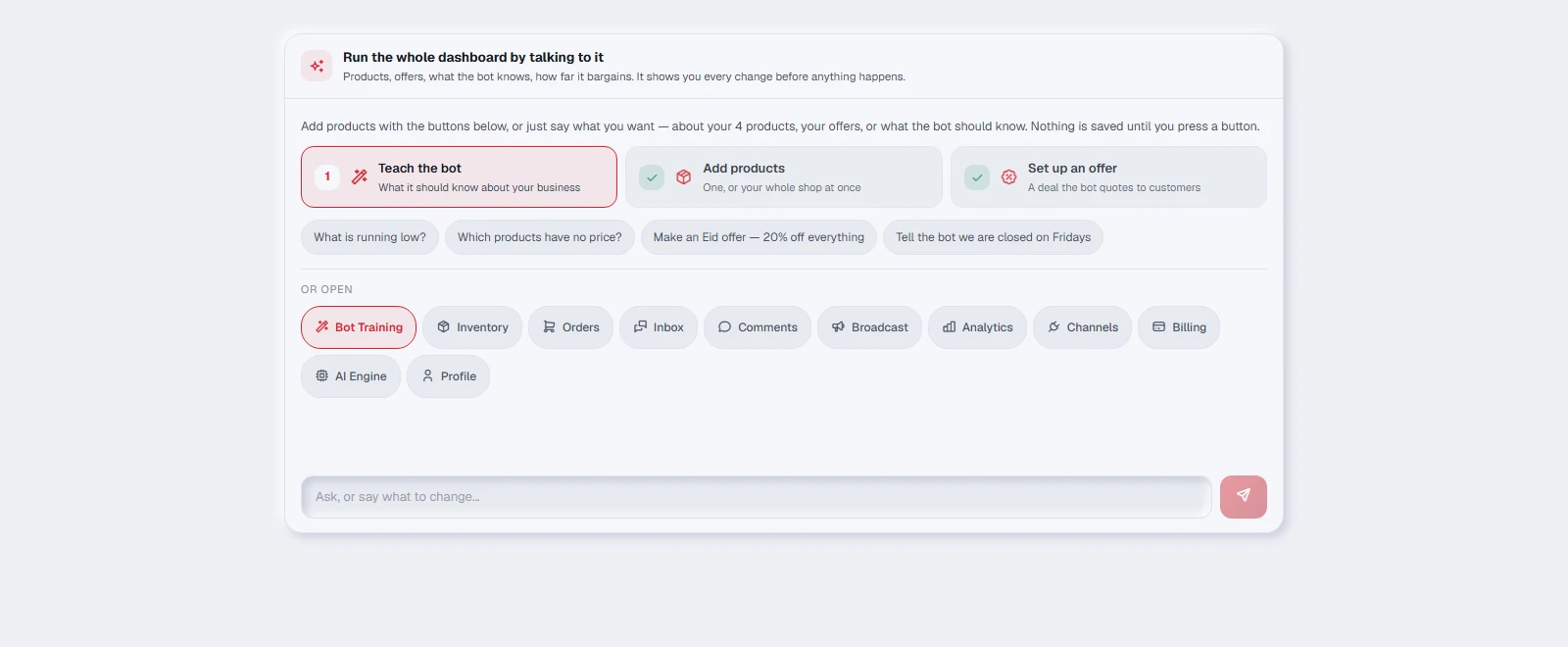
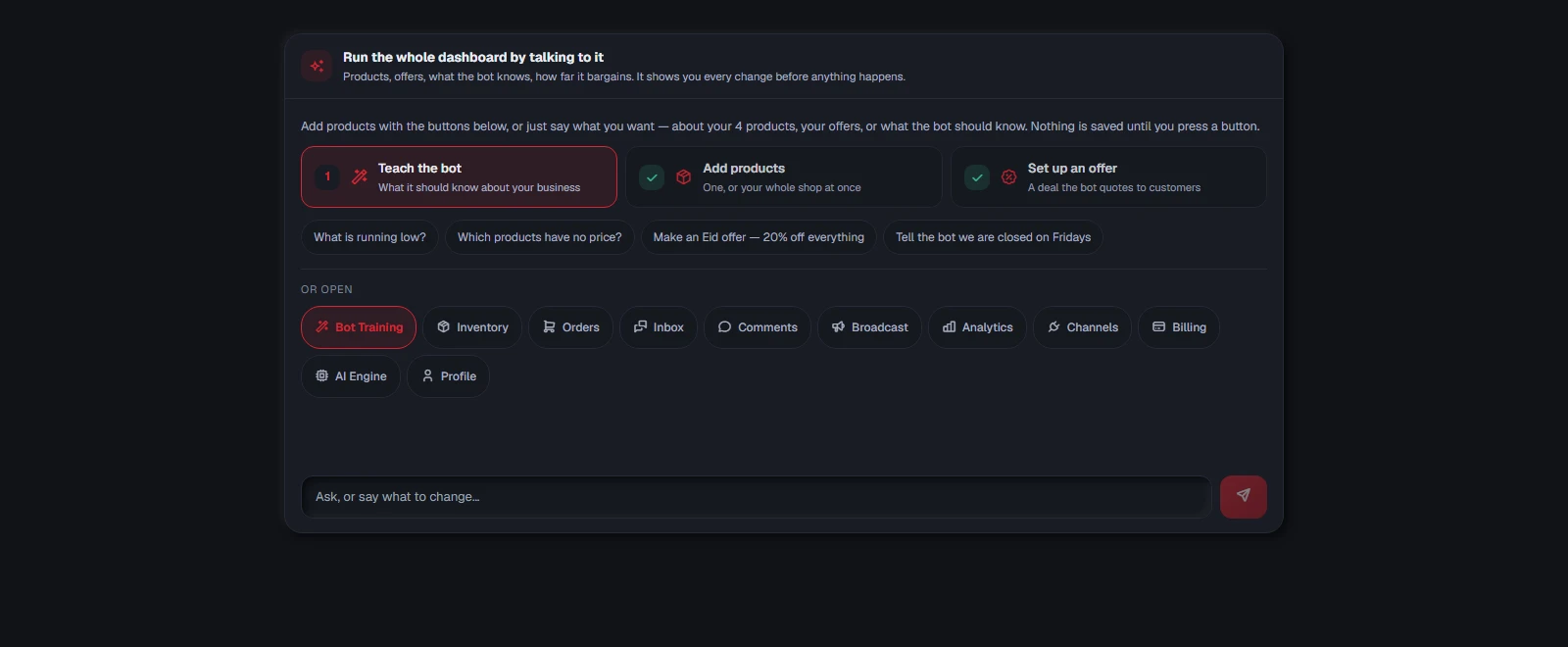
তিনটা কাজ, এই ক্রমে
সংখ্যাগুলো সাজানোর জন্য নয়। ব্যবসাটা কী তা না জানলে TellMore AI আপনার থাকা প্রোডাক্ট নিয়েও খারাপ উত্তর দেবে, আর অফারের পেছনে একটা ক্যাটালগ লাগে। একেকটা শেষ হলে তার উপরে একটা টিক বসে।
| কী করে | |
|---|---|
| ১ · TellMore AI-কে শেখান | আপনার ব্যবসা কী, কীভাবে ডেলিভারি দেন, কাস্টমার কীভাবে টাকা দেয়, রিটার্নের নিয়ম, খোলার সময় — একটা একটা করে জিজ্ঞেস করে। যেকোনোটা বাদ দিতে পারেন, যখন খুশি থামতে পারেন |
| ২ · প্রোডাক্ট যোগ করুন | একটা, বা পুরো দোকান একসাথে। নিচে দেখুন |
| ৩ · অফার সেট করুন | তিনটা প্রশ্ন: অফারের নাম, কাস্টমার কী পাবে, কবে শেষ হবে |
একটা প্রোডাক্ট যোগ করা
ছবি দিয়েই শুরু হয়, কারণ ফোন হাতে প্রোডাক্টের সামনে দাঁড়িয়ে ওটাই আপনার নিশ্চিত থাকে।
- ১প্রোডাক্ট যোগ করুন চাপুন, তারপর একটাই, তারপর ছবি তুলে দিন।
- ২মেসেজ বাক্সের পাশের ক্যামেরা বোতাম দিয়ে ছবি দিন — সামনে, পেছনে, ক্লোজ-আপ, সব একসাথে। প্রথমটাই কাস্টমার দেখবে।
- ৩এআই ছবিগুলো পড়ে নাম, ক্যাটাগরি আর বিবরণ প্রস্তাব করে, তাই পরের প্রশ্নগুলো ফাঁকা ঘর নয় — শুধু ঠিক করে নেওয়া।
- ৪তারপর নাম, ক্যাটাগরি, দাম, বিবরণ আর সাইজ/রং জিজ্ঞেস করে। প্রতিটা প্রশ্নের সাথে উত্তরের নমুনা থাকে।
- ৫শেষে Save চাপুন।
একসাথে অনেকগুলো
প্রোডাক্ট যোগ করুন চেপে একসাথে কয়েকটা বাছুন, তারপর কোথা থেকে আনবেন ঠিক করুন।
| কোথা থেকে | কী হয় |
|---|---|
| সব ছবি একসাথে | সবগুলোতে যা মিল আছে তা নিয়ে তিনটা প্রশ্ন, তারপর সব ছবি দিন। একই জিনিসের সামনে-পেছনে-ক্লোজআপ নিজে থেকেই এক প্রোডাক্টে জড়ো হয়, আর প্রত্যেকটার নাম হয় কীসে আলাদা তা দিয়ে |
| স্প্রেডশিট | Excel বা Google Sheets থেকে সেভ করা CSV। একসাথে শত শত |
| WooCommerce | সাইটের ঠিকানা আর WooCommerce › Settings › Advanced › REST API থেকে read-only কী জোড়া |
| Shopify | আপনার myshopify.com ঠিকানা, আর read_products অনুমতিসহ একটা app-এর Client ID ও secret (বা পুরনো shpat_ টোকেন) |
শুরুতে ফিরে যাওয়া
একটা কাজ শেষ হলে তিনটা অপশন নিজে থেকেই ফিরে আসে — তাই *শার্ট যোগ করলাম, এবার অফারটা সেট করি* এক চাপেই হয়, পেজ রিলোড করতে হয় না।
ট্যাবের উপরে একটা মূল মেনু বোতামও আছে, আর ফোনে ব্যাক বোতাম চাপলেও ওখানেই ফেরে।
শুধু কথা বলা
বোতাম ব্যবহার করাই বাধ্যতামূলক নয়। নিজের ভাষায় যা চান বলুন, ও প্রস্তাব দেবে:
| আপনি বললেন | ও প্রস্তাব করে |
|---|---|
| *শীতের জ্যাকেটের দাম এখন ১২০০* | মিলে যাওয়া প্রোডাক্টগুলোর দাম বদল |
| *কালো পোলো স্টকে নেই* | ওই প্রোডাক্ট স্টকে নেই হিসেবে চিহ্নিত |
| *ঈদের অফার দাও, সবকিছুতে ২০% ছাড়* | নতুন একটা অফার, কাস্টমার যেভাবে পড়বে সেভাবে লেখা |
| *TellMore AI-কে বলো শুক্রবার আমরা বন্ধ* | TellMore AI-এর জানার তালিকায় কথাটা যোগ |
| *অর্ডার দেখাও* | অর্ডার ট্যাব খুলে দেয় |
যা ইচ্ছে করেই পারে না
দুটো জিনিস ইচ্ছে করে ওর হাতে দেওয়া হয়নি।
| যেটা নয় | কেন, আর কোথায় করবেন |
|---|---|
| কোন প্রোডাক্টে অফারটা লাগবে বাছা | ওটা ক্যাটালগ থেকে আসল সারি বাছার কাজ, আর মেশিন স্মৃতি থেকে নাম বললে ভুল শার্টে অফার বসে যেত। TellMore AI শেখান › অফার-এ বাছুন, ওখানে আসল তালিকা আছে |
| কাস্টমারকে কিছু পাঠানো | ব্রডকাস্ট আর রিপ্লাই আসল মানুষের কাছে যায়। ওটা মার্কেটিং মেসেজ আর ইনবক্স করে, যেখানে কে পাচ্ছে তা আপনি দেখতে পান |
কোন ভাষায় কথা বলে
এখানকার সবকিছু — প্রশ্ন, নমুনা, বোতাম, কনফার্ম কার্ড — ড্যাশবোর্ডের উপরের EN / বাং সুইচ অনুসরণ করে। কথা বলার মাঝপথে বদলালে স্ক্রিনে যা আছে তাও বদলে যায়।