ইনবক্স
সব চ্যানেলের সব চ্যাট এক ইনবক্সে — সাথে একটা সুইচ, যেটা দিয়ে যখন খুশি TellMore AI-এর হাত থেকে দায়িত্ব নিয়ে নিজে উত্তর দিতে পারবেন।
এই ট্যাবটা কী কাজে লাগে
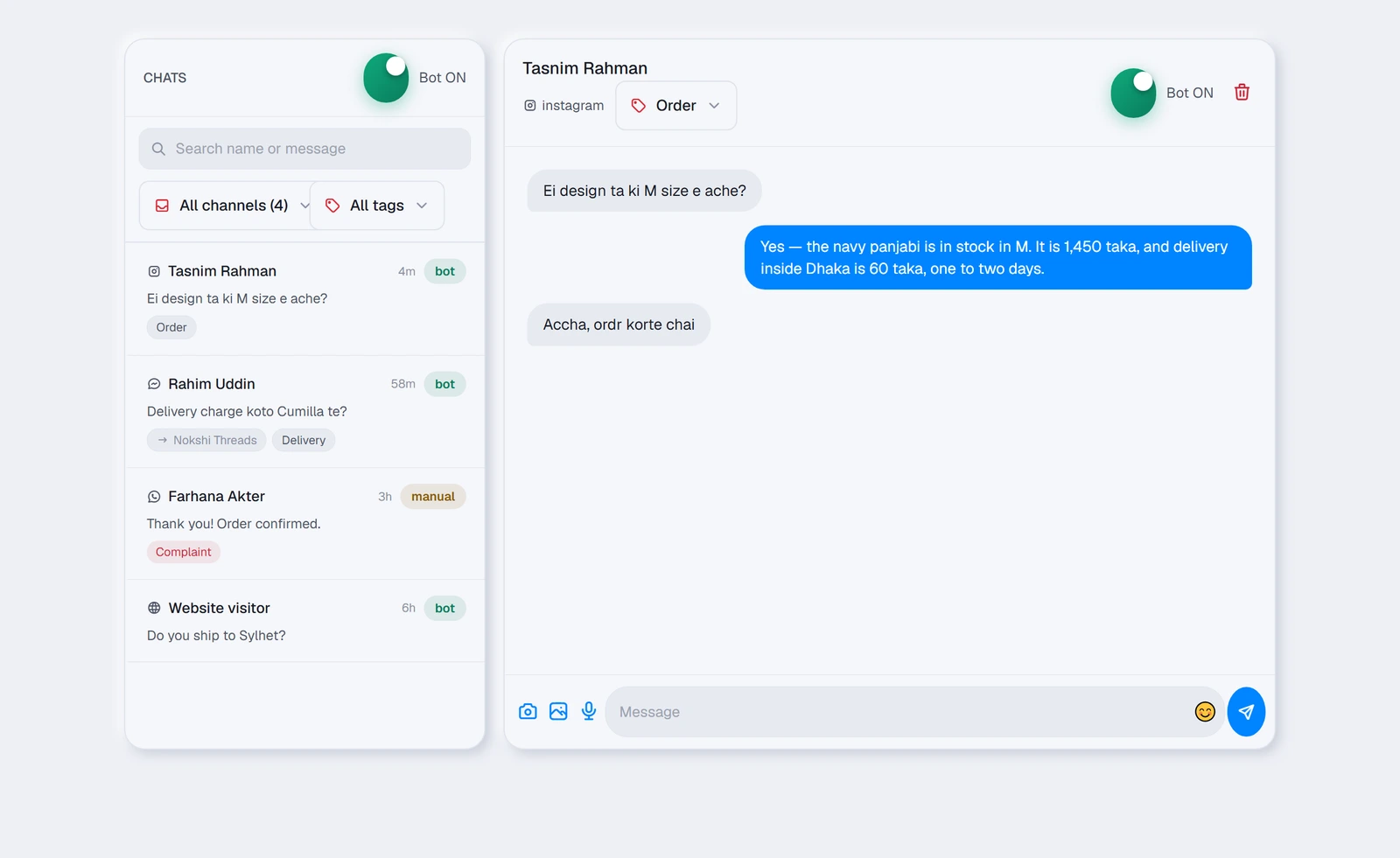
Facebook, Instagram, WhatsApp আর আপনার ওয়েবসাইট — সবই এখানে এসে জমা হয়। TellMore AI কাজ করছে দেখতে পাবেন, আর যখন ইচ্ছা নিজে ঢুকে পড়তে পারবেন।
নিজে থেকেই রিফ্রেশ হয় — নতুন মেসেজ এলে কিছু না চেপেই দেখা যায়।
চারটা সংখ্যা
চ্যাটগুলো যেন বেশি জায়গা পায়, তাই এগুলো চ্যাটের ওপরে এক লাইনে ভাঁজ করা থাকে — আরও দেখুন চাপলে চারটা কার্ড খোলে, কম দেখুন চাপলে আবার ভাঁজ হয়। আপনার পছন্দটা এই ফোন বা কম্পিউটারে মনে থাকে।
যেকোনো চ্যাট সবসময় একদম শেষ মেসেজে খোলে, আর ওপরে পুরোনো মেসেজ, ছবি বা ভয়েস লোড হলেও সেখানেই থাকে। পুরোনো কথা পড়তে ওপরে স্ক্রল করুন; নিচে ডানদিকের গোল ↓ বোতাম চাপলে আবার সোজা শেষ মেসেজে চলে আসবেন।
| কার্ড | কী দেখায় |
|---|---|
| আজকের কথোপকথন | আজ কতজন আলাদা মানুষ লিখেছেন, আর গতকালের তুলনায় পরিবর্তন |
| TellMore AI-এর উত্তর | শেষ ৭ দিনের কথোপকথনের কত ভাগ TellMore AI নিজেই শেষ করেছে — ইনসাইটস পাতার সংখ্যাটাই |
| অর্ডারের টাকা (শপ) · বুকিং (এজেন্সি) | শেষ ৭ দিন, আগের সপ্তাহের তুলনায় |
| গড় প্রথম উত্তর | এই সপ্তাহে TellMore AI-এর প্রথম উত্তরের জন্য কাস্টমারকে সাধারণত কতক্ষণ অপেক্ষা করতে হয়েছে — তাঁর মেসেজ থেকে TellMore AI-এর বাবল পর্যন্ত। কম হওয়াই ভালো, তাই কমলে সবুজ দেখায় |
দুটো TellMore AI সুইচ
এই ট্যাবের সবচেয়ে গুরুত্বপূর্ণ জিনিস, আর এটা দুটো। কাজ দুই রকম:
| সুইচ | কোথায় | কী করে |
|---|---|---|
| TellMore AI ON / TellMore AI OFF | চ্যাট তালিকার উপরে | পুরো অ্যাকাউন্টের জন্য। বন্ধ করলে সব চ্যানেলে, সব কথোপকথনে TellMore AI থেমে যায় |
| TellMore AI replying · Take over | খোলা চ্যাটের উপরে | শুধু এই একজনের জন্য। Take over চাপলে আপনি উত্তর দেবেন; Hand back to TellMore AI চাপলে TellMore AI আবার ধরে নেবে। বাকি সবার সাথে TellMore AI চলতেই থাকে |
ট্যাব খোলার পর দুটো সুইচই কিছুক্ষণ Loading… দেখায়। এটা ইচ্ছাকৃত — আন্দাজে একটা অবস্থা দেখিয়ে পরে সেটা বদলালে মনে হতো আপনার সেটিং নিজে থেকে বদলে গেছে। কম্পিউটারে এগুলো কোনো জায়গাই নেয় না: Conversations-এর পাশের 📊 বোতাম চাপলে দেখা যায়, আবার চাপলে (বা Escape) বন্ধ হয়।
একটা কথোপকথন খুঁজে বের করা
| যন্ত্র | কী কাজে |
|---|---|
| Search | নামে আর প্রতিটা মেসেজের লেখায় খোঁজে — শুধু শেষ মেসেজে না, শুধু গত দুই সপ্তাহেও না। প্রতিটা ফলাফলে যে শব্দ মিলেছে সেটা চিহ্নিত থাকে; Open, Later আর Done একসাথে খোঁজে, আর তালিকার চেয়ে পুরনো চ্যাটগুলো Older chats-এর নিচে আসে। ছবির ক্ষেত্রে ছবির সাথে পাঠানো লেখায় খোঁজা হয় |
| ফিল্টার (সার্চ বাক্সের পাশের বোতাম) | ফিল্টারগুলো খোলে: Open / Later / Done, টিম মেম্বার, চ্যানেল, ট্যাগ আর লিড — *আগ্রহী, কেনেননি* (আবার যোগাযোগ করার মতো চ্যাট), *কিনেছেন* বা *না বলেছেন*। কোনোটা চালু থাকলে বোতামে কয়টা চালু তা দেখায়, আর প্রতিটা তালিকার উপরে ছোট চিপ হয়ে থাকে — চিপের × চাপলে সেটা উঠে যায়, ফিল্টার মুছুন চাপলে সবগুলো |
| চ্যানেলের ড্রপডাউন | শুধু একটা প্ল্যাটফর্ম দেখায় — কয়েকটা পেজ থাকলে শুধু একটা পেজও |
| ট্যাগের ড্রপডাউন | শুধু নির্দিষ্ট ট্যাগ লাগানো কথোপকথন, প্রতিটার পাশে সংখ্যা সহ |
| All · Needs you · Manual | সার্চ বক্সের নিচের তিনটা বাটন। Needs you দেখায় যে চ্যাটগুলো একজন মানুষের অপেক্ষায়: কেউ মানুষ চেয়েছেন, TellMore AI-কে শেখানো হয়নি এমন কিছু জিজ্ঞেস করেছেন, অভিযোগের ট্যাগ পড়েছে, বা কাস্টমার লিখেছেন আর তারপর আপনি খোলেননি; Manual দেখায় শুধু সেই চ্যাটগুলো, যেগুলো আপনি TellMore AI-এর কাছ থেকে নিজের হাতে নিয়েছেন। প্রতিটার পাশের ছোট সংখ্যাটা বলে কয়টা আছে |
ফিল্টারে কিছু না মিললে Clear filters বাটন আসে, তাই কোনটা চালু রেখেছিলেন সেটা মনে রাখতে হয় না।
গ্রাহকের প্যানেল
বড় স্ক্রিনে — ল্যাপটপ বা ডেস্কটপ মনিটরে — চ্যাটের ডান পাশে তৃতীয় একটা কলাম খোলে। কথোপকথন ছেড়ে না গিয়েই দেখা যায় আপনি কার সাথে কথা বলছেন: তাঁর নাম আর চ্যানেল, এখন TellMore AI উত্তর দিচ্ছে নাকি আপনি, তিনি প্রথম কবে লিখেছেন, আর কয়টা মেসেজ পাঠিয়েছেন।
অনলাইন শপের জন্য এখানে তাঁর অর্ডারও দেখায়: কয়টা, মোট কত টাকার (বাতিল আর ফেরত আসা অর্ডার ধরা হয় না), আর শেষ অর্ডারটা তার অবস্থা সহ। এজেন্সির জন্য দেখায় তাঁর বুকিং, আর সামনে কোনো মিটিং থাকলে সেটা Google Meet লিংক সহ।
ছোট স্ক্রিনে বা ফোনে কলামটার জায়গা নেই, তাই চ্যাটের ওপরে একটা কাস্টমারের তথ্য বোতাম (আইডি কার্ডের ছবি) থাকে — চাপলে একই প্যানেল পাশ থেকে খোলে: কোন বিজ্ঞাপন থেকে এসেছেন, অন্য চ্যানেলে একই কাস্টমার, তাঁর অর্ডার বা বুকিং আর ট্যাগ। ফোনের ব্যাক বোতাম বা ✕ চাপলে বন্ধ হয়। এখানে কিছুই আন্দাজে দেখানো হয় না — আপনার ড্যাশবোর্ডে আগে থেকে থাকা অর্ডার আর বুকিং থেকেই পড়া হয়।
তালিকাটা কীভাবে পড়বেন
| যা দেখছেন | যা বোঝায় |
|---|---|
| অ্যাভাটারের রঙিন বিন্দু | চ্যাটটা কোন চ্যানেলে এসেছে — নীল Messenger, গোলাপি Instagram, সবুজ WhatsApp, ধূসর ওয়েবসাইট |
| মোটা হরফে নাম ও মেসেজ, সাথে লাল বিন্দু | না-পড়া — কাস্টমার লিখেছে, আপনি এখনো দেখেননি; Messenger যেভাবে দেখায়। চ্যাটটা খুললেই স্বাভাবিক হয়ে যায়, পরের মেসেজ এলে আবার মোটা হয়। TellMore AI-এর উত্তর এটা সরায় না — কারণ আপনি তো দেখেননি |
| “2m”, “3h”, “5d” | শেষ মেসেজের কত পরে |
| হলুদ Manual চিপ | আপনি এই চ্যাটের দায়িত্ব নিয়েছেন; বাকি সব TellMore AI-এর |
| নাম লেখা ধূসর পিল | আপনার কোন পেজে এসেছে (কয়েকটা পেজ থাকলেই কেবল দেখায়) |
| লাল ট্যাগ | আপনার অভিযোগের ট্যাগ — আগে এটাই খোলা ভালো |
নিজে উত্তর দেওয়া
- ১চ্যাটটা খুলুন।
- ২Take over চাপুন, যাতে TellMore AI আপনার উপর দিয়ে কথা না বলে।
- ৩নিচের বাক্সে লিখে Enter চাপুন, বা পাঠানোর বাটনটা চাপুন। মেসেজের ভেতরে নতুন লাইন চাইলে Shift+Enter চাপুন — লিখতে লিখতে বাক্সটা বড় হয়। ফোনে লেখা শুরু করলে ক্যামেরা, ছবি আর ভয়েসের বোতাম সরে যায়, যাতে লেখার জায়গা চওড়া হয়।
- ৪কাজ শেষ হলে Hand back to TellMore AI চাপুন, TellMore AI আবার ধরে নেবে।
অন্য চ্যানেলে একই কাস্টমার
একজন মানুষ প্রায়ই Messenger-এও লেখেন, WhatsApp-এও — আর প্রতিটা আলাদা চ্যাট হিসেবে আসে। এই কাস্টমারের মোবাইল নম্বর (WhatsApp চ্যাটের আইডিই তাঁর নম্বর; Messenger বা Instagram-এ তাঁর অর্ডার বা বুকিংয়ে দেওয়া নম্বর) বা বুকিংয়ের ইমেইল আপনার অন্য কোনো চ্যাটের সাথে মিললে, ডানের কাস্টমার প্যানেলে অন্য চ্যানেলে একই কাস্টমার দেখায় — চ্যানেল, তাঁর নাম, *একই মোবাইল নম্বর* আর শেষ কবে লিখেছেন। চাপলে সেই চ্যাটটা খুলে যায়।
এটা শুধু আপনার আর আপনার টিমের জন্য: TellMore AI কখনো এভাবে চ্যাট মেলায় না, কারণ চ্যাটে টাইপ করা নম্বর অন্য কারও হতে পারে। যে টিম মেম্বার শুধু নিজের চ্যাট দেখেন তিনি এই তালিকা দেখেন না, আর যাঁর নম্বর দেখার অনুমতি নেই তিনি এতে কোনো নম্বর দেখেন না।
প্রতিটা চ্যাটের পাশে AI এসিস্ট্যান্ট
উত্তরের বাক্সে ✨ চাপুন (কম্পিউটারে ইমোজির পাশে), চারটা কাজ পাবেন। এগুলো আপনাকে সাহায্য করে, যিনি উত্তর দিচ্ছেন — কাস্টমার কখনো দেখেন না, আর নিজে থেকে কিছুই পাঠানো হয় না।
সারাংশ কয়েক লাইনে এই কাস্টমারের পুরো ব্যাপারটা বলে, আপনার ড্যাশবোর্ডের ভাষায়: এখন কী চান আর উত্তরের অপেক্ষায় আছেন কি না, আগে কী দেখানো বা ঠিক হয়েছে, তাঁর অর্ডার বা বুকিং, আর কোথায় সাবধান থাকতে হবে। কপি চাপলে কপি হয়, ✕ চাপলে বন্ধ। যে টিম মেম্বার চ্যাট পড়তে পারেন কিন্তু উত্তর দিতে পারেন না, তিনিও ✨ পান — সারাংশ আর প্রশ্ন; খসড়া আর তথ্যের জন্য চ্যাটে উত্তর দেওয়ার অনুমতি লাগে।
উত্তরের খসড়া কাস্টমারের নিজের ভাষায় — বাংলা, বাংলিশ বা ইংরেজি — পরের মেসেজটা উত্তরের বাক্সে লিখে দেয়, TellMore AI যা জানে তা দিয়ে: আপনার ব্যবসার তথ্য, কাস্টমার যা জিজ্ঞেস করেছেন তার সাথে মেলে এমন প্রোডাক্ট বা ডকুমেন্ট, আর তাঁর অর্ডার। কোনো তথ্য না জানলে আন্দাজ না করে [বন্ধনীর] ভেতরে ফাঁকা জায়গা রাখে, আপনি পূরণ করবেন। পড়ে নিন, দরকার হলে বদলান, তারপর নিজে পাঠান; আগের লেখা ফেরান চাপলে বাক্সে আগে যা ছিল তা ফিরে আসে।
আগে কয়েকটা শব্দ লিখে রাখুন — *বলো শুক্রবারে পাবে* — তাহলে উত্তরের খসড়া সেটাকেই পুরো মেসেজ বানিয়ে দেবে।
এই কাস্টমার নিয়ে প্রশ্ন-এ যেকোনো প্রশ্ন লিখুন — *ইনি আগে কী কিনেছেন?*, *ডিসকাউন্টের কথা দেওয়া হয়েছিল?* — চ্যাট আর তাঁর অর্ডার বা বুকিং দেখে উত্তর দেয়, যে ভাষায় প্রশ্ন করেছেন সেই ভাষায়। চ্যাটে না থাকলে আন্দাজ না করে সেটাই বলে দেয়।
কাস্টমারের তথ্য চ্যাট থেকে কাস্টমারের নাম, ফোন, কী চান, খুঁটিনাটি (সাইজ, এলাকা, সময়…) আর পরের কাজ তুলে আনে। দেখে নিন, তারপর নোটে যোগ করুন চাপলে কাস্টমারের ব্যক্তিগত নোটের নিচে যোগ হয়; সেলস টিমসহ প্যাকেজে Interested বা Lost চিহ্নও দেওয়া যায়। যে টিম মেম্বারের কাস্টমারের নম্বর দেখার অনুমতি নেই, তিনি ফোন নম্বর ঢাকা দেখেন।
এটা আপনার প্যাকেজের AI-তে (বা আপনার নিজের AI চাবিতে) চলে, TellMore AI-এর মতোই। যে প্যাকেজে AI নেই, সেখানে এটা দেখায় না।
আপনার আর TellMore AI-এর মেসেজ ডানে, কাস্টমারের বামে ধূসরে। আপনার নিজের হাতে পাঠানো মেসেজের নিচে You লেখা থাকে; TellMore AI-এর উত্তরের নিচে লেখা থাকে কত দ্রুত এল — answered in 3 s। প্রতিটা দিনের প্রথম মেসেজের উপরে দিন আর সময়।
TellMore AI কোনো পণ্য দেখালে ছবিটা একটা কার্ড হয়ে আসে, সাথে পণ্যের নাম, স্টক আর দাম — সেই মুহূর্তে আপনার ক্যাটালগ থেকে পড়া।
ছবি Messenger-এর মতোই কাজ করে। একসাথে কয়েকটা পাঠানো হলে — কাস্টমার পাঠাক বা আপনি — সেগুলো লম্বা সারির বদলে ছোট ছোট চৌকো ঘরের একটা গ্রুপ হয়ে আসে; নয়টার বেশি হলে শেষ ঘরে +N লেখা থাকে। যেকোনো ছবিতে চাপলে সেটা পুরো স্ক্রিনে খোলে: তীর চিহ্ন, কিবোর্ডের তীর বা আঙুলের সোয়াইপে গ্রুপের পরের ছবি, উপরে লেখা থাকে কয়টার মধ্যে কোনটা, তীরওয়ালা চৌকো বোতামে আসল ছবিটা খোলে, আর Escape, ✕, বাইরে চাপ বা ফোনের ব্যাক বোতামে বন্ধ হয়।
কাস্টমারের পাঠানো ছবি, ভয়েস নোট আর ভিডিও
কাস্টমারের পাঠানো প্রতিটা ভিডিওও একইভাবে রাখা হয় আর চ্যাটের ভেতরেই চলে। TellMore AI কখনো ভিডিও দেখে না: চ্যাটটা Needs you-তে যায়, টিমকে জানানো হয়, আর উত্তরটা আপনি নিজে দেন। এর মাঝে কাস্টমারকে কিছু পাঠানো হয় না।
কাস্টমার আর যা-ই পাঠাক, সেটা নিজের একটা লাইনে দেখা যায়, যাতে আপনি সবসময় জানেন কিছু একটা এসেছে: ডকুমেন্ট (নাম, আর Messenger-এ খোলার লিংক), লোকেশন (ম্যাপের লিংকসহ), কন্টাক্ট কার্ড (নাম আর নম্বর), স্টিকার, বা WhatsApp যে মেসেজ পৌঁছে দিতে পারেনি (ফোনের WhatsApp Business অ্যাপেও চলা নম্বরে মাঝে মাঝে এমন হয়; মেসেজটা ফোনের অ্যাপে আছে)। লোকেশন, কন্টাক্ট কার্ড আর শেয়ার করা লিংক TellMore AI-ও পড়ে; ডকুমেন্ট আর WhatsApp যা পৌঁছে দিতে পারেনি সেটা আপনার হাতে যায়।
কাস্টমার যে ছবি পাঠান — Messenger, Instagram বা WhatsApp, যেখান থেকেই হোক — সেটা চ্যাটে দেখা যায়, আর থেকেও যায়। আমরা নিজেরা একটা কপি রেখে দিই, তাই Facebook-এর লিংকের মতো কয়েক সপ্তাহ পর হারিয়ে যায় না।
প্রতিটা ভয়েস নোটের নিচে ছোট একটা প্লেয়ার থাকে। প্লে চাপলেই শুনতে পাবেন কাস্টমার ঠিক কী বলেছেন। এআই শুনে থাকলে সে যা বুঝেছে তা প্লেয়ারের উপরে লেখা থাকে (🎤 আর কথাগুলো); না শুনলে দেখায় 🎤 Voice message আর প্লেয়ার — নিজে শুনে নেবেন।
এআই ছবি পড়ে বা ভয়েস শোনে শুধু তখনই, যখন TellMore AI ওই চ্যাটে উত্তর দেবে। যে চ্যাট আপনি নিজের হাতে নিয়েছেন, যে চ্যানেলে TellMore AI বন্ধ, বা প্যাকেজ শেষ হয়ে গেছে — সেখানে ছবি আর রেকর্ডিং আগের মতোই রাখা থাকে আর দেখা যায়, কিন্তু এআই কিছু পড়ে না। তাই হাতে উত্তর দেওয়া চ্যাটে ছবির জন্য এআই খরচ হয় না।
সব ছবি প্রোডাক্টের ছবি নয়। কাস্টমার যদি স্ক্রিনশট, কোনো এরর মেসেজ, কাগজ বা ফর্ম, কিংবা পেমেন্টের রসিদ (বিকাশ, নগদ, রকেট, ব্যাংক) পাঠান, TellMore AI ছবির লেখাগুলো পড়ে সেটা নিয়েই উত্তর দেয়। দোকানের প্রোডাক্টের ছবি আগের মতোই আপনার প্রোডাক্টের সাথে মেলানো হয়। পেমেন্টের স্ক্রিনশট থেকে TellMore AI টাকার পরিমাণ আর TrxID অর্ডার বা বুকিংয়ে লিখে রাখতে পারে, কিন্তু কাস্টমারকে কখনো বলে না যে টাকা পেয়েছি — সেটা আগের মতোই আপনি মিলিয়ে দেখবেন।
মাইক্রোফোন দিয়ে আপনি যে ভয়েস মেসেজ পাঠান সেটাও একইভাবে আবার শোনা যায়, ফলে টিমের যে কেউ জানতে পারেন কী পাঠানো হয়েছিল। ড্যাশবোর্ড থেকে পাঠানো ছবিও থেকে যায়। তবে Messenger অ্যাপ থেকে সরাসরি পাঠানো ছবি Facebook-এর নিজের লিংক দিয়ে দেখানো হয়, তাই মাসখানেক পর আর দেখায় না।
প্লে না চাপা পর্যন্ত কিছু ডাউনলোড হয় না, তাই অনেক রেকর্ডিং থাকা লম্বা চ্যাটও অন্য চ্যাটের মতোই তাড়াতাড়ি খোলে।
টিম থাকলে
প্রতিটা কাস্টমারের উত্তর আগে TellMore AI-ই দেয়। TellMore AI যখন চ্যাটটা মানুষের হাতে দেয় — অভিযোগ, রিফান্ড, কাস্টমার নিজে মানুষ চাইলে, বা TellMore AI উত্তর দিতে না পারলে — তখন চ্যাটটা পালাক্রমে পরের টিম মেম্বারের কাছে যায় (টিমের লোকজন পাতায় চ্যাট পালাক্রমে ভাগ করা থাকলে; নাহলে আপনি নিজে কাউকে দেন), আর ঐ মেম্বার নোটিফিকেশন পান।
কোনো চ্যাটে টিম মেম্বার উত্তর দিলে ঐ চ্যাটে TellMore AI থেমে যায়, চ্যাটটা Manual দেখায় — যাতে কাস্টমার একসাথে দুই দিক থেকে উত্তর না পান। Hand back to TellMore AI চাপলে TellMore AI আবার চালু হয়। টাইপ শুরুর আগে টিম মেম্বার Take over-ও চাপতে পারেন। আপনার নিজের উত্তরে TellMore AI বন্ধ হয় না — আগের মতোই নিজে Take over চাপুন।
টিমের লোকজন থেকে টিম মেম্বার যোগ করার পর প্রতিটা চ্যাটের দায়িত্ব তাঁদের কাউকে দেওয়া যায়। খোলা চ্যাটে কাস্টমারের নামের নিচের ছোট Handled by (বাংলায়: দেখছেন) বোতাম দিয়ে চ্যাটটা কাউকে দিন, অন্য কাউকে সরিয়ে দিন, বা ফিরিয়ে নিন। একসাথে অনেক চ্যাট সরাতে টিমের লোকজন → Chats (চ্যাট ভাগ) ব্যবহার করুন। তালিকায় প্রতিটা চ্যাটের নিচে মেম্বারের নাম দেখায়, আর Whole team (পুরো টিম) ফিল্টার দিয়ে একজনের চ্যাট বা যেগুলো এখনো কাউকে দেওয়া হয়নি শুধু সেগুলো দেখা যায়।
টিম মেম্বার সব চ্যাট পড়তে পারেন, কিন্তু উত্তর দেওয়া, দায়িত্ব নেওয়া (Take over) আর ট্যাগ করা যায় শুধু নিজের দায়িত্বের চ্যাটে। অন্য চ্যাটে উত্তরের বক্সের জায়গায় লেখা থাকে চ্যাটটা কার। আপনি সব চ্যাটেই উত্তর দিতে পারেন।
হাতে লেখা প্রতিটা উত্তরের নিচে লেখা থাকে কে দিয়েছে: You (আপনি), অথবা টিম মেম্বারের নাম। Messenger বা WhatsApp অ্যাপ থেকে সরাসরি দেওয়া উত্তরে কে লিখেছে তা আমরা জানতে পারি না, তাই সেটা আপনার নামে দেখায়।
নিজে হাতে করা বিক্রি লিখে রাখা
সব বিক্রি TellMore AI নেয় না। আপনি বা আপনার টিম মেম্বার চ্যাটে নিজে বিক্রি করলে কাস্টমারের নামের নিচের Record a sale (বিক্রি লিখুন) চাপুন।
- ১কী কিনেছেন বেছে নিন। দোকান হলে নাম বা কোড দিয়ে নিজের প্রোডাক্ট খুঁজুন; এজেন্সি হলে সার্ভিস ও তথ্য পাতার Services you sell (আপনার সার্ভিসগুলো) তালিকা থেকে বাছুন। তালিকায় নেই এমন কিছু হলে Add an item that is not on the list দিয়ে নিজে লিখে দিন।
- ২পরিমাণ দিন, আর Price charged (যে দামে বিক্রি) ঘরে কাস্টমার আসলে যত টাকা দিয়েছেন সেটা লিখুন — ঘরটায় শুরুতে আপনার তালিকার দাম থাকে।
- ৩কাস্টমারের নাম আর ফোন দেখে নিন (দোকান হলে ডেলিভারির ঠিকানা আর চার্জও)। আগের অর্ডার থাকলে এগুলো সেখান থেকে নিজে থেকেই বসে যায়।
- ৪Record sale (বিক্রি সেভ করুন) চাপুন।
দোকানের ক্ষেত্রে এটা একটা সাধারণ অর্ডার হয়ে যায়: অর্ডার ট্যাবে Pending হিসেবে আসে, পাশে By hand আর যিনি লিখেছেন তাঁর নাম থাকে, আর অন্য যেকোনো অর্ডারের মতোই আয়ের হিসাবে গোনা হয়।
এজেন্সির ক্ষেত্রে এটা ঐ কাস্টমারের নামে একটা নিশ্চিত বিক্রি হিসেবে জমা হয়। চ্যাটের পাশের কাস্টমার প্যানেলে আর টিমের লোকজন পাতার Sales recorded by hand (হাতে লেখা বিক্রি) অংশে এটা দেখা যায়; ভুল করে লেখা হলে সেখান থেকে বাতিল করা যায়।
কাস্টমার কোন অবস্থায় আছেন
বিক্রির বোতামের পাশে একটা ঘর আছে, যেখানে লেখা থাকে কাস্টমার এখন কোন অবস্থায়: New lead (নতুন লিড), Interested (আগ্রহী — আবার যোগাযোগ করার মতো), Sold (বিক্রি হয়েছে) বা Lost (হাতছাড়া)। বিক্রি লিখলে নিজে থেকেই Sold হয়ে যায়। নতুন লিড ছাড়া অন্য যেকোনো অবস্থা তালিকার চ্যাটেও দেখায়, তাই এক নজরে বোঝা যায় কাকে আরেকবার মেসেজ দেওয়া দরকার।
TellMore AI নিজেও এটা বসায় — তখন চ্যাটে অবস্থার পাশে ছোট করে লেখা থাকে *TellMore AI বসিয়েছে*। কাস্টমার দাম, সাইজ, স্টক বা ডেলিভারির কথা জিজ্ঞেস করলে, বা নেবেন বললে চ্যাটটা Interested হয়; চ্যাটে TellMore AI অর্ডার বা বুকিং নিলে Sold; আগ্রহী কাস্টমার স্পষ্ট না বললে ("লাগবে না", "not interested") Lost। শুধু সালাম, অভিযোগ, আগের অর্ডারের খোঁজ, বা কেউ আপনার কাছে কিছু বিক্রি করতে চাইলে কিছু বদলায় না। এর জন্য আলাদা কোনো খরচ নেই — বাড়তি কোনো এআই চলে না। আপনার সিদ্ধান্তই শেষ কথা: আপনি বা টিমের কেউ একবার কোনো কাস্টমারের অবস্থা বসালে (বা বিক্রি লিখলে) TellMore AI আর কখনো তা বদলায় না; শুধু আসল অর্ডার এলে Interested থেকে Sold হতে পারে। এর প্রতিটা বদল টিমের লোকজন পাতার Activity-তে লেখা থাকে: "TellMore AI … -কে … চিহ্নিত করেছেন"। এআই ছাড়া প্যাকেজে (Shop Inbox, Service Inbox) শুধু আপনার টিম এটা বসায়, আর বিক্রি লিখলে Sold হয়।
এটা ট্যাগ থেকে আলাদা। ট্যাগ বলে কথাটা কী নিয়ে (অর্ডার, ডেলিভারির প্রশ্ন, অভিযোগ); লিডের অবস্থা বলে কাস্টমার কেনার কতটা কাছে।
Messenger, Business Suite, WhatsApp বা Instagram থেকে উত্তর দিলে
উত্তর এই ড্যাশবোর্ড থেকেই দিতে হবে এমন নয়। Messenger অ্যাপ, Meta Business Suite, আপনার নিজের ফোনের WhatsApp Business অ্যাপ বা Instagram থেকে যে উত্তর দেবেন, সেটা কয়েক সেকেন্ডের মধ্যে এখানকার চ্যাটে You লেখা সহ চলে আসে — ঠিক যেন নিচের বাক্সে টাইপ করেছেন।
এটা দুই কারণে জরুরি। কাস্টমারের মেসেজগুলো তখন উত্তর-দেওয়া ধরা হয়, তাই TellMore AI আবার চালু করলে সে সেগুলোর দ্বিতীয়বার উত্তর দেয় না। আর TellMore AI আপনার কথা মনে রাখে: আপনি হাতে যে দাম বলেছেন, পরে TellMore AI তার উল্টো কিছু বলবে না।
লেখা ছাড়া আর যা পাঠানো যায়
উত্তর লেখার বার WhatsApp-এর মতো: একটা লম্বা বাক্সে স্মাইলি, আপনার মেসেজ, 📎 আর 📷, আর পাশে একটা বড় গোল বোতাম — বাক্স খালি থাকলে মাইক, লিখতে শুরু করলেই পাঠান (লেখার সময় 📷 সরে যায়)। প্রতিটা মেসেজের সময় বাবলের ভেতরে দেখায়, এখান থেকে পাঠানো মেসেজে ✓ থাকে; ভয়েস মেসেজে ▶, আওয়াজের দাগ (ট্যাপ করে যেকোনো জায়গায় যাওয়া যায়) আর চালানোর পর তার দৈর্ঘ্য দেখায়।
| বাটন | কী পাঠায় |
|---|---|
| 📷 (বাক্সের ভেতরে) | WhatsApp-এর মতো TellMore AI-এর ভেতরেই ক্যামেরা খোলে: ছবির জন্য গোল বোতামে ট্যাপ, ভিডিওর জন্য চেপে ধরুন (ছাড়লে থামে), অথবা ভিডিও-তে যান। অ্যাপে বোতামের উপরে আপনার নতুন ছবির সারি থাকে। পাঠানোর আগে দেখিয়ে নেয়। ফোনের TellMore AI অ্যাপে ফোনের নিজের ক্যামেরা দিয়ে ছবি তোলা হয়। যে কম্পিউটারে ক্যামেরা নেই, সেখানে ক্যামেরার বোতাম দেখায় না; ব্রাউজার ক্যামেরা বন্ধ রাখলে সেটা বলে দেয় আর আবার চেষ্টা দেয়। কম্পিউটারে একাধিক ক্যামেরা থাকলে আসল ক্যামেরা দিয়ে শুরু হয় (Iriun বা OBS-এর মতো “নকল” ক্যামেরা-প্রোগ্রাম না), উপরে ক্যামেরার নাম দেখায়, আর বদলানোর বোতামে সবগুলো একে একে আসে |
| 📎 (পেপারক্লিপ) | WhatsApp-এর মতো পাঠান প্যানেল খোলে। ফোনের TellMore AI অ্যাপে (১৬ অক্টোবরের পরে ইনস্টল করা) সবার আগে ফোনের নতুন ছবি আর ভিডিও দেখায়: টিক দিয়ে পরের ধাপ চাপুন, পাঠানোর আগে দেখে নিতে পারবেন। তারপর: গ্যালারি (ফোন বা কম্পিউটারের ছবি ও ভিডিও), ক্যামেরা — WhatsApp-এর মতো TellMore AI-এর ভেতরেই ক্যামেরা খোলে: ছবির জন্য গোল বোতাম চাপুন, অথবা ভিডিও-তে গিয়ে চাপলে রেকর্ড শুরু (লাল টাইমার চলে, সর্বোচ্চ ১ মিনিট); সামনের/পেছনের ক্যামেরা বদলানো আর ফ্ল্যাশ (যে ফোনে আছে) চালানো যায়; তারপর দেখে নিয়ে ক্যাপশন লিখে পাঠান। এখানে রেকর্ড করা ভিডিও ছোট রাখা হয় (মিনিটে প্রায় ৮ MB), তাই পুরো এক মিনিটও WhatsApp-এ যায়। কোনো ফোনে অ্যাপের ভেতরে ক্যামেরা না খুললে ফোনের ক্যামেরা খুলুন বোতাম দিয়ে ফোনের নিজের ক্যামেরা ব্যবহার করা যায়। একটাই ক্যামেরা দুটো কাজ করে — ছবির জন্য ট্যাপ, ভিডিওর জন্য চেপে ধরুন; অ্যাপের ভেতরে না খুললে জিজ্ঞেস করে ছবি না ভিডিও। তারপর প্রোডাক্ট (শুধু দোকান), ভিডিও লাইব্রেরি, লোকেশন (প্রোফাইলের ঠিকানা আর Google Maps লিংক), ইনভয়েস (দোকানের মালিক: এই গ্রাহকের অর্ডার বাছলে তার ইনভয়েস লিংক বসে যায়) আর মিটিংয়ের সময় (সার্ভিস: আপনার Google Calendar-এর খালি সময় — যেগুলো দিতে চান টিক দিন)। লোকেশন, ইনভয়েস আর মিটিংয়ের সময় শুধু মেসেজটা লেখার ঘরে বসিয়ে দেয়: পড়ে দেখুন, চাইলে বদলান, তারপর পাঠান। তার নিচে সাম্প্রতিক সারিতে আপনার নতুন প্রোডাক্টের ছবি আর লাইব্রেরির ভিডিও থাকে: কয়েকটা টিক দিয়ে পাঠান চাপুন। প্রতিটা বোতাম নিচের পর্দাটা ঠিক ভাগে খোলে |
| ছবির পর্দা | ছবি পাঠান খোলে, তিনটা ভাগসহ। প্রোডাক্ট: আপনার নিজের পণ্যের ছবি, খোঁজা যায় — একবারে ১০টা পর্যন্ত বাছুন। সাথে নাম আর দামও পাঠান চালু রাখলে ছবির পরে প্রতিটা পণ্যের এক লাইন যায় ("Blue Jeans — ৳1,200"), বন্ধ রাখলে শুধু ছবি। গ্যালারি: ফোন বা কম্পিউটার থেকে একসাথে কয়েকটা ছবি। ক্যামেরা: তখনই একটা তুলুন। টিম মেম্বাররাও তাদের দেওয়া চ্যাটে এটা ব্যবহার করতে পারেন। চতুর্থ ভাগ ভিডিও থেকে একটা ভিডিও পাঠানো যায়: আপনার ভিডিও লাইব্রেরি থেকে, ফোনের গ্যালারি বা কম্পিউটার থেকে, অথবা ফোনে ভিডিও রেকর্ড করুন চেপে ক্যামেরা দিয়ে — WhatsApp-এর মতো। ফোন বা কম্পিউটার থেকে পাঠানো ভিডিও শুধু ওই চ্যাটে যায়, লাইব্রেরিতে জমে না। সর্বোচ্চ ২৫ MB (WhatsApp-এ ১৬ MB)। এর চেয়ে বড় ভিডিওতে Android আর Chrome-এ ছোট করুন বোতাম আসে: ভিডিওটা একবার চলে, তারপর পাঠানোর মতো ছোট হয়ে যায় (এক মিনিট প্রায় ৮ MB)। ওয়েবসাইট চ্যাটে না |
| মাইক্রোফোন (বড় গোল বোতাম) | ভয়েস মেসেজ রেকর্ড করে। রেকর্ডের সময় পুরো বারে লাল বিন্দু, সময় আর আপনার কণ্ঠের ওঠানামা দেখায়। ময়লার ঝুড়ি চাপলে বাতিল; পাঠান চাপলে থেমে পাঠিয়ে দেয় |
| হাসিমুখ | কিছু পরিচিত ইমোজি |
ফোনে চ্যাটের অপশনগুলো
ফোনে আর কম্পিউটারে কাস্টমারের নামের নিচের অপশনগুলো — Add note, Done, Later, ট্যাগ, Handled by, কাস্টমার কোন অবস্থায় আছেন, Record a sale আর Delete chat — নামের পাশের ⋮ বাটনের ভেতরে ভাঁজ করা থাকে, যাতে কথোপকথন পুরো পর্দা পায়। খুলতে ⋮ চাপুন, আবার ভাঁজ করতে তীর চিহ্ন। ⋮-এর ওপর ছোট একটা বিন্দু মানে এই কাস্টমারের জন্য একটা নোট সেভ করা আছে। কম্পিউটারে ইনবক্স পুরো জানালা জুড়ে থাকে, তাই কথোপকথন WhatsApp Web-এর মতো পর্দার নিচ পর্যন্ত দেখা যায় (কম্পিউটারে Delete chat নামের পাশেই থাকে)।
Done আর Later — তালিকা ছোট রাখা
খোলা চ্যাটে কাস্টমারের নামের নিচে আছে Done আর Later।
Done মানে কাজ শেষ: চ্যাটটা চলমান তালিকা থেকে সরে যায়। কাস্টমার আবার লিখলেই সেটা নিজে থেকে চলমান তালিকায় ফিরে আসে — কিছুই হারায় না।
Later চ্যাটটা আপনার পছন্দের সময় পর্যন্ত সরিয়ে রাখে: In 1 hour, In 3 hours, Tomorrow morning (সকাল ১০টা) বা Next week। সময় হলে সেটা Back from Later চিহ্ন নিয়ে আবার উপরে চলে আসে — কাস্টমার আগে লিখলে তখনই।
তালিকার উপরের প্রথম মেনু দিয়ে Open, Later আর Done-এর মধ্যে যাওয়া যায়, প্রতিটার পাশে কয়টা চ্যাট আছে লেখা থাকে; All, Needs you আর Manual-এর সংখ্যাগুলো আপনি যে তালিকা দেখছেন সেটারই হিসাব। Later বা Done-এর কোনো চ্যাট খুলে Reopen চাপলে সঙ্গে সঙ্গে ফিরে আসে। কোনো চ্যাট Done বা Later করলে সেটা Needs you থেকেও সরে যায়। আপনার টিম একই তালিকা দেখে, আর টিম মেম্বার নিজের চ্যাটগুলোতে এটা করতে পারেন।
কাস্টমারের ব্যক্তিগত নোট
কাস্টমারের নামের নিচে Add note চেপে তাঁর সম্পর্কে টিমের যা জানা দরকার লিখে রাখুন — *রাত ৮টার পর WhatsApp-এ কথা বলতে পছন্দ করেন*, *গতবার ছাড় চেয়েছিলেন*, *শুধু ক্যাশে টাকা দেন*। তারপর Save note চাপুন। এরপর বাটনে লেখা থাকে Note, আর তালিকায় চ্যাটের পাশে ছোট একটা Note চিহ্ন দেখায়, তাই এক নজরেই বোঝা যায় কার নোট আছে।
নোট শুধু আপনি আর আপনার টিম দেখবেন — কাস্টমার কখনো দেখবেন না, TellMore AI-ও না। প্রতিটা নোটে লেখা থাকে শেষবার কে আর কখন সেভ করেছেন। টিম মেম্বার নিজের চ্যাটগুলোতে নোট লিখতে পারেন, আর যে চ্যাট পড়তে পারেন সেখানে নোটও পড়তে পারেন। নোট মুছতে লেখাটা খালি করে সেভ করুন।
ট্যাগ
কথোপকথন আসতে আসতেই TellMore AI নিজে থেকে ট্যাগ বসিয়ে দেয় — একটা নির্দিষ্ট তালিকা থেকে, যেটা আপনার ব্যবসার ধরনের উপর নির্ভর করে। চাইলে চ্যাট হেডারের ঠিক নিচের Tag this chat… ড্রপডাউন থেকে আপনি নিজেও বসাতে পারেন। চ্যাটে যে ট্যাগগুলো আছে, সেগুলো পাশে ছোট ✕-সহ দেখায় — চাপলে ট্যাগটা সরে যায়।
ট্যাগ দেওয়া চ্যাট পরে তালিকা থেকে ফিল্টার করা যায়, আর ব্রডকাস্ট শুধু একটা ট্যাগের দিকেও তাক করা যায়।
| ব্যবসার ধরন | ট্যাগগুলো |
|---|---|
| অনলাইন শপ | Order · Product Inquiry · Delivery · Complaint · Other |
| এজেন্সি | Booking · Service Inquiry · Complaint · Follow-up · Other |
চ্যাট মুছে ফেলা
চ্যাটের উপরের লাল ট্র্যাশটা কথোপকথনটা আপনার ড্যাশবোর্ড থেকে সরায় — সাথে ঐ কাস্টমারের পাঠানো ছবি, ভয়েস নোট আর ভিডিওও। Facebook, Instagram বা WhatsApp থেকে কিছুই মোছে না — কাস্টমারের দিকে থ্রেডটা থেকেই যায়, আর সে আবার লিখলে নতুন একটা কথোপকথন দেখা দেবে।
প্যাকেজের মেয়াদ শেষ হলে
মেয়াদ শেষ হওয়ার সাথে সাথে TellMore AI উত্তর দেওয়া বন্ধ করে, আর তার সাথে ইনবক্সও লক হয়ে যায়: চ্যাটের তালিকা বা কোনো চ্যাট খোলা যায় না, ড্যাশবোর্ড থেকে উত্তরও পাঠানো যায় না। পাতায় সেটা লেখা থাকে, সাথে রিনিউ বা আপগ্রেড করুন বোতাম আর তারপর থেকে কতজন কাস্টমার লিখেছেন।
সব AI টুলও থেমে যায় — TellMore AI পরীক্ষা করা, AI Assistant, ছবি থেকে প্রোডাক্ট যোগ, ইনবক্সের AI এসিস্ট্যান্ট, ভয়েসে প্রোফাইল পূরণ, AI টিম রিপোর্ট। চলার বদলে প্রতিটা জানায় যে প্যাকেজের মেয়াদ শেষ (“Your package has ended”)। হাতে প্রোডাক্ট যোগ বা বদল করলে সেভ হয়। রিনিউ বা আপগ্রেড করলেই সব AI টুল সাথে সাথে আবার চালু হয়।
৩ দিনের মধ্যে রিনিউ করলে কিছুই বাদ পড়ে না। মেয়াদ শেষের পর ৩ দিন কাস্টমাররা যা লেখেন সবই জমা হয়; এর মধ্যে রিনিউ করলে সবগুলো পাবেন, আর TellMore AI আবার কাজ শুরু করবে।
৩ দিন পর নতুন মেসেজ আর জমা হয় না — কাস্টমারের মেসেজও না, Messenger অ্যাপ থেকে আপনার পাঠানো উত্তরও না। আগের কথোপকথনগুলো থেকে যায়, রিনিউ করলেই আবার দেখতে পাবেন, আর সেদিন থেকে আবার জমা হওয়া শুরু হয়। ফ্রি ট্রায়াল শেষ হলেও একই নিয়ম।
ফোনে
তালিকাটা পুরো স্ক্রিন জুড়ে থাকে; কোনো চ্যাটে চাপ দিলে সেটা খোলে আর ব্যাক বাটনে তালিকায় ফেরত আসে। এক চাপে চ্যাট বন্ধ, পরের চাপে ট্যাব থেকে বেরোনো — তাই ভুল করে ড্যাশবোর্ডের বাইরে চলে যাওয়ার ভয় নেই।