TellMore AI শেখান
এখানেই TellMore AI-কে আপনার ব্যবসা শেখাবেন। তার প্রশ্নের উত্তর দিন, সে আপনার উত্তর থেকেই নিজের ট্রেনিং লিখে নেবে — তারপর অফার, দরদামের নিয়ম আর কথা বলার ধরন ঠিক করুন।
নামটা এমন কেন
আগে এর নাম ছিল Settings, আর মালিকেরা ওটা দেখেও দেখতেন না। এই পাতার সবকিছুই TellMore AI-কে শেখায় বা ঠিকঠাক করে, তাই নামটা কাজটাই বলে দেয়।
ড্যাশবোর্ডের সবচেয়ে মূল্যবান ট্যাব এটাই। এখানে বিশ মিনিট শেখানো TellMore AI, পাঁচটা চ্যানেলে যুক্ত অথচ কিছুই শেখানো হয়নি এমন TellMore AI-এর চেয়ে ভালো উত্তর দেয়।
উপরে পাঁচটা ভাগ: শেখান, অফার, দরদাম, TellMore AI-এর ধরন আর অ্যাডভান্সড। এখানের সবকিছুই TellMore AI-কে যা বলা হয়, আর চালু করুন চাপলে সব একসাথে চালু হয়। তার উপরে একটা তালিকা দেখায় আপনি কতদূর এগোলেন — Identity, Business, Policies, Services, Q&A, Offers, Bargaining।
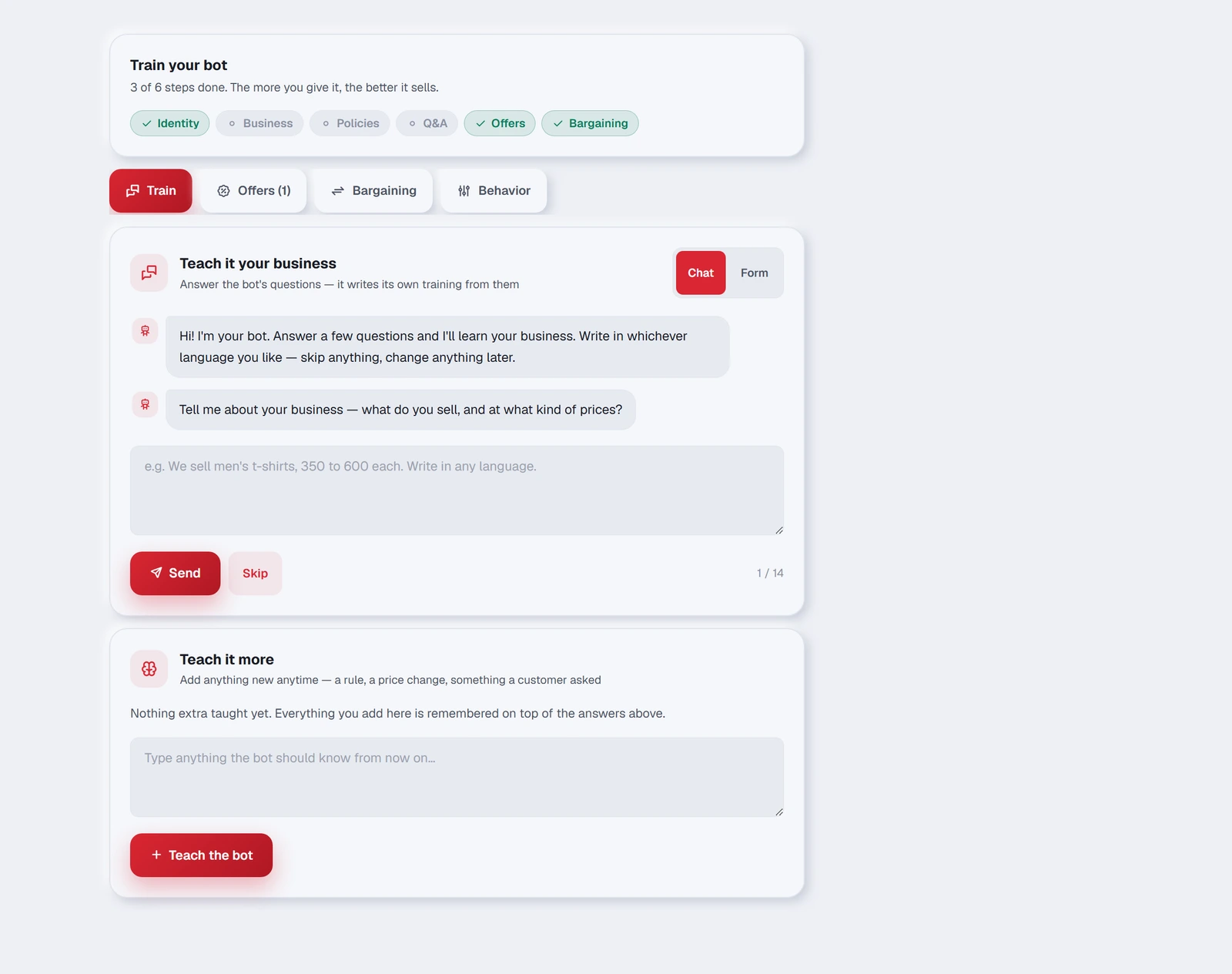
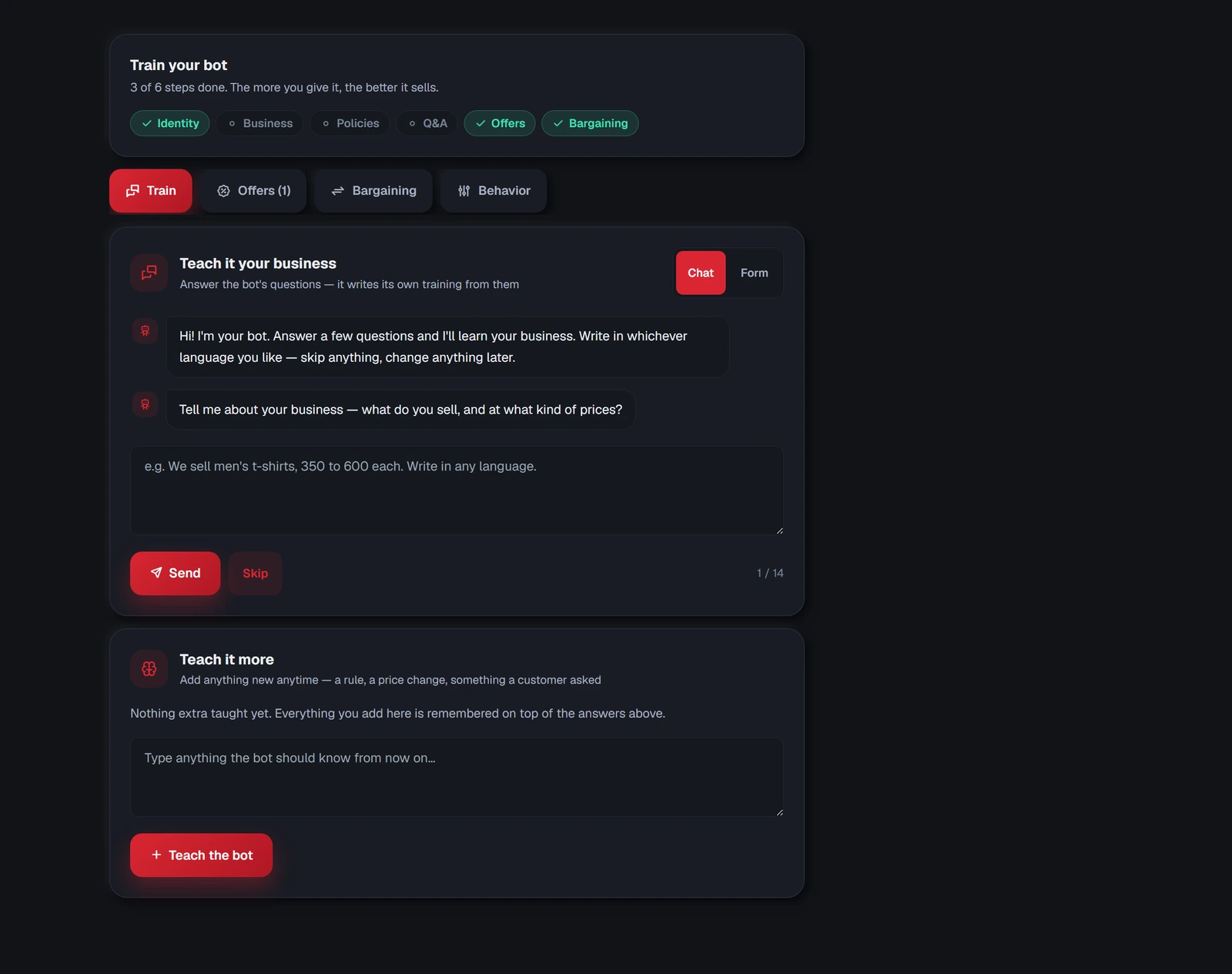
শেখান — প্রশ্নোত্তর
TellMore AI আপনার ব্যবসা নিয়ে একটা একটা করে প্রশ্ন করে, আর আপনার উত্তর থেকে নিজের ট্রেনিং লিখে নেয়। Chat আর Form — দুই ধরনের চেহারায় দেখা যায়; প্রশ্নগুলো জানা হয়ে গেলে ফর্মটা দ্রুত হয়।
যে ভাষায় খুশি লিখুন। বাংলা, ইংরেজি বা মিলিয়ে — TellMore AI তিনটাই বোঝে, আর কাস্টমার যে ভাষায় লিখবে তাকে সেই ভাষাতেই উত্তর দেবে।
সে জিজ্ঞেস করে আপনার পণ্য ও বেশি বিক্রি হওয়া জিনিস, ডেলিভারির সময় ও খরচ, কোথায় কোথায় দেন, পেমেন্টের ধরন, অগ্রিম টাকা, ফেরতের নিয়ম, কিছু স্টকে না থাকলে কী বলবে, ওয়ারেন্টি, খোলার সময়, রাগী কাস্টমারকে কীভাবে সামলাবে, আর আপনার সবচেয়ে পরিচিত প্রশ্ন-উত্তরগুলো।
সে জিজ্ঞেস করে আপনি কী করেন ও কাদের জন্য, আপনার সেবা ও দাম, দাম কীভাবে ঠিক হয়, ক্লায়েন্টের সাথে ধাপে ধাপে কীভাবে কাজ করেন, ফল দেখতে কত সময় লাগে, সাধারণত কাদের সাথে কাজ করেন, চুক্তি ও টাকার শর্ত, ক্লায়েন্ট কীভাবে পরামর্শের সময় নেয়, আপনি কখন পাওয়া যান, ক্লায়েন্টরা কী নিয়ে দ্বিধা করে ও আপনি কী উত্তর দেন, আর আপনার পরিচিত প্রশ্ন-উত্তরগুলো।
- ১যতগুলো পারেন উত্তর দিন। যেটা প্রযোজ্য নয় বাদ দিন — কোনোটাই বাধ্যতামূলক নয়।
- ২Generate my TellMore AI's profile চাপুন। TellMore AI আপনার উত্তরগুলোকে তার কাজের লেখায় রূপ দেয়।
- ৩চালু করুন (Publish) চাপুন — তখনই TellMore AI এটা ব্যবহার শুরু করে। তার আগে এটা শুধু আপনার স্ক্রিনে (বা খসড়ায়) থাকে।
নিচে আছে Teach it more — যেকোনো সময় নতুন কিছু লেখার একটা বাক্স। ভুলে যাওয়া কোনো নিয়ম, দামের পরিবর্তন, কাস্টমারের এমন কোনো প্রশ্ন যেটায় TellMore AI হোঁচট খেয়েছে। এখানে যা যোগ করবেন সেটা উপরের সবকিছুর সাথে মনে রাখা হয়, তাই পুরো প্রশ্নোত্তর আবার করার দরকার পড়ে না।
চালু করার আগে পরীক্ষা — আর দরকার হলে ফিরিয়ে নেওয়া
TellMore AI শেখান পাতায় যা-ই বদলান, চালু করুন (Publish) না চাপা পর্যন্ত সেটা কাস্টমারের কাছে পৌঁছায় না। বদল থাকলে নিচের বারে তিনটা বোতাম আসে:
TellMore AI পরীক্ষা করুন একটা পরীক্ষার চ্যাট খোলে। কাস্টমারের মতো লিখুন; TellMore AI আপনার বদল দিয়ে ঠিক সেভাবেই উত্তর দেয় যেভাবে কাস্টমার দেখতেন — প্রোডাক্ট, দাম, বোতাম সব। এটা শুধু পরীক্ষা: কোনো অর্ডার বা বুকিং সেভ হয় না, ক্যালেন্ডারে কিছু তৈরি হয় না, কাউকে মেসেজ যায় না। TellMore AI যেখানে অর্ডার সেভ বা মিটিং বুক করত, চ্যাটে সেটা লিখে দেখায় (*অর্ডার A-1043 সেভ হতো … কিছুই সেভ হয়নি*), আর TellMore AI কখন চুপ থাকত বা চ্যাটটা টিমের হাতে দিত সেটাও দেখায়। পাতায় কোনো বদল না থাকলে এটা লাইভ TellMore AI-কেই পরীক্ষা করে।
পরীক্ষার চ্যাটে আপনার নিজের প্রোডাক্ট দিয়ে বানানো তৈরি প্রশ্নে এক চাপ দিতে পারেন (দাম, ডেলিভারি, অর্ডার, ছাড়…; সার্ভিস ব্যবসায়: মিটিং বুক, সরানো বা বাতিল), কোনো প্রোডাক্টের ছবি পাঠাতে পারেন, বা ভয়েস রেকর্ড করতে পারেন — কাস্টমারের ছবি বা ভয়েস TellMore AI যেভাবে বোঝে, ঠিক সেভাবেই বোঝে। প্রতিটা উত্তরের নিচে 👍 মানে ঠিক আছে; 👎 চাপলে আসে TellMore AI-এর কী বলা উচিত ছিল? — কাস্টমারকে আপনি যেভাবে বলতেন সেভাবে লিখে TellMore AI-কে শেখান চাপুন: এটা আরো শেখান-এ সেভ হয়, আর পরের মেসেজ থেকেই TellMore AI এভাবে উত্তর দেয়।
খসড়া রাখুন বদলগুলো সেভ করে রাখে, কিন্তু চালু করে না — পরে এসে পাতার উপরে খসড়া খুলুন চাপুন, অথবা বাদ দিন।
চালু করুন সাথে সাথে বদল চালু করে। আগে যা চালু ছিল সেটা জমা থাকে: উপরের আগের সংস্করণ-এ শেষ ২০টা সংস্করণ, প্রতিটায় কী বদলেছিল সহ, দেখা যায়, আর ফিরিয়ে আনুন চাপলে যেকোনোটা আবার চালু হয়। ফিরিয়ে আনলে শুধু TellMore AI-কে যা বলা হয় সেটাই বদলায় — আপনার সুইচগুলো (ফলো-আপ, রিমাইন্ডার, কার্ড…) যেমন আছে থাকে, আর নিচের প্রশ্নগুলো থেকে শেখানো উত্তরগুলোও থেকে যায়।
যেসব প্রশ্নের উত্তর TellMore AI জানত না
কাস্টমার এমন কিছু জিজ্ঞেস করলেন যা আপনার দেওয়া তথ্যে নেই — *সিলেটে ডেলিভারি দেন?*, *পার্কিং আছে?* — TellMore AI কখনো বানিয়ে উত্তর দেয় না, আর *এই তথ্যটা আমার কাছে নেই* ধরনের কিছুও কখনো বলে না — কাস্টমার যেন কখনো টের না পান যে একটা যন্ত্রের সাথে কথা বলছেন। কাস্টমার বাকি যা জিজ্ঞেস করেছেন তার উত্তর দেয়, আর ওই অংশ নিয়ে কিছুই বলে না। আপনার টিমকে সঙ্গে সঙ্গে জানানো হয়: চ্যাটটা ইনবক্সের Needs you-তে ওঠে (টিম থাকলে একজন টিম মেম্বারের কাছে যায়), আপনার কাছে নোটিফিকেশন যায়, আর আপনি বা আপনার টিম নিজেরাই কাস্টমারকে উত্তর দেন। প্রশ্নটা শেখান ট্যাবের একদম উপরে Questions TellMore AI couldn't answer-এও উঠে থাকে, আর TellMore AI শেখান মেনুর পাশে দেখায় কয়টা প্রশ্ন বাকি।
কাস্টমারের পুরো মেসেজটাই যদি এমন প্রশ্ন হয়, TellMore AI কোনো উত্তরই দেয় না — একজন মানুষ দেন। একই প্রশ্ন কয়েকজন কাস্টমার ভিন্ন ভিন্ন ভাষায় করলেও তালিকায় একবারই থাকে — পাশে লেখা থাকে কতবার জিজ্ঞেস করা হয়েছে, আর কাস্টমার নিজে কী লিখেছিলেন।
- ১TellMore AI শেখান খুলুন। প্রশ্নগুলো শেখান ট্যাবের একদম উপরে।
- ২Teach the answer চাপুন, আর কাস্টমারকে যেভাবে বলতেন সেভাবে উত্তরটা লিখুন — *জি, সিলেটে ৩ দিনে ডেলিভারি দিই; চার্জ ১৫০ টাকা।*
- ৩Save answer চাপুন। সঙ্গে সঙ্গে কার্যকর হয় — আলাদা করে Save চাপতে হয় না — আর পরের মেসেজ থেকে TellMore AI নিজেই এর উত্তর দেয়।
আপনার উত্তরটা Teach it more-এ *Q:* আর *A:* হিসেবে জমা থাকে, চাইলে যেকোনো সময় সরাতে পারবেন। Open chat চাপলে যে চ্যাটে প্রশ্নটা এসেছিল সেটা খুলে যায়, যাতে এখনো কেউ উত্তর না দিয়ে থাকলে আপনি দিতে পারেন। Not needed চাপলে প্রশ্নটা তালিকা থেকে চিরতরে সরে যায় — আবার কেউ জিজ্ঞেস করলেও ফিরে আসে না।
Offers — TellMore AI হুবহু যে অফার বলবে
একবার চালু অফারটা লিখে রাখুন, তারপর সংশ্লিষ্ট জিনিস নিয়ে কেউ জিজ্ঞেস করলেই TellMore AI সেটা তুলে ধরে। নিজে বানিয়ে না বলে আপনার লেখা কথাটাই বলে।
- ১Add offer চাপুন।
- ২অফারটা কোন কোন পণ্যে খাটবে বেছে নিন।
- ৩কাস্টমার যেভাবে শুনবে সেভাবে অফারটা লিখুন, নিচে শর্তগুলো দিন।
- ৪Valid until ঠিক করুন।
- ৫Organise with AI চেপে লেখাটা গুছিয়ে নিন, তারপর চালু করুন।
- ১Add offer চাপুন।
- ২অফারটা কোন কোন সেবায় খাটবে সেগুলোর নাম লিখুন।
- ৩ক্লায়েন্ট যেভাবে শুনবে সেভাবে অফারটা লিখুন, নিচে শর্তগুলো দিন।
- ৪Valid until ঠিক করুন।
- ৫Organise with AI চেপে লেখাটা গুছিয়ে নিন, তারপর চালু করুন।
Bargaining — “একটু কমান না” বললে কী হবে
কাস্টমার জিজ্ঞেস করবেই। তখন কী হবে সেটা এই অংশ ঠিক করে, আর পছন্দ তিনটার একটা:
| পছন্দ | TellMore AI কী করে |
|---|---|
| Never discount | ভদ্রভাবে আপনার লেখা দামেই থাকে, বদলে গুণ বা চালু কোনো অফারের কথা বলে |
| Discount up to a limit | ছোট ছোট ধাপে দরদাম করে, তবে আপনার বেঁধে দেওয়া শতাংশের নিচে কখনো নামে না |
| My own rule | আপনি নিজের ভাষায় যে নিয়ম লিখবেন সেটাই মানে |
নিয়মে ব্যতিক্রম থাকলে My own rule কাজে লাগে — *৫০০-র নিচে কোনো ছাড় নেই; তার উপরে সর্বোচ্চ ৫০ টাকা; তিনটার বেশি নিলে ফ্রি ডেলিভারি দেওয়া যেতে পারে*। দোকানের কর্মচারীকে যেভাবে বোঝাতেন, সেভাবেই লিখুন।
TellMore AI-এর ধরন — কেমন শোনাবে
| সেটিং | কী নিয়ন্ত্রণ করে |
|---|---|
| TellMore AI name | সে নিজেকে কী বলে ডাকবে |
| Business name | আপনাকে কী নামে বলবে |
| Greeting | নতুন কাস্টমার প্রথমে যা দেখবে |
| Reply when a photo is not in your shop | অনলাইন শপের জন্য: গ্রাহকের পাঠানো ছবি মিলিয়ে TellMore AI যদি দেখে প্রোডাক্টটা আপনার দোকানের না, তাহলে হুবহু এই কথাটা পাঠায়। খালি রাখলে TellMore AI নিজের ভাষায় বলবে |
| Tone | বন্ধুত্বপূর্ণ ও সহায়ক · পেশাদার ও আনুষ্ঠানিক · সহজ ও মজার |
| Customer languages | কাস্টমারের ভাষা অনুসরণ · শুধু বাংলা · শুধু ইংরেজি |
ফলো-আপ, রেটিং, রিমাইন্ডার — এখন সেটিংসে
TellMore AI নিজে থেকে যা করে — ফলো-আপ মেসেজ, কেমন লাগল জিজ্ঞেস করা, বুকিং রিমাইন্ডার, মিটিংয়ের সময়, প্রোডাক্ট কীভাবে দেখাবে, অর্ডারের সাথে স্টক, আর চ্যাট আবার TellMore AI-এর হাতে দেওয়া — এগুলো এখন সেটিংস-এ, অটো মেসেজ, প্রোডাক্ট ও স্টক আর মিটিংয়ের সময়-এর ভেতরে। যেটাই বদলান, সাথে সাথে সেভ হয়ে যায়; চালু করার কিছু নেই, আর এখানের চালু করুন এগুলো কখনো বদলায় না। TellMore AI-এর ধরন ট্যাবে একটা সেটিংস খুলুন বোতাম আছে, চাপলে সেখানে চলে যাবেন।
Guardrails
অ্যাডভান্সড ট্যাবে। কিছু প্ল্যাটফর্ম নিয়ম যেগুলো সবসময় চালু আর বদলানো যায় না — এগুলোই প্রতিটা TellMore AI-কে নিরাপদ আর Meta-র নীতির ভিতরে রাখে। ঠিক কী কী আছে পড়তে See the rules চাপুন। আপনার ট্রেনিংয়ের উপরে এগুলো নিজে থেকেই যোগ হয়; আপনাকে কখনো লিখতে হয় না।
Advanced — TellMore AI-এর ব্যবসায়িক পরিচয়
TellMore AI ঠিক যে লেখাটা থেকে কাজ করে, এটা সেটাই — অ্যাডভান্সড ট্যাবে। শেখান ট্যাব এটা আপনার হয়ে লিখে দেয়, আর বেশিরভাগ মালিকের এটা খোলারই দরকার পড়ে না।
চাইলে নিজে বদলাতে পারেন — guardrails তবু উপরে যোগ হবেই। তবে কেন বদলাচ্ছেন নিশ্চিত না হলে শেখান ট্যাব আর Teach it more ব্যবহার করুন: ওগুলো কিছু ভাঙতে পারে না।