ক্যাটালগ / সার্ভিস ও তথ্য
TellMore AI কী থেকে বিক্রি করবে। অনলাইন শপ এখানে পণ্য রাখে; এজেন্সি রাখে ডকুমেন্ট। ব্যবসার ধরন অনুযায়ী এই একটা ট্যাব পুরোপুরি বদলে যায়।
আপনার কোনটা
অনলাইন শপের জন্য ট্যাবটার নাম ক্যাটালগ, এজেন্সির জন্য সার্ভিস ও তথ্য — আর সত্যিই দুটো আলাদা পর্দা। প্রোফাইল-এ আপনার ব্যবসার ধরনই ঠিক করে আপনি কোনটা দেখবেন।
কাজ দুটোরই এক: TellMore AI যেসব তথ্য থেকে উত্তর দেয়, সেগুলো এখানে থাকে।
আপনার ভিডিও লাইব্রেরি
দোকানের জন্য: এই ট্যাবের একদম উপরে প্রোডাক্ট থেকে ভিডিও-তে যান। (সার্ভিসের ব্যবসায় ভিডিও লাইব্রেরি নেই; চ্যাটে ফোন থেকে ভিডিও পাঠানো যায়।) নিজের ভিডিও এখানে রাখুন — পণ্য পরে দেখানো, কীভাবে ব্যবহার করবেন, অফার — আর ইনবক্স থেকে যেকোনোটা কাস্টমারকে পাঠান। এতে কোনো AI লাগে না, তাই ভিডিওতে আপনার AI-র কোনো খরচ হয় না।
ভিডিও বাছুন চাপুন, একটা নাম দিন, তারপর আপলোড। MP4 বা MOV, প্রতিটা সর্বোচ্চ ২৫ MB; আপাতত একটা লাইব্রেরিতে মোট ২০০ MB পর্যন্ত রাখা যায়। WhatsApp-এ ১৬ MB-র বেশি ভিডিও যায় না, তাই বড় ভিডিওর পাশে WhatsApp-এর জন্য বড় লেখা থাকে — Messenger আর Instagram-এ সেটা ঠিকই যায়।
ভিডিওর ঘর থেকেই নাম বদলাতে বা মুছতে পারেন। যে কাস্টমার আগেই ভিডিওটা পেয়েছেন, মুছে ফেললেও তাঁর কাছে থেকে যায়। আপনার টিম মেম্বাররা এই পাতা দেখেন না; তাঁরা ইনবক্স থেকে আপনার ভিডিও পাঠান।
প্রোডাক্টের নিজের ভিডিও: প্রোডাক্টটা খুলে ছবি ভাগে যান, প্রোডাক্টের ভিডিও-তে লাইব্রেরি থেকে একটা ভিডিও যুক্ত করুন বা নতুন আপলোড করুন। ইনবক্সের প্রোডাক্ট ভাগে ভিডিওওয়ালা প্রোডাক্টে ছোট ক্যামেরার চিহ্ন থাকে, আর প্রোডাক্টের ভিডিওও পাঠান চালু থাকলে ছবির ঠিক পরে ভিডিওটাও যায়।
TellMore AI-ও পাঠায়: কোনো কাস্টমার কোনো পণ্যের ভিডিও দেখতে চাইলে TellMore AI আগের মতোই পণ্যটা খুঁজে নেয় — কাস্টমারের ছবি মিলিয়ে বা চ্যাটে বলা নাম বা কোড থেকে — আর সেই পণ্যের নিজের ভিডিও থাকলে পাঠিয়ে দেয়। TellMore AI কোনো ভিডিও দেখে না, তাই এতে বাড়তি খরচ নেই; WhatsApp-এ শুধু ১৬ MB পর্যন্ত ভিডিও যায়, ওয়েবসাইট চ্যাটে যায় না।
কাস্টমার নিজে ভিডিও পাঠালে সেটা TellMore AI-কে দেখানো হয় না (কোনো AI খরচ নেই)। কাস্টমার একটা ছোট লাইন পান যে একজন দেখে জানাবেন, চ্যাটটা আপনাকে দরকার তালিকায় যায় আর আপনাকে জানানো হয় — ভিডিওটা দেখতে আপনার পেজ বা WhatsApp-এর ইনবক্সে খুলুন।
পণ্য যোগ করা
Add products চাপুন, তারপর একটা পথ বাছুন।
| পথ | কখন কাজে লাগে |
|---|---|
| Add a single product | নিজে হাতে একটা লেখা — নাম, ছবি, দাম, সাইজ আর রং |
| Add many products from photos | অনেকগুলো পণ্যের ছবি — প্রতিটা ছবি একটা পণ্য হয় |
| From a product link | পণ্যটা আগে থেকেই কোনো ওয়েবসাইটে আছে। নাম, ছবি আর দাম আমরা এনে দিই |
| From a spreadsheet | Excel বা Google Sheets-এর CSV — অথবা Shopify থেকে নামানো ফাইল। একবারে শত শত |
| From WooCommerce | পুরো WooCommerce দোকান, শুধু-পড়ার একজোড়া key দিয়ে |
| From Shopify | পুরো Shopify দোকান, শুধু-পড়ার একটা ছোট app দিয়ে (পরের অংশ) |
Shopify দোকান নিয়ে আসা
- ১২০২৬-এর জানুয়ারি থেকে Shopify-তে app বানাতে হয় Dev Dashboard-এ: দোকানের মালিকের অ্যাকাউন্টে dev.shopify.com/dashboard খুলুন → Create app → Start from Dev Dashboard → নাম দিন TellMore → Create।
- ২Versions খুলুন → Scopes-এর ঘরে শুধু read_products যোগ করুন → Release। এতে আমরা শুধু আপনার পণ্য পড়তে পারি, আর কিছু না।
- ৩app-এর পাতায় Install app চাপুন, নিজের দোকান বেছে Install দিন।
- ৪App settings খুলুন → Credentials-এ Client ID আর Client secret কপি করুন।
- ৫এখানে: Add products → From Shopify। ঠিকানা দিন
আপনার-দোকান.myshopify.com(Shopify-র Settings → Domains-এ পাবেন; নিজের ডোমেইন দিলে কাজ করবে না), তারপর Client ID আর Client secret দিয়ে Import products। শেষ না হওয়া পর্যন্ত পাতা খোলা রাখুন।
shpat_ token এখনো চলে — ফর্মে *Have an older shpat_ access token?* চাপুন। app-ই বানাতে না পারলে Products → Export → All products → CSV file for Excel, Numbers, or another spreadsheet program দিয়ে ফাইল নামিয়ে এখানে From a spreadsheet দিন। নাম, দাম, বিবরণ, SKU, স্টক আর প্রথম ছবি নিজে থেকেই মিলে যায়।একটা পণ্য পূরণ করা
| ঘর | কী লিখবেন |
|---|---|
| Product name | একমাত্র বাধ্যতামূলক ঘর। কাস্টমার যেভাবে বলবে সেভাবেই লিখুন |
| Product code / SKU | খালি রাখলে নিজে থেকেই বসে যায় |
| Brand | ঐচ্ছিক |
| Category | স্তর করা যায়, যেমন Men › Panjabi |
| Tags | কমা দিয়ে আলাদা — cotton, summer, gift। এলোমেলো প্রশ্ন মেলাতে TellMore AI এগুলো কাজে লাগায় |
| Regular price / Sale price | টাকায়। সেল প্রাইস দিলে পুরনো দামটা কেটে দেখায় |
| Quantity | ঐচ্ছিক। স্টক হিসাব না রাখলে খালি রাখুন |
| Description | কাস্টমারকে যেভাবে বোঝাতেন সেভাবে লিখুন — TellMore AI এখান থেকেই কথা নেয় |
| Photos | আপলোড করুন, বা https:// দিয়ে শুরু হওয়া ছবির লিংক পেস্ট করুন |
| Variants | Size-এর মতো একটা অপশন যোগ করে তার মানগুলো দিন। প্রতিটা মানের নিজের কোড, দাম আর সংখ্যা থাকতে পারে |
পরে খুঁজে বের করা
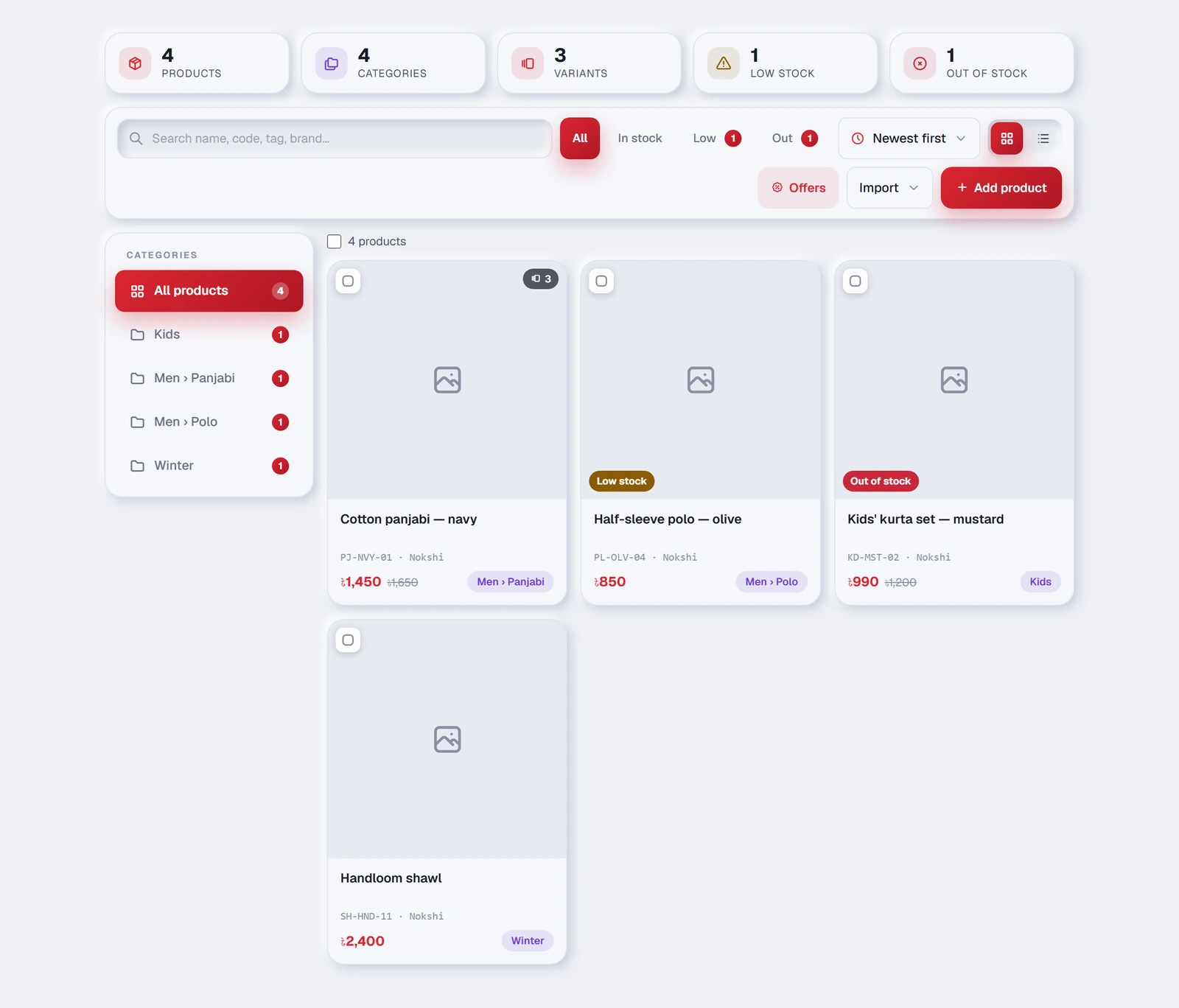
গুটিকয়েকের বেশি পণ্য হয়ে গেলে চারটা জিনিস কাজে লাগে:
| যন্ত্র | কী করে |
|---|---|
| Search | নাম, কোড, ট্যাগ আর ব্র্যান্ড — সবগুলোতেই একসাথে খোঁজে |
| ক্যাটাগরি ফিল্টার | একটা ক্যাটাগরি, বা যেগুলো এখনো কোনোটায় রাখা হয়নি |
| Sort | Newest first · Name A–Z · দাম কম → বেশি · দাম বেশি → কম · Stock issues first |
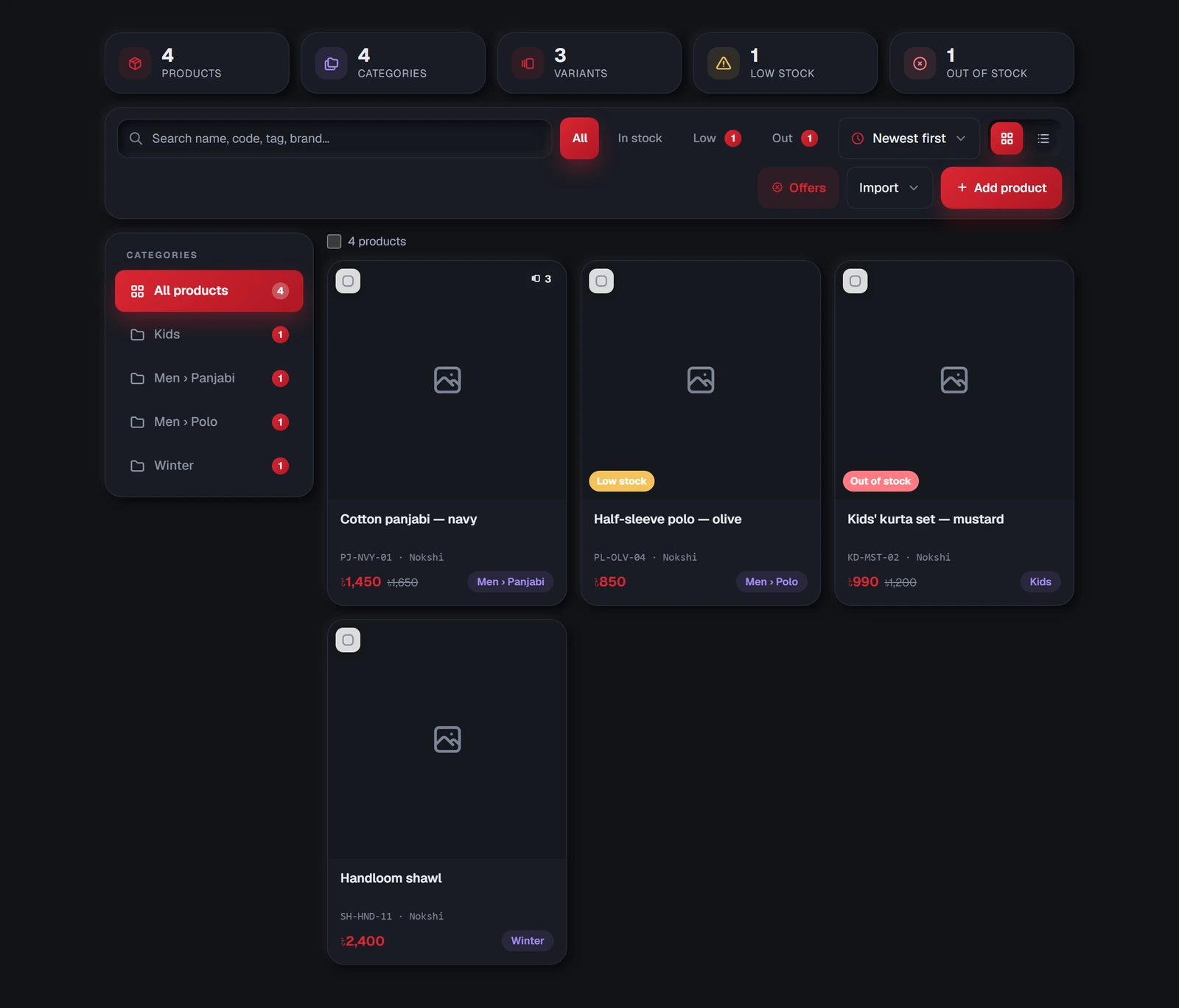
| গ্রিড / টেবিল | দেখার জন্য ছবি, লম্বা তালিকা ঘাঁটার জন্য সারি। আপনার পছন্দটা মনে রাখা হয় |
উপরের কার্ডগুলো — সব প্রোডাক্ট, স্টকে আছে, স্টক কম আর স্টক শেষ, আর থাকলে বিক্রির জন্য তৈরি না ও TellMore AI বিক্রি করছে না — রোজকার সবচেয়ে দ্রুত পরীক্ষা, আর প্রতিটাই একটা ফিল্টার: চাপলে শুধু সেই প্রোডাক্টগুলো দেখায়, আবার চাপলে সব। নিচে এক লাইনে লেখা থাকে কয়টা ক্যাটাগরি আর কয়টা সাইজ-কালার। Sort মেনুর Stock issues first দিয়ে সাজালে যেগুলোয় নজর দরকার সবগুলো উপরে চলে আসে।
একের বেশি ধরনের সমস্যা থাকলে — একই প্রোডাক্ট দুবার, একটা কোড দুই প্রোডাক্টে, বিক্রির জন্য তৈরি না এমন প্রোডাক্ট — সেগুলো একটা N টা জিনিস ঠিক করতে হবে কার্ডে ভাঁজ হয়ে থাকে; দেখুন চাপলে প্রতিটা খোলে।
একসাথে কয়েকটা বদলানো
কয়েকটা পণ্যের বাক্সে টিক দিলে পর্দার নিচে একটা বার আসে। সেখান থেকে সবগুলোকে একসাথে in stock বা out of stock করা যায়, বা একসাথে মুছে ফেলা যায় — একটা একটা করে খোলার চেয়ে অনেক দ্রুত।
কোনো পণ্য TellMore AI-এর কাছ থেকে লুকানো
প্রতিটা পণ্যে একটা TellMore AI sells সুইচ আছে — টেবিল ভিউতে, আর পণ্যের প্যানেলে Availability-র পাশে। বন্ধ করলে TellMore AI ওই পণ্যটা আর দেখায় না: নিজে থেকে বলে না, কাস্টমারের ছবির সাথে মেলায় না, অর্ডারও নেয় না। কিছুই মুছে যায় না; ছবি, দাম, ভ্যারিয়েন্ট যেমন ছিল তেমনই থাকে, আর Hidden ফিল্টারে সেগুলো দেখা যায়।
এটা Out of stock-এর থেকে আলাদা। Out of stock একটা তথ্য, যে জিজ্ঞেস করে TellMore AI তাকে বলে। Hidden মানে TellMore AI এমন ভাব করে যেন পণ্যটা নেই-ই — মৌসুমি কোনো লাইন যেটা এখন বিক্রি করছেন না, শুধু পাইকারি কোনো জিনিস, বা যেটার ছবি আবার তোলা হচ্ছে।
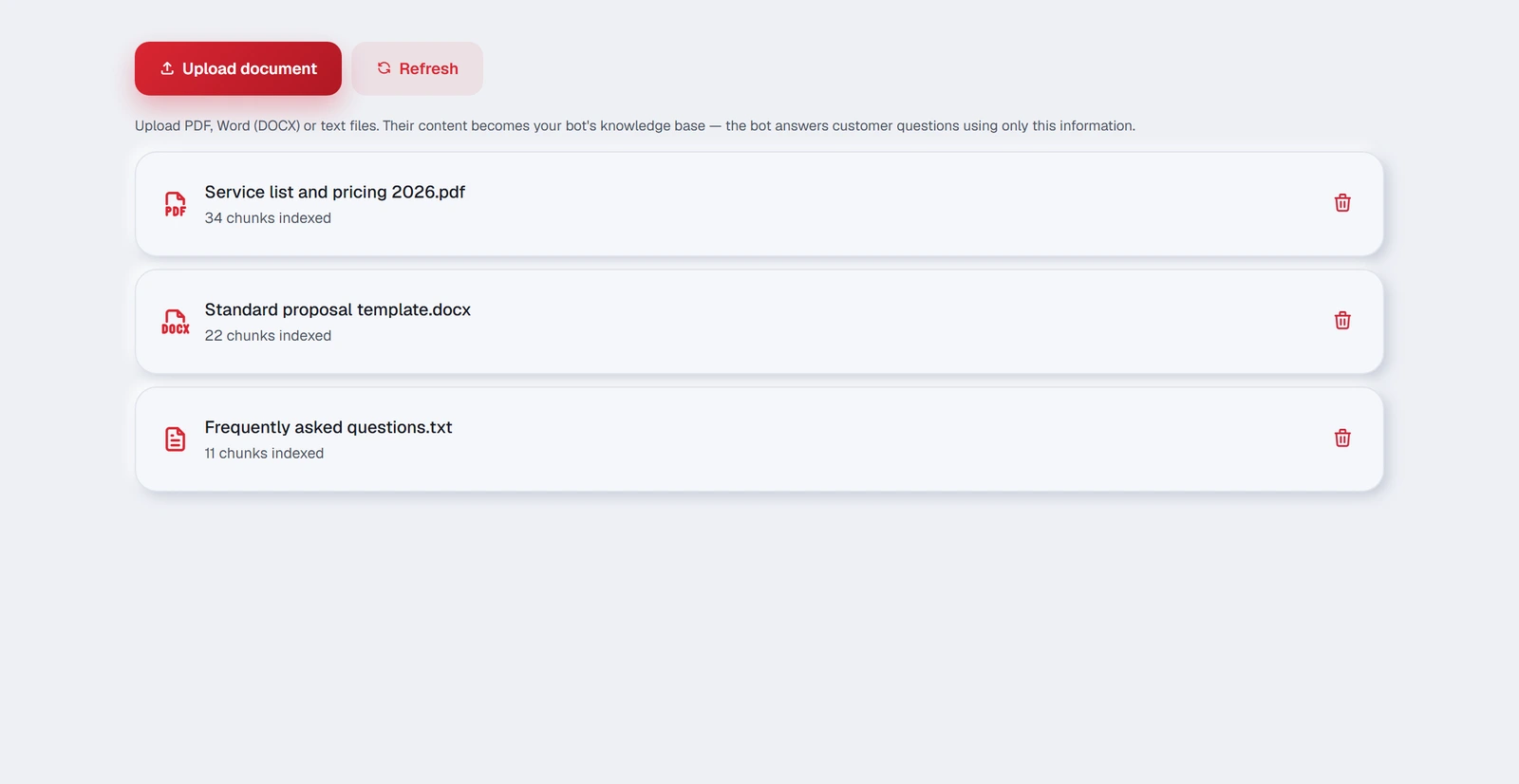
ডকুমেন্ট আপলোড করা
এজেন্সির TellMore AI দামের তালিকা নয়, আপনার নিজের ডকুমেন্ট থেকে উত্তর দেয়। Upload চেপে PDF, Word (DOCX), টেক্সট, Markdown বা CSV ফাইল বাছুন — অথবা কম্পিউটারে তালিকার উপরের ড্যাশ-দাগের জায়গাটায় ফাইলগুলো টেনে ফেলুন। একসাথে কয়েকটা দিলেও চলে; একটার পর একটা পড়া হয়।
TellMore AI ফাইলটা পড়ে টুকরো করে সাজিয়ে রাখে। কার্ডে তখন Ready আর কতগুলো টুকরো হলো লেখা থাকে — ওটা শুধু কাজ হওয়ার সংকেত; বড় ডকুমেন্টে বেশি টুকরো হয়, এর বেশি কিছু নয়। যে ডকুমেন্ট এখনো পড়া চলছে, বা পড়া যায়নি, তার কার্ডে সেটাই লেখা থাকে।
যেসব ডকুমেন্ট দেওয়া ভালো: দামসহ সেবার তালিকা, আপনার চেনা প্রস্তাবনা, শর্তাবলি, প্রায়ই জিজ্ঞেস করা প্রশ্নের কাগজ, কেস স্টাডি। যা যা বারবার ক্লায়েন্টকে পাঠাতে হয়, সবই।
ট্র্যাশ আইকন ডকুমেন্টটা আর তার থেকে সাজানো সবকিছু সঙ্গে সঙ্গে সরিয়ে দেয়। বাদ না দিয়ে বদলাতে চাইলে এরপর শোধরানো সংস্করণটা আপলোড করে দিন।