অর্ডার ও বুকিং
TellMore AI আপনার জন্য যা যা পাকা করেছে। অনলাইন শপ পায় চ্যাটেই নেওয়া অর্ডার; এজেন্সি পায় সরাসরি Google Calendar-এ বসে যাওয়া মিটিং।
আপনার কোনটা
অনলাইন শপের জন্য ট্যাবটা অর্ডার, এজেন্সির জন্য বুকিং। প্রোফাইল-এ আপনার ব্যবসার ধরনই ঠিক করে কোনটা দেখবেন।
অর্ডার এখানে আসে কীভাবে
TellMore AI কথা বলতে বলতেই নিয়ে নেয়। কাস্টমার কী চায় বলে আর নাম, ফোন নম্বর ও ঠিকানা দেয় — তখন TellMore AI অর্ডারটা লিখে রাখে আর সেটা এখানে Pending হয়ে আসে।
কিছুই নিজে থেকে পাঠানো বা টাকা কাটা হয় না। এরপরের সবকিছু আপনার হাতে।
যে অর্ডারের পাশে By hand লেখা, সেটা TellMore AI নেয়নি: আপনি বা টিম মেম্বার ইনবক্স থেকে Record a sale দিয়ে লিখেছেন, আর পাশের নামটা বলে কে লিখেছেন। এটা অন্য যেকোনো অর্ডারের মতোই — একই ধাপ, আয়ের হিসাবেও একইভাবে গোনা হয়।
অর্ডার এগিয়ে নেওয়া
প্রতিটা অর্ডারের একটা অবস্থা থাকে, আর বাটনগুলো এক ধাপ করে এগিয়ে নেয়:
| অবস্থা | যা বোঝায় | বাটন |
|---|---|---|
| Pending | TellMore AI নিয়েছে, আপনি এখনো দেখেননি | Confirm |
| Confirmed | আপনি মেনে নিয়েছেন | Mark shipped |
| Shipped | কুরিয়ারের হাতে | Mark delivered |
| Delivered | শেষ, টাকা আপনার হাতে | — |
| On Hold | থামিয়ে রাখা, আপনার বেছে নেওয়া কারণসহ (কাস্টমার ফোন ধরছেন না, অগ্রিমের অপেক্ষা, স্টকের অপেক্ষা…)। আয়ের হিসাবে ধরা থাকে | Resume — যে ধাপে ছিল সেখানে ফেরে |
| Cancelled · Returned | সম্পূর্ণ হয়নি। আয়ের হিসাবের বাইরে | — |
অর্ডার কুরিয়ারে পাঠানো
প্রথমে একবার কুরিয়ার যুক্ত করুন: অর্ডারের তালিকার উপরে Couriers চাপুন, তারপর Connect Steadfast, আর আপনার Steadfast প্যানেলের (Settings → API) API Key আর Secret Key বসান। সেভ করার আগে Steadfast-এ মিলিয়ে দেখা হয়, গোপন (encrypted) করে রাখা হয়, আর কখনো পুরোটা দেখানো হয় না।
Pathao-র জন্য Connect Pathao চাপুন, তারপর Client ID আর Client Secret (Pathao মার্চেন্ট প্যানেল → Developer API) আর আপনার Pathao লগইন ইমেইল ও পাসওয়ার্ড দিন। পাসওয়ার্ড শুধু একবার ঢোকার জন্য ব্যবহার হয়, কখনো সেভ হয় না; Pathao-র নিজের সাইন-ইন গোপন করে রাখা হয় আর নিজে থেকেই নবায়ন হয়। অর্ডার যায় আপনার Pathao-র ডিফল্ট স্টোর থেকে, আর শহর-জোন Pathao ঠিকানা দেখে নিজেই বুঝে নেয়। Pathao কখনো সেভ করা সাইন-ইন না নিলে কার্ডে Connect again লেখা আসে।
তারপর যেকোনো অর্ডার খুলে Courier কার্ডে Send to Steadfast (বা Send to Pathao — দুটোই যুক্ত থাকলে আগে একটা বেছে নিন) চাপুন। সেখানে দেখায় রাইডার কত টাকা তুলবে — মোট দাম থেকে অগ্রিম বাদ দিয়ে — আর একবার জিজ্ঞেস করে, কারণ এতে সত্যিকারের পার্সেল বুক হয়। এরপর অর্ডারটা Shipped হয়ে যায় আর ট্র্যাকিং কোড রাখে, সাথে Track আর কাস্টমারকে পাঠানোর জন্য Copy tracking link।
অর্ডারে Steadfast-এর দরকারি কিছু না থাকলে — কাস্টমারের নাম, সঠিক মোবাইল নম্বর (01XXXXXXXXX) বা পুরো ঠিকানা — কার্ডে লেখা থাকে আগে কী যোগ করতে হবে। একটা অর্ডার একবারই পাঠানো যায়।
এরপর আপনাকে আর খোঁজ নিতে হবে না। প্রতি ৩০ মিনিটে কুরিয়ার থেকে পার্সেলের অবস্থা পড়ে অর্ডারে দেখানো হয়। কুরিয়ার delivered চিহ্ন দিলে অর্ডার নিজে থেকেই Delivered হয়ে যায় (আর কাস্টমারকে জিজ্ঞেস করা হয় কেমন লাগলো); পার্সেল বাতিল বা ফেরত হলে সেটা ফিরে আসছে, তাই অর্ডার Returned হয় আর প্রোডাক্টগুলো স্টকে ফেরে। দুই ক্ষেত্রেই আপনি নোটিফিকেশন পান। শিপ হওয়ার পর On Hold করা অর্ডারও কুরিয়ার থেকে খোঁজ রাখা হয়, আর একইভাবে মিটে যায়।
কুরিয়ার partly delivered বললে (কাস্টমার কিছু প্রোডাক্ট রেখেছেন, বাকিটা ফেরত), অর্ডার Delivered হয় আর তাতে একটা নোট থাকে: কোন প্রোডাক্ট ফেরত এল কুরিয়ার বলে না, তাই পার্সেল দেখে সেগুলো স্টকে ফিরিয়ে দিন আর মোট টাকা ঠিক করুন।
পার্সেল বুক করার পরে কাস্টমারের নাম, ফোন, ঠিকানা, ডেলিভারি চার্জ বা ছাড় বদলালে কুরিয়ারের কাছে পুরনো তথ্যই থাকে: অর্ডারে একটা নোট দেখায়, কুরিয়ারের প্যানেলেও বদলে নিতে মনে করিয়ে দেয়।
কাস্টমার TellMore AI-কে "পার্সেল কোথায়?" জিজ্ঞেস করলে TellMore AI তাঁর নিজের অর্ডার দেখে উত্তর দেয় — কোন কুরিয়ারে আছে, এখন কোথায় — আর ট্র্যাকিং লিংক দিয়ে দেয়। TellMore AI শুধু যিনি লিখছেন তাঁর অর্ডারই দেখে।
ফেরতের ঝুঁকি — পাঠানোর আগে কাস্টমার যাচাই
যে অর্ডার এখনো পাঠানো হয়নি, তাতে একটা Return risk কার্ড থাকে। With you দেখায় এই কাস্টমার আগে আপনার দোকানে কয়টা অর্ডার করেছেন — একই চ্যাট বা একই মোবাইল নম্বর, যেভাবেই লেখা হোক — আর সেগুলোর কী হয়েছে: ডেলিভারি, ফেরত, নাকি বাতিল।
Steadfast যুক্ত থাকলে অর্ডারটা খোলার সময় Steadfast-এও যাচাই হয়: এই নম্বরে সব Steadfast দোকান মিলিয়ে কয়টা পার্সেল গেছে, কয়টা ডেলিভারি হয়েছে আর কয়টা বাতিল। উত্তরটা অর্ডারেই রেখে দেওয়া হয়, তাই একবারই জিজ্ঞেস করা হয়; নতুন করে দেখতে Check again চাপুন। একটা দোকান কতবার যাচাই করতে পারবে Steadfast তার সীমা ঠিক করে দেয়, আর সীমা শেষ হলে সেটা জানিয়ে দেয়। Pathao এই যাচাইয়ের সুবিধা দেয় না।
এরপর কার্ডে ০ থেকে ১০০-র একটা ফেরতের ঝুঁকির স্কোর আসে, আর কেন — বড় কারণ আগে। যেমন *+৪০ Steadfast-এ তাঁর বেশিরভাগ পার্সেল ডেলিভারি হয়নি*, *+২০ সঠিক মোবাইল নম্বর নেই*, *−১৫ অগ্রিম দিয়েছেন*। এতে ধরা হয় আপনার কাছে আর Steadfast-এ তাঁর রেকর্ড, আর এই অর্ডারটা: অগ্রিম (পুরো টাকা দেওয়া থাকলে স্কোর ০), ক্যাশ অন ডেলিভারিতে বড় অঙ্ক, মোবাইল নম্বর না থাকা বা ভুল থাকা, খুব ছোট ঠিকানা, আর ঢাকার বাইরে ডেলিভারি। স্কোর দেখে বলা হয় কতটা সাবধান হবেন: Good record, No history yet, Be careful (৩৫ বা বেশি — পাঠানোর আগে ফোন করে নিশ্চিত হন) বা High return risk (৬০ বা বেশি — পাঠানোর আগে অগ্রিম নিন, অন্তত ডেলিভারি চার্জটা)। তালিকাতেও এমন অর্ডারে Check first বা Risky লেখা থাকে, তাই কিছু না খুলেই চোখে পড়ে। এটা শুধু পরামর্শ: কিছুই আটকানো হয় না, আর কাস্টমারকে কিছু জানানো হয় না।
অর্ডার না খুলেই নতুন অর্ডার যাচাই করাতে চাইলে Couriers-এ Steadfast-এর নিচে Check each new order's customer by itself টিক দিন। প্রতি আধা ঘণ্টায় না-পাঠানো নতুন অর্ডারগুলো যাচাই হয়, তাই খুললেই স্কোর তৈরি থাকে। আপনি চালু না করা পর্যন্ত এটা বন্ধ থাকে, কারণ প্রতিটা যাচাই Steadfast-এর দৈনিক সীমা থেকে একটা খরচ করে।
অগ্রিম টাকা আর কত তুলতে হবে
কাস্টমার ডেলিভারির আগে দামের কিছু অংশ দিলে — bKash, Nagad বা অন্য যেকোনোভাবে — সেটা অর্ডারে রাখা যায়: অর্ডারটা খুলে Payment কার্ডে Add advance চাপুন, তারপর টাকার পরিমাণ, কীভাবে দিয়েছেন আর ট্রানজ্যাকশন আইডি (TrxID) লিখুন। তখন অর্ডারে দেখাবে To collect on delivery — মোট দাম থেকে অগ্রিম বাদ দিয়ে যা থাকে, মানে কুরিয়ার কত টাকা তুলবে। তালিকায় প্রতিটা মোট দামের নিচে এটা দেখা যায়, আর CSV-তে Advance, TrxID আর To collect কলাম থাকে।
অর্ডার দেওয়ার সময় কাস্টমার চ্যাটে TrxID পাঠালে TellMore AI সেটা আপনার জন্য অর্ডারে লিখে রাখে। তবে সেটা শুধু কাস্টমারের কথা, তাই আপনি নিজের bKash / Nagad অ্যাপে পেমেন্টটা খুঁজে পেয়ে I found this payment in my payment app টিক না দেওয়া পর্যন্ত সেখানে Not checked yet লেখা থাকে। TellMore AI কখনো কাস্টমারকে বলে না যে টাকা পৌঁছেছে — সেটা আপনি নিশ্চিত করেন।
অর্ডারের ইনভয়েস
অর্ডারটা খুলে Make invoice চাপুন। তারপর Open চাপলে ইনভয়েস দেখা যায় — আপনার ব্যবসার নাম আর লোগো, অর্ডার নম্বর আর তারিখ, কাস্টমার, প্রতিটা প্রোডাক্ট তার দামসহ, ডেলিভারি চার্জ, মোট, অগ্রিম দেওয়া থাকলে সেটা আর ডেলিভারিতে কত দিতে হবে — সাথে Print / Save as PDF বাটন; Copy link চাপলে লিংকটা কপি হয়, যাতে কাস্টমারকে তাঁর চ্যাটে পাঠাতে পারেন। এটা আপনার ফোনের ব্রাউজারে খোলে, তাই অ্যাপ থেকেও প্রিন্ট বা PDF সেভ করা যায়।
লিংকটা ১৮০ দিন কাজ করে আর শুধু ওই একটা অর্ডারই দেখায়। আপনার নিজের নোট, অর্ডার কেন হোল্ডে আছে, বা ব্যবসার নাম-লোগো ছাড়া আর কিছুই কখনো দেখায় না।
অর্ডারের সাথে স্টক
আপনি অর্ডার মেনে নিলে — Confirm, বা সরাসরি Shipped বা Delivered — তার প্রোডাক্টগুলো ক্যাটালগ পাতায় রাখা স্টক থেকে কমে যায়: সাইজ বা কালারের নিজের হিসাব থাকলে সেখান থেকে, নইলে প্রোডাক্টের হিসাব থেকে। প্রতিটা অর্ডারে এটা একবারই হয়, যতবারই অবস্থা বদলান। অর্ডার বাতিল করলে বা Returned চিহ্ন দিলে প্রোডাক্টগুলো আবার স্টকে ফেরে: ঠিক যতটা কমেছিল ততটাই, তাই ৩টার অর্ডার কনফার্মের সময় স্টকে ১টা থাকলে ফেরতও আসে ১টা। স্টক কমা কোনো অর্ডার ডিলিট করলেও স্টক ফেরত আসে। স্টক কমে যাওয়া কোনো অর্ডার TellMore AI বদলালে (প্রোডাক্ট যোগ, বাদ, বা পরিমাণ বদল) স্টক শুধু পার্থক্যটুকু বদলায়। একই অর্ডার দুজন একই মুহূর্তে বদলালে প্রথমজনেরটা থাকে, দ্বিতীয়জনকে পাতা রিফ্রেশ করতে বলা হয়, তাই স্টক কখনো দুবার কমে না। উপরে একটা বার্তায় দেখায় কী বদলাল ("2 items taken from stock"), আর যা গোনা যায়নি তার নাম বলে — যে প্রোডাক্টের স্টক আপনি গোনেন না, বা যেটা আর ক্যাটালগ পাতায় নেই।
হিসাব ০ হলে প্রোডাক্টটা স্টক শেষ দেখায়, আর TellMore AI সেটা আর অফার করে না। স্টক অন্য কোথাও নিজে গুনলে সেটিংস → প্রোডাক্ট ও স্টক → অর্ডারের সাথে স্টক থেকে এটা বন্ধ করতে পারেন।
অর্ডার হোল্ডে রাখা
অর্ডারটা খুলে *Update status*-এর নিচে Put on hold চাপুন। কারণ বেছে নিন — Customer not answering (কাস্টমার ফোন ধরছেন না), Waiting for advance payment (অগ্রিমের অপেক্ষা), Waiting for stock (স্টকের অপেক্ষা), Customer asked to wait (কাস্টমার অপেক্ষা করতে বলেছেন), Address to confirm (ঠিকানা নিশ্চিত করা বাকি) — বা Other reason… বেছে নিজের কথায় লিখুন। কারণটা তালিকায় অর্ডারের পাশে আর অর্ডারের একদম উপরে দেখা যায়, সাথে কতক্ষণ ধরে অপেক্ষায় আছে; আর On Hold-এর নিজের ফিল্টার আছে। Resume অর্ডারটাকে যে ধাপে ছিল সেখানে ফিরিয়ে নেয়; Change reason দিয়ে কারণ বদলানো যায়।
কেমন লাগল, জিজ্ঞেস করা
কোনো অর্ডার Delivered করলে কাস্টমারকে একবার — চ্যাটে, আপনার ব্যবসার ভঙ্গিতে — জিজ্ঞেস করা হয় কেমন লাগল: ১ থেকে ৫-এর মধ্যে একটা রেটিং আর দু-এক কথা। গত ২৪ ঘণ্টায় তিনি আপনাকে লিখে থাকলে প্রশ্নটা সঙ্গে সঙ্গে যায়; নইলে (Meta ২৪ ঘণ্টা পার হলে ব্যবসাকে আগে মেসেজ পাঠাতে দেয় না) তিনি আবার লিখলে TellMore AI তার উত্তরের সাথে জিজ্ঞেস করে।
তাঁর উত্তর নিজে থেকেই সেভ হয় — একটা নম্বর, তারা, বা শুধু কেমন লেগেছে বললেও — আর অর্ডারের Customer rating-এ এবং হোম পাতায় আপনার গড় রেটিংসহ দেখায়। ১ বা ২ রেটিং এলে আপনার কাছে নোটিফিকেশন যায় আর চ্যাটটা Needs you-তে ওঠে, যাতে একজন মানুষ বিষয়টা ঠিক করতে পারেন। বন্ধ করতে চাইলে সেটিংস → অটো মেসেজ → কেমন লাগল, জিজ্ঞেস করুন।
তিনটা দ্রুত ফিল্টার
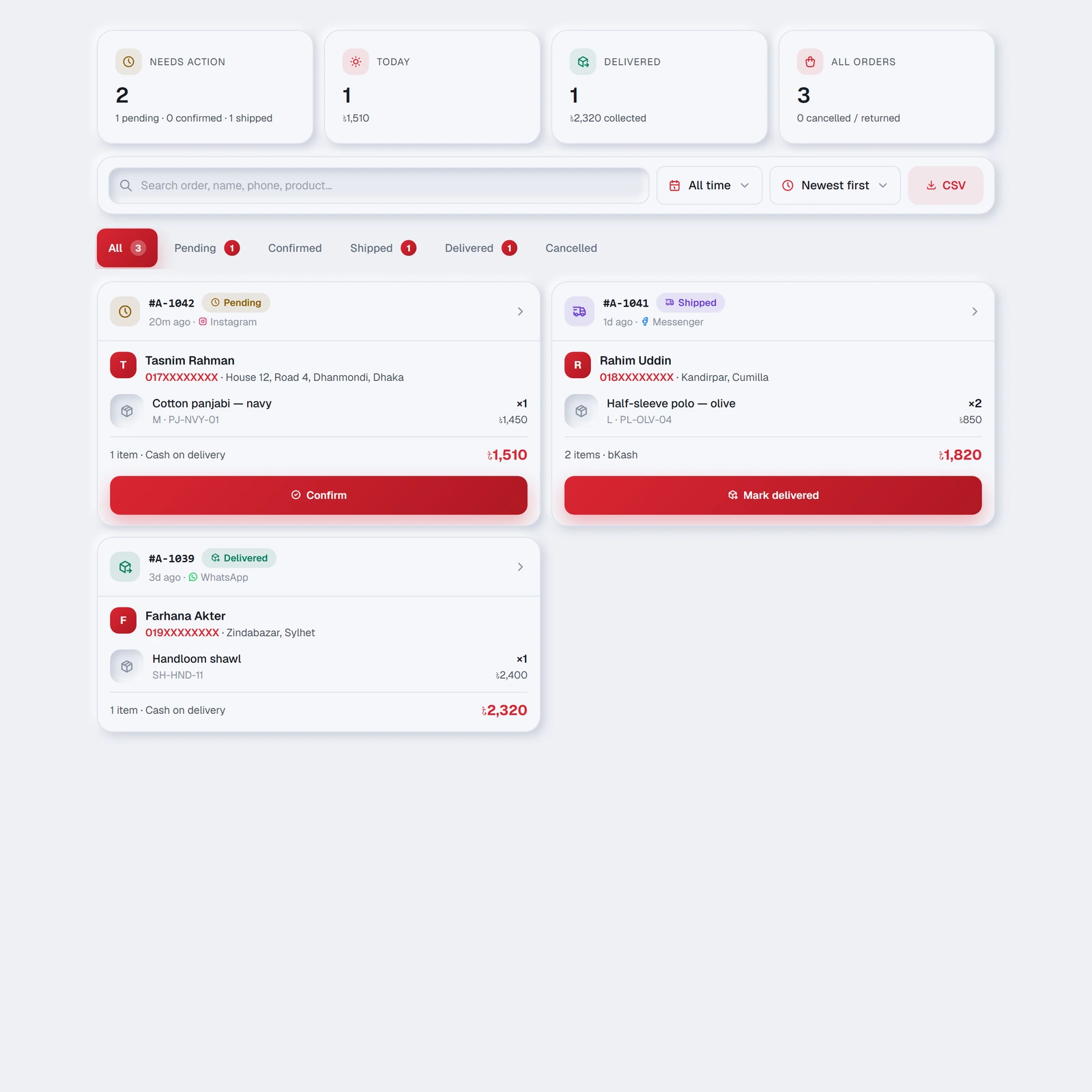
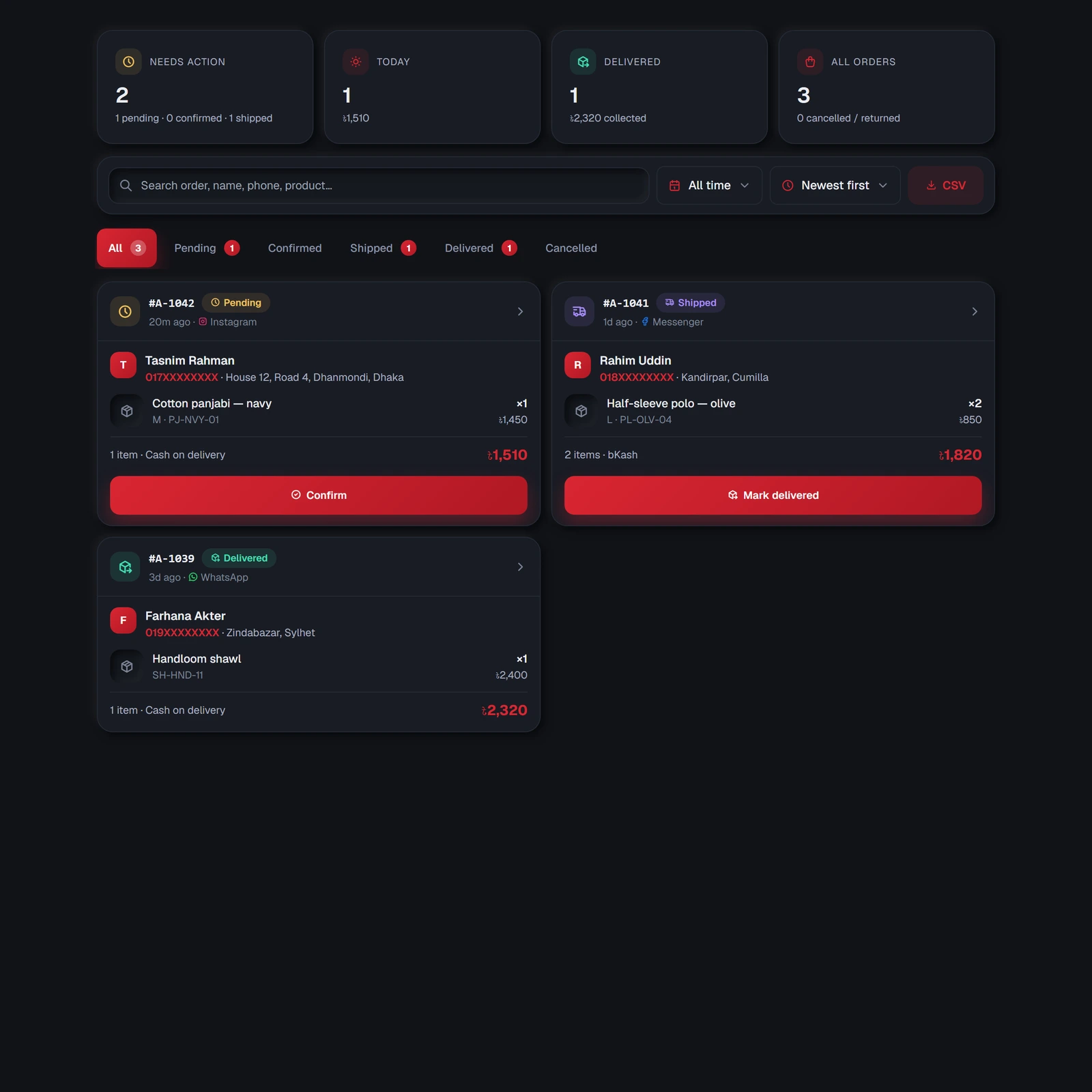
তালিকার উপরে: Needs action, Today, Delivered আর All orders। রোজ সকালে Needs action-টাই খোলার মতো — আপনার অপেক্ষায় থাকা সবকিছু ওখানে।
তারপর Search (অর্ডার নম্বর, নাম, ফোন বা পণ্য) আর কুরিয়ার। আরও চাপলে খোলে সময়ের ভাগ All time · Last 7 days · Last 30 days, সাজানোর ধরন Newest · Oldest · Highest amount আর CSV; বন্ধ অবস্থায় কোনো সময় বা সাজানো বেছে রাখা থাকলে আরও-র কোণে ছোট একটা বিন্দু দেখায়।
তার নিচে প্রতিটা অবস্থার একটা করে বাটন — All · Pending · Confirmed · Shipped · Delivered · On Hold · Cancelled · Returned — প্রতিটায় কয়টা অর্ডার আছে দেখায়। Needs action-এ Pending, Confirmed, Shipped আর On Hold অর্ডার গোনা হয়।
একটা অর্ডার খোলা
ল্যাপটপে অর্ডারগুলো একটা টেবিল — প্রতিটার এক সারি, সারির শেষে পরের ধাপের বোতাম। ফোনে কার্ড। যেভাবেই হোক, অর্ডারে চাপ দিলে পাশ থেকে একটা প্যানেল এসে সবকিছু দেখায় — কাস্টমার, ঠিকানা, পণ্য, সাবটোটাল, ডেলিভারি, ছাড়, পেমেন্টের ধরন আর কোন চ্যানেল থেকে এসেছে।
প্যানেলের উপরে তিনটা বোতাম: পরের ধাপ (Confirm, Mark shipped, Mark delivered), Call, যেটা কাস্টমারের নম্বরে ফোন দেয়, আর Chat, যেটা ইনবক্সে তার কথোপকথন খোলে — পাঠানোর আগে সাইজ বা ঠিকানা জিজ্ঞেস করতে হলে কাজে লাগে।
| যা করতে পারবেন | কেন |
|---|---|
| নাম, ফোন, ডেলিভারি এলাকা, ঠিকানা বদলানো | কাস্টমার যা টাইপ করেছে TellMore AI তাই লেখে; বানান ভুল হয়েই থাকে |
| ডেলিভারি চার্জ বসানো | শহরের ভিতরে আর বাইরে সাধারণত আলাদা |
| পেমেন্টের ধরন বসানো | শুরুতে ক্যাশ অন ডেলিভারি ধরা থাকে |
| নাম, ফোন, ঠিকানা কপি | এক চাপে, কুরিয়ারের ফর্মে পেস্ট করার জন্য তৈরি |
| নোট লেখা | কুরিয়ার আর ট্র্যাকিং নম্বর, বা বিশেষ অনুরোধ। শুধু আপনিই দেখবেন |
ডাউনলোড আইকনটা আপনি এখন যা দেখছেন সেটাই — ফিল্টারসহ — CSV ফাইল করে নামিয়ে দেয়। হিসাব রাখতে, বা একদিনের অর্ডার অন্য কাউকে বুঝিয়ে দিতে কাজে লাগে।
Android অ্যাপে ফাইলটা ফোনের ব্রাউজারে খুলে Downloads-এ জমা হয়। সেই লিংক দশ মিনিট কাজ করে; পরে লাগলে বোতামটা আবার চাপুন।
আগে Google Calendar যুক্ত করুন
ক্যালেন্ডার যুক্ত না থাকলে বুকিং কাজ করে না — আর এখানেই যুক্ত করবেন। যুক্ত না থাকলে ট্যাবটা সেটা বলে দেয় আর বাটনটা দেখায়।
মিনিটখানেকের কাজ, কিছু ইনস্টল করতে হয় না, আর আপনি নিজের Google অ্যাকাউন্ট দিয়েই লগ ইন করবেন। TellMore AI কেবল দেখে আপনি কখন খালি আছেন আর মিটিংগুলো বানায় — ক্যালেন্ডারের আর কিছুই পড়ে না, ছোঁয় না।
যুক্ত হয়ে গেলে ট্যাবের উপরে দেখা যায় কোন Google অ্যাকাউন্ট যুক্ত আছে, পাশেই একটা Disconnect বাটন। Disconnect করলে সঙ্গে সঙ্গে আমাদের অনুমতি চলে যায়; আগের বুকিংগুলো তালিকায় থাকে, তবে TellMore AI নতুন বুকিং নেওয়া বন্ধ করে।
বুকিং এখানে আসে কীভাবে
- ১কথা বলার সময় কাস্টমার মিটিং চায়।
- ২TellMore AI আপনার ক্যালেন্ডারে খালি সময় খুঁজে দেখে।
- ৩সময় প্রস্তাব করে, কাস্টমার একটা বেছে নেয়, TellMore AI নিশ্চিত করে।
- ৪আপনার Google Calendar-এ Google Meet লিংক সহ ইভেন্টটা তৈরি হয়, আর কাস্টমার যে চ্যানেলে লিখেছিল সেখানেই লিংকটা পেয়ে যায়।
ক্যালেন্ডারটা
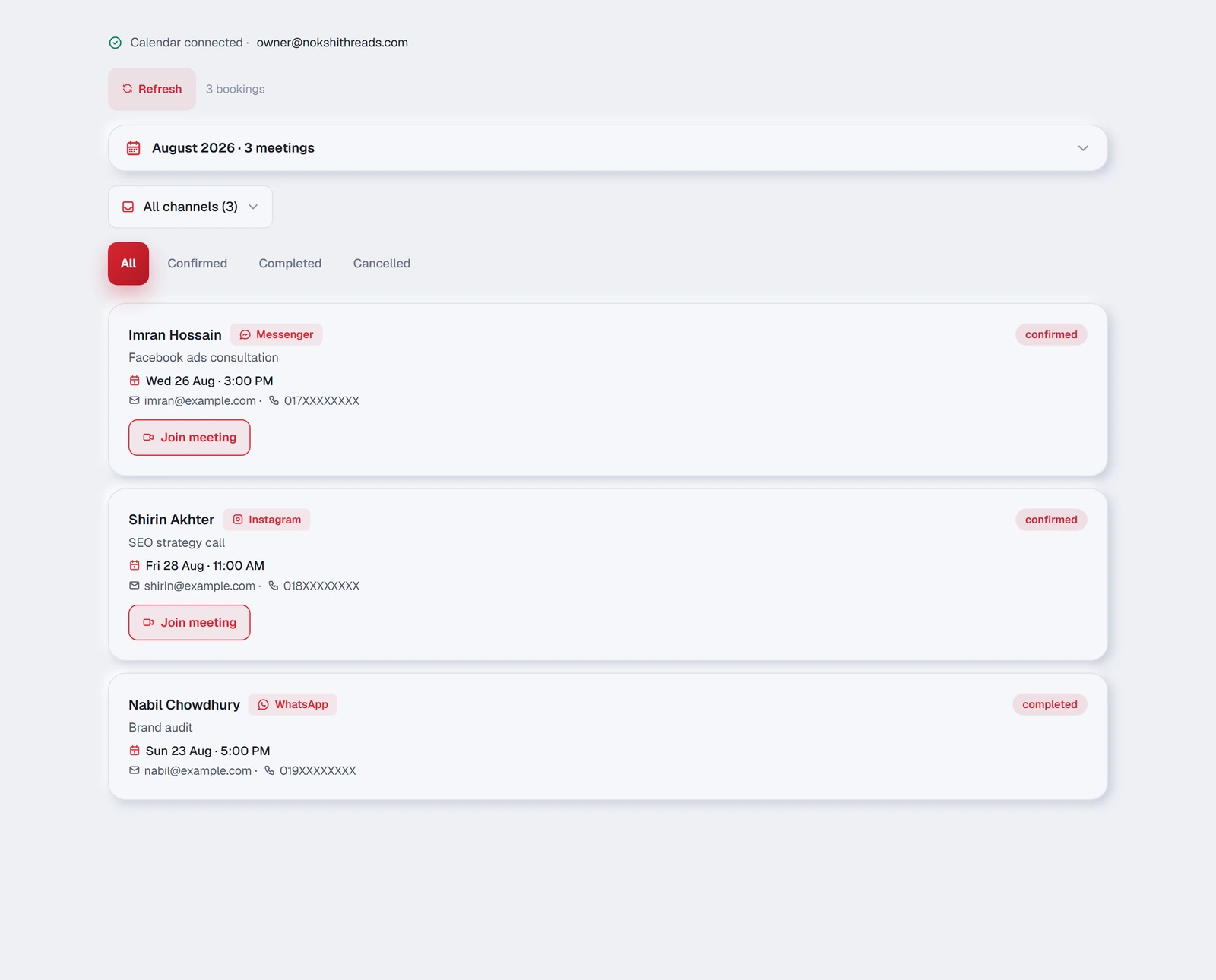
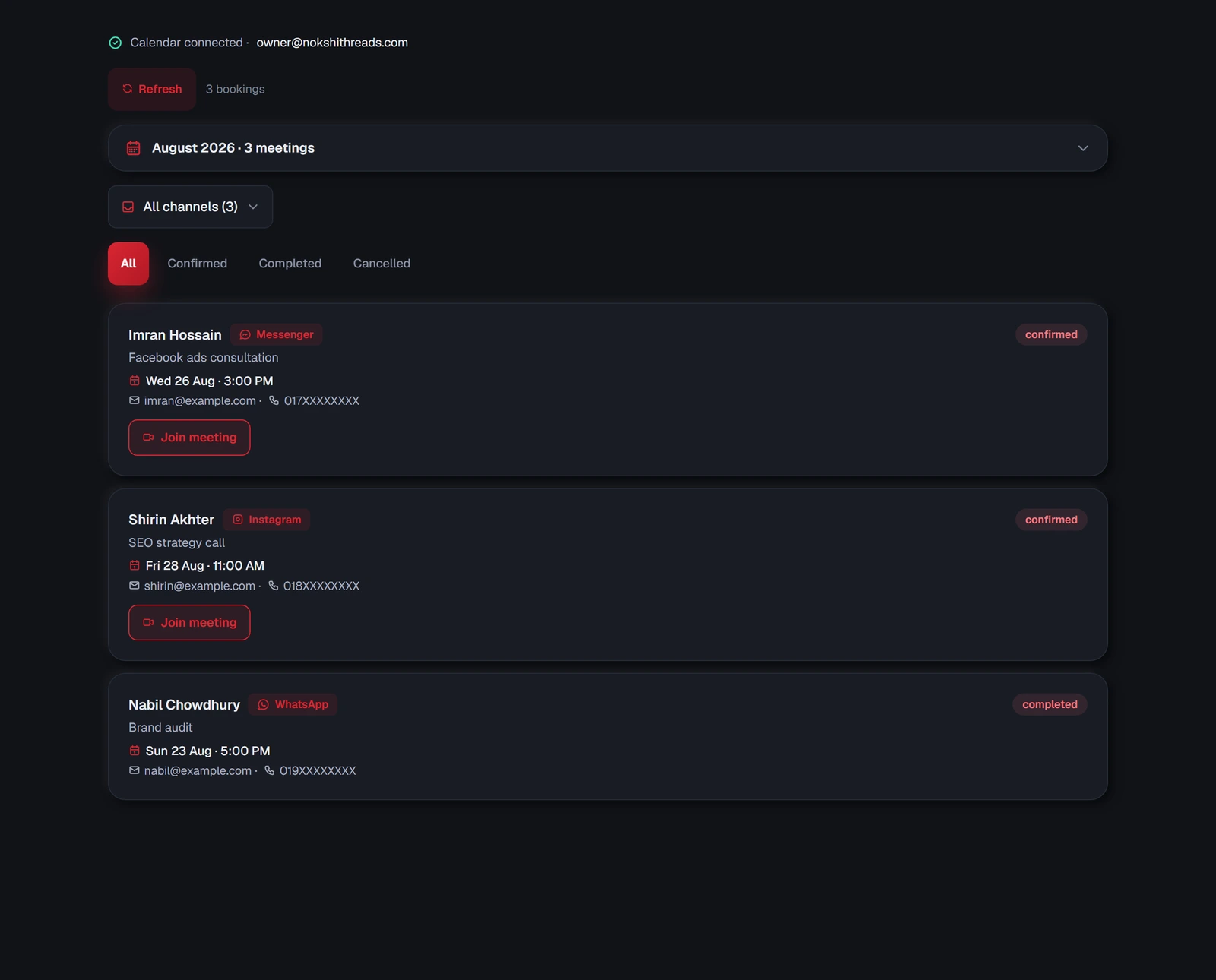
মাসের ছকে যেসব দিনে কিছু বুক করা আছে সেগুলো চিহ্নিত থাকে; কোনো দিনে চাপ দিলে কেবল ঐ দিনটা দেখায়। উপরে Next 7 days আর This month দিয়ে সময়ের ভাগ বদলায়, আর তীরচিহ্ন দিয়ে মাস বদলানো যায়। ল্যাপটপে মাসটা শুরু থেকেই খোলা থাকে; ফোনে তার উপরে পরের সাত দিনের একটা সারি থাকে — প্রতিটা মিটিংয়ের জন্য একটা বিন্দু — আর মাসটা নিচে এক চাপ দূরে।
নিচের তালিকা সময় অনুযায়ী ভাগ করা: Today, Later this week, Coming up, আর সবার নিচে Past। কোনো দিন বা সময়ের ভাগ বাছলে শিরোনামগুলো সরে গিয়ে সেই দিনের তালিকা দেখায়।
প্রতিটা বুকিং দেখায় কে, কখন, কোন চ্যানেল থেকে এসেছে, আর একটা ভিডিও আইকন যেটা Meet লিংক খোলে।
একটা বুকিং খুললে Before with you দেখায় এই কাস্টমার আগে কয়টা বুকিং করেছেন — একই চ্যাট, মোবাইল নম্বর বা ইমেইল — আর তার কয়টা হয়েছে, কয়টা বাতিল। দুবার বাতিল করে থাকলে লেখা আসে CONFIRM FIRST: সময়টা আটকে রাখার আগে একটা মেসেজ দিয়ে নিশ্চিত হয়ে নেওয়া ভালো।
| অবস্থা | যা বোঝায় |
|---|---|
| Confirmed | বুক করা আছে, আপনার ক্যালেন্ডারেও আছে |
| Completed | মিটিংটা হয়ে গেছে |
| Cancelled | বাতিল। ক্যালেন্ডারের ইভেন্টটাও সরে যায় |
মিটিং কেমন হলো, জিজ্ঞেস করা
কোনো বুকিংয়ে Mark done চাপলে কাস্টমারকে একবার — চ্যাটে — জিজ্ঞেস করা হয় মিটিং কেমন লাগল: ১ থেকে ৫-এর মধ্যে রেটিং আর দু-এক কথা। গত ২৪ ঘণ্টায় তিনি লিখে থাকলে সঙ্গে সঙ্গে, নইলে তিনি আবার লিখলে TellMore AI-এর উত্তরের সাথে। উত্তরটা বুকিংয়ের Customer rating-এ আর হোম পাতায় দেখায়। ১ বা ২ রেটিং এলে আপনাকে জানানো হয় আর চ্যাটটা Needs you-তে ওঠে। বন্ধ করতে সেটিংস → অটো মেসেজ → কেমন লাগল, জিজ্ঞেস করুন।
কাস্টমারকে রিমাইন্ডার
প্রতিটা কনফার্ম করা বুকিংয়ে আপনার ব্যবসার নামে দুটো রিমাইন্ডার যায়: আগের দিন আর প্রায় এক ঘণ্টা আগে। প্রতিটা যায় ইমেইলে — বুকিংয়ের সময় কাস্টমার যে ঠিকানা দিয়েছিলেন সেখানে — আর গত ২৪ ঘণ্টায় তিনি আপনাকে লিখে থাকলে চ্যাটেও (Meta শুধু তখনই ব্যবসাকে চ্যাটে মেসেজ পাঠাতে দেয়)। তাতে থাকে কখন, কী নিয়ে মিটিং, Meet লিংকটা Join the meeting বাটন হয়ে, আর সময় বদলাতে বা বাতিল করতে উত্তর দিতে বলা। কাস্টমার বাংলায় লিখলে রিমাইন্ডারও বাংলায় যায়।
একই রিমাইন্ডার কখনো দুবার যায় না, বাতিল বা শেষ হওয়া বুকিংয়ে যায় না, আর অর্থহীন হলে যায় না — যিনি আজ সকালে আজ বিকেলের জন্য বুক করেছেন তিনি "আগামীকাল"-এর বার্তা পান না। প্রতিটা মিটিংয়ের এক ঘণ্টা আগে আপনিও নোটিফিকেশন পান।
কোনো বুকিং খুললে Reminders-এ দেখবেন কী গেছে, কখন আর কীভাবে (ইমেইল, চ্যাট), বা কখন যাবে। রিমাইন্ডার বন্ধ করতে বা একটা রাখতে যান সেটিংস → অটো মেসেজ → বুকিং রিমাইন্ডার-এ।
কাস্টমার মিটিংয়ের সময় বদলাতে চাইলে
কাস্টমার যদি লেখেন "সময়টা বদলাতে চাই", TellMore AI নিজেই তাঁর আগে থেকে থাকা মিটিংটা সরিয়ে দেয় — টিমকে ডাকতে হয় না। নতুন দিন আর সময় জিজ্ঞেস করে (ফাঁকা সময়গুলো বোতামে দেয়), একবার মিলিয়ে নেয় — "আপনার মিটিং মঙ্গলবার ১১টা থেকে বুধবার ৩টায় সরাব?" — আর হ্যাঁ বললে সরিয়ে দেয়।
নতুন সময়টা আপনার Google Calendar-এ খালি থাকতে হবে, অন্তত ২ ঘণ্টা পরে হতে হবে, আর সেটিংস → মিটিংয়ের সময়-এ দেওয়া দিন-ঘণ্টার মধ্যে পড়তে হবে। ক্যালেন্ডারের একই ইভেন্টটা সরে যায়, তাই Meet লিংক একই থাকে আর Google কাস্টমারকে নতুন সময় জানিয়ে দেয়। রিমাইন্ডারগুলো নতুন সময় ধরে আবার যায়, আর আপনার ফোনে 📅 Booking moved নোটিফিকেশন আসে।
সময়টা খালি না থাকলে, খুব কাছে হলে বা পরিষ্কার না হলে কিছুই বদলায় না — কাস্টমারকে বলা হয় মিটিং আগের সময়েই আছে, আর অন্য সময় চাওয়া হয়। তাঁর দুটো মিটিং থাকলে TellMore AI দুটোই দেখিয়ে জিজ্ঞেস করে কোনটা সরাবে।
সামনে কোনো মিটিংই না থাকলে (বাতিল হয়েছে, বা হয়ে গেছে) TellMore AI চাওয়া সময়ে নতুন মিটিং বুক করে দেয় — আগের বুকিং থেকে নাম, ইমেইল আর ফোন নিয়ে, আর যা নেই শুধু সেটুকু জিজ্ঞেস করে।
কাস্টমার মিটিং বাতিল করতে চাইলে
TellMore AI নিজেই কাস্টমারের মিটিং বাতিল করে। একবার মিলিয়ে নেয় কোন মিটিং আর সত্যিই বাতিল চান কি না, তারপর সেটাকে Cancelled করে — বুকিং-এ Cancel চাপার মতোই — আর আপনার Google Calendar থেকে সরিয়ে দেয়, তাই Google কাস্টমারকে জানিয়ে দেয়। আপনার ফোনে ❌ Booking cancelled নোটিফিকেশন আসে।
তাঁর দুটো মিটিং থাকলে TellMore AI জিজ্ঞেস করে কোনটা; একটাও না থাকলে সেটা জানিয়ে নতুন সময়ের কথা বলে। শুধু আমাদের দিকে কিছু ভেঙে গেলে চ্যাটটা টিমের কাছে যায়।