পূর্ণাঙ্গ ম্যানুয়াল
TellMore AI যা যা করে, আর কীভাবে করে
- শুরু করা
- এআই এসিস্ট্যান্ট
- যুক্ত অ্যাকাউন্ট
- ওয়েবসাইট উইজেট
- হোম
- ইনবক্স
- কমেন্ট
- টিমের লোকজন
- নোটিফিকেশন
- ইনসাইটস
- মার্কেটিং মেসেজ
- ক্যাটালগ / সার্ভিস ও তথ্য
- অর্ডার ও বুকিং
- TellMore AI শেখান
- এআই ইঞ্জিন
- সেটিংস
- বিলিং ও পেমেন্ট
- প্যাকেজ
- প্রোফাইল
- সাধারণ প্রশ্ন
শুরু করা
অ্যাকাউন্ট খোলা থেকে TellMore AI প্রথম কাস্টমারকে উত্তর দেওয়া পর্যন্ত। সময় লাগবে মিনিট পনেরো — কোনো আইডি খুঁজতে বা টোকেন পেস্ট করতে হবে না।
TellMore AI আসলে কী করে
TellMore AI একটাই এআই এসিস্ট্যান্ট, যে আপনার কাস্টমারকে Facebook Messenger, Instagram, WhatsApp আর আপনার নিজের ওয়েবসাইটে উত্তর দেয় — কাস্টমার যে ভাষায় লিখেছে, সেই ভাষাতেই।
আপনি যা শেখাবেন সেখান থেকে সে আপনার ব্যবসা বুঝে নেয়, তারপর নিজেই উত্তর দিতে থাকে। প্রতিটা কথোপকথন আপনি এক ড্যাশবোর্ড থেকে দেখতে পাবেন, আর যেকোনো মুহূর্তে TellMore AI-এর হাত থেকে দায়িত্ব নিজে নিতে পারবেন।
ধাপগুলো, পরপর
- ১অ্যাকাউন্ট খুলুন। ব্যবসার নাম, ইমেইল আর পাসওয়ার্ড। আমরা একটা লিংক ইমেইল করব — সেটা খুলে ইমেইল নিশ্চিত করুন। অ্যাকাউন্ট app থেকে খুললে লিংকটা আপনাকে সাইন ইন করা অবস্থায় app-এই ফিরিয়ে আনবে; ব্রাউজার থেকে খুললে সেখানেই ড্যাশবোর্ড খুলবে, সাইন ইন করে নিন। ইমেইলটায় আগে থেকেই লগইন থাকলে (যেমন টিম মেম্বারের ইমেইল) ফর্ম সেটা জানিয়ে সাইন ইন করতে বলবে — টিম মেম্বারের ইমেইল দিয়ে নিজের আলাদা ব্যবসা খোলা যায় না। আমাদের হোম পেজে কোনো প্যাকেজ বেছে থাকলে সেটা ফর্মের উপরে লেখা থাকবে।
- ২প্যাকেজ বাছুন। আগে বলুন আপনি কী করেন — আমি প্রোডাক্ট বিক্রি করি (অনলাইন শপ) নাকি আমি সার্ভিস দিই (এজেন্সি, ক্লিনিক, কোচিং সেন্টার…) — তারপর ফ্রি ট্রায়াল (TellMore AI, সাথে একজন টিম মেম্বার; প্রতি অ্যাকাউন্ট আর প্রতি পেজ বা ফোন নম্বরে একবার, কার্ড লাগে না) অথবা Basic, Pro বা Enterprise। প্রতিটা প্যাকেজেই টিম মেম্বার থাকেন — কাস্টমারের মানুষ দরকার হলে তাঁরা TellMore AI-এর কাছ থেকে চ্যাট হাতে নেন। হোম পেজে বাছা প্যাকেজ আগে থেকেই বাছাই করা থাকবে।
- ৩ট্রায়াল শুরু করুন, অথবা পেমেন্ট দিন। ফ্রি ট্রায়াল সাথে সাথে শুরু হয়। পেইড প্যাকেজের পেমেন্ট অনলাইনে; পেমেন্ট হয়ে গেলেই পরের ধাপে যাবেন।
- ৪ব্যবসা সেট আপ করুন — মোটামুটি পাঁচ মিনিট। ট্রায়াল আর পেইড প্যাকেজ দুটোতেই একই, উপরে একটা দাগ দেখায় আপনি কোথায় আছেন: আপনার ব্যবসা (নাম, ফোন নম্বর আর শহর / এলাকা — তিনটাই দিতে হবে), TellMore AI-কে শেখান (নিজের ভাষায় ব্যবসার কথা লিখুন; দোকান হলে ডেলিভারি আর পেমেন্ট, সার্ভিস হলে সার্ভিস আর দাম — TellMore AI এখান থেকে নিজের ট্রেনিং লিখে নেয়, আপনি দেখে নেন), আপনার প্রোডাক্ট (দোকান: একটা একটা করে, ছবি থেকে অনেকগুলো, স্প্রেডশিট বা প্রোডাক্টের লিংক দিয়ে) অথবা দামের তালিকা বা ব্রোশিওর (সার্ভিস, না দিলেও চলে), একটা চ্যানেল যুক্ত করুন (নিজের Facebook, Instagram বা WhatsApp দিয়ে এক ক্লিকে) আর সার্ভিস হলে Google Calendar। প্রতিটা ধাপে পরে করব আছে, আর বাকিটা পরে — ড্যাশবোর্ডে যান চাপলে সাথে সাথে ড্যাশবোর্ড খোলে — যা বাদ দেবেন, সেগুলো সেখানে অপেক্ষা করবে। Shop Inbox / Service Inbox-এ (AI নেই) শেখানোর ধাপ নেই, সেবা ব্যবসার ডকুমেন্টের ধাপও নেই, আর সেটআপ শেষ হয় আপনার ইনবক্স তৈরি দিয়ে।
- ৫TellMore AI টেস্ট করুন, তারপর লাইভ করুন (পরের অংশ)।
ব্যবসার ধরন বাছাই
| অনলাইন শপ | এজেন্সি | |
|---|---|---|
| আপনি বিক্রি করেন | দাম আর স্টক আছে এমন পণ্য | সেবা, সময়, বা দক্ষতা |
| TellMore AI-কে শেখানো হয় | আপনার পণ্যের তালিকা দিয়ে | আপনার ডকুমেন্ট আর প্রশ্নোত্তর দিয়ে |
| দুটো ট্যাব হয়ে যায় | ক্যাটালগ · অর্ডার | সার্ভিস ও তথ্য · বুকিং |
| TellMore AI পারে | চ্যাটেই অর্ডার নিতে | আপনার Google Calendar-এ মিটিং বুক করতে |
TellMore AI তৈরি হয়ে যাওয়ার পর: পরীক্ষা, তারপর লাইভ
নতুন TellMore AI শুরু হয় পরীক্ষা অবস্থায়: পেজ কানেক্ট করা যায়, কাস্টমারের প্রতিটা মেসেজ ইনবক্সে আসে (আর আপনাকে জানানো হয়), কিন্তু TellMore AI এখনো কাউকে উত্তর দেয় না — যাতে কোনো কাস্টমার অসম্পূর্ণ TellMore AI-এর সামনে না পড়ে। সেট আপ শেষ হয় TellMore AI পরীক্ষার জন্য তৈরি পর্দায়, আর পরীক্ষা চলার সময় হোমে একই তালিকা থাকে — লাইভ করার আগে: একটা চ্যানেল কানেক্ট করা, প্রোডাক্ট যোগ করা (দোকান), TellMore AI আপনার ব্যবসা জানে, ডেলিভারি আর পেমেন্ট (দোকান) বা সার্ভিস আর দাম (সার্ভিস) লেখা, TellMore AI পরীক্ষা করুন-এ TellMore AI-কে একবার চালিয়ে দেখা, আর — করলে ভালো — সাধারণ প্রশ্নের উত্তর দেওয়া। যে লাইন বাকি, তার পাশে এখনই করুন থাকে। প্রথম দিনে এই চারটা কাজ, এই ক্রমে:
- ১অন্তত একটা চ্যানেল যুক্ত আছে কিনা দেখে নিন — সেট আপের সময় বাদ দিয়ে থাকলে যুক্ত অ্যাকাউন্ট ট্যাব খুলুন (Facebook, Instagram, WhatsApp বা আপনার ওয়েবসাইট)।
- ২TellMore AI পরীক্ষা করুন চাপুন — হোমে, প্রতিটা পাতার ওপরে (ফ্লাস্কের বোতাম), বা মেনুতে TellMore AI-এর নিচে সবার প্রথমে — আর কাস্টমাররা যা জিজ্ঞেস করে তা-ই জিজ্ঞেস করুন: দাম, ডেলিভারি, অর্ডার, মিটিং। TellMore AI আপনার আসল প্রোডাক্ট আর ট্রেনিং থেকে উত্তর দেয়, আর সেখানে কিছুই সেভ হয় না বা কারো কাছে যায় না।
- ৩কোনো উত্তর ঠিক না হলে TellMore AI শেখান ট্যাবে গিয়ে ঠিক করুন, তারপর আবার পরীক্ষা করুন।
- ৪লাইভ করুন চাপুন। কিছু বাকি থাকলে (প্রোডাক্ট নেই, ট্রেনিংয়ের কোনো ধাপ বাকি, TellMore AI-কে একবারও পরীক্ষা করা হয়নি) আগে সতর্কবার্তা হিসেবে দেখায় — তবুও লাইভ করা যায়। এরপর থেকে TellMore AI আপনার কানেক্ট করা পেজ আর নম্বরে প্রত্যেক কাস্টমারকে উত্তর দেয়।
নিজের ফোনে পরীক্ষা
হোমের TellMore AI পরীক্ষা করুন হলো ড্যাশবোর্ডের ভেতরের একটা প্রিভিউ। আসল জিনিসটা — নিজের ফোনে আপনার পেজ, Instagram বা WhatsApp — চালিয়ে দেখতে পরীক্ষার কার্ডে (বা সেট আপের শেষ পর্দায়) নিজের ফোনে পরীক্ষা করুন খুলুন। সেখানে আপনার ব্যবসার টেস্ট কোড (যেমন TEST-4F7K2Q) থাকে, আর থাকে আপনার নিজের পেজ বা নম্বরের চ্যাট খোলার বোতাম; WhatsApp-এ কোডটা আগে থেকেই লেখা থাকে।
- ১ফোন থেকে কোডটা পাঠান। TellMore AI জানাবে যে আপনি এখন টেস্টার।
- ২কাস্টমাররা যা জিজ্ঞেস করে, তা-ই জিজ্ঞেস করুন। পরীক্ষা চলার সময় TellMore AI আপনাকে উত্তর দেয় — তবুও কোনো কাস্টমারকে নয়।
- ৩কোডের নিচে টেস্টারদের তালিকা থাকে (সর্বোচ্চ ১০ জন — পরিবারের কেউ বা কর্মীরাও পরীক্ষা করতে পারেন), সেখান থেকে বাদ দেওয়া যায়। লাইভ করার পরও তাঁরা থেকে যান, তাই পরে আবার পরীক্ষায় ফিরলে একইভাবে কাজ করে।
এআই এসিস্ট্যান্ট
ড্যাশবোর্ডের সাথে কথা বলার একমাত্র জায়গা। প্রশ্নের উত্তর দিয়েই TellMore AI-কে শেখান, প্রোডাক্ট যোগ করুন, অফার সেট করুন — আর বোতাম না চাপা পর্যন্ত কিছুই সেভ হয় না।
এই ট্যাবটা কী কাজে
বাকি সব ট্যাব হলো ফর্ম, যেগুলো আপনি পূরণ করেন। এটা উল্টো — এটা আপনাকে প্রশ্ন করে, আর ফর্মগুলো নিজেই পূরণ করে দেয়।
তিনটা কাজ করতে পারে, আর বাকি ড্যাশবোর্ডেও পৌঁছাতে পারে: ক্যাটালগ নিয়ে জিজ্ঞেস করুন, দাম বদলাতে বলুন, বা অর্ডার দেখাও বললে ওখানে নিয়ে যাবে।
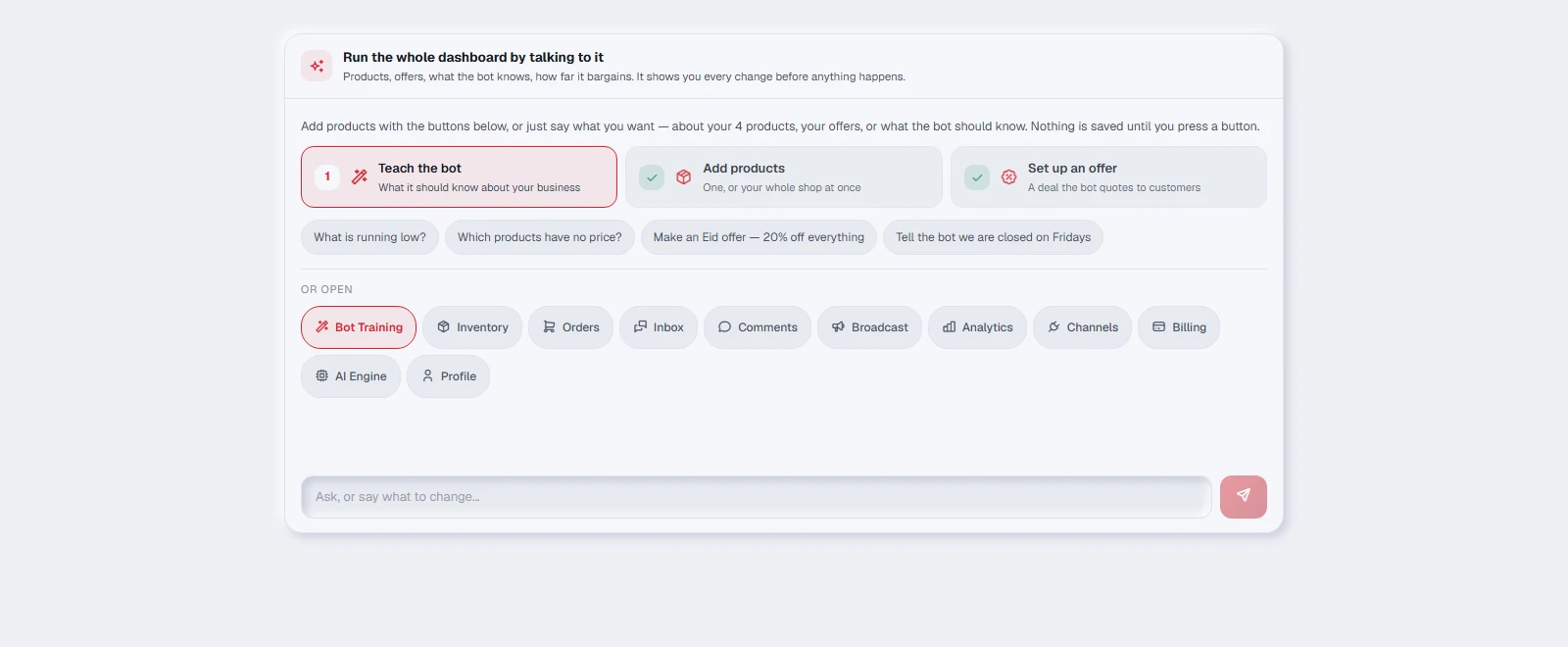
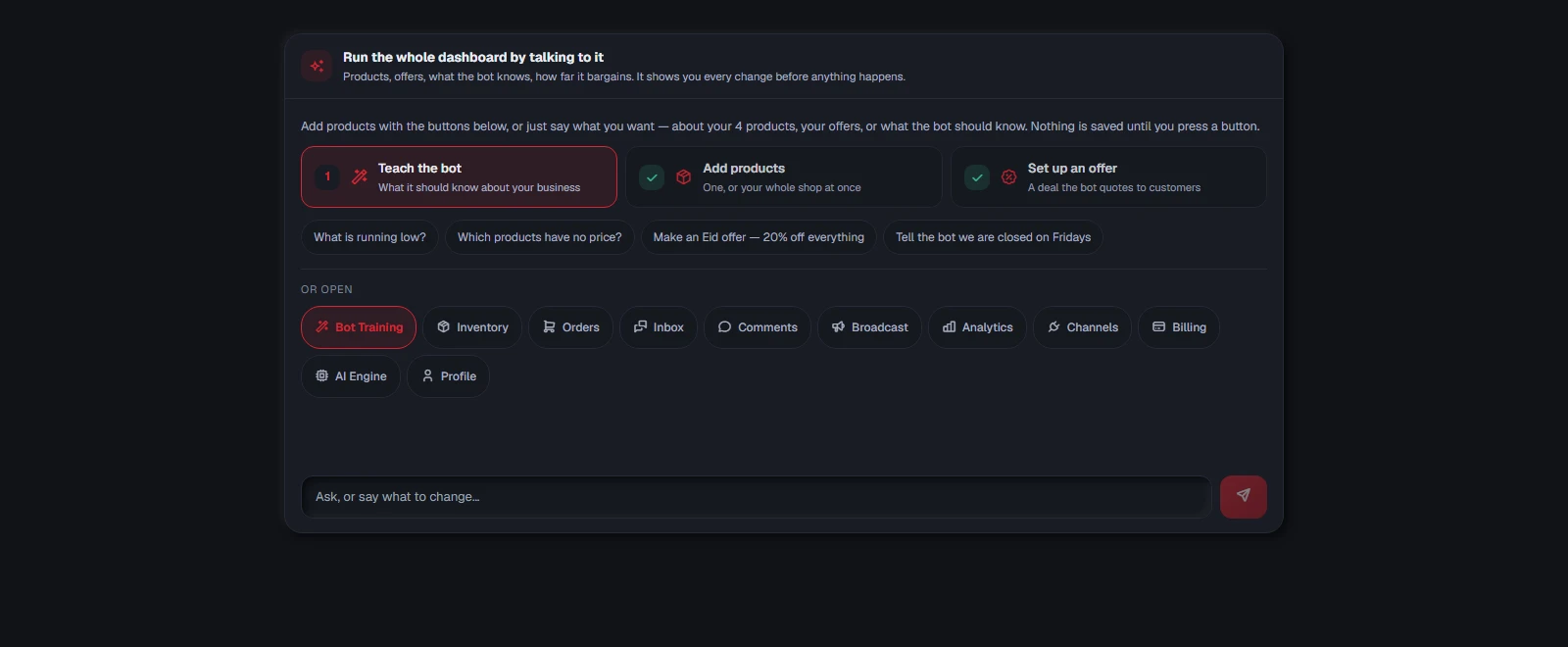
তিনটা কাজ, এই ক্রমে
সংখ্যাগুলো সাজানোর জন্য নয়। ব্যবসাটা কী তা না জানলে TellMore AI আপনার থাকা প্রোডাক্ট নিয়েও খারাপ উত্তর দেবে, আর অফারের পেছনে একটা ক্যাটালগ লাগে। একেকটা শেষ হলে তার উপরে একটা টিক বসে।
| কী করে | |
|---|---|
| ১ · TellMore AI-কে শেখান | আপনার ব্যবসা কী, কীভাবে ডেলিভারি দেন, কাস্টমার কীভাবে টাকা দেয়, রিটার্নের নিয়ম, খোলার সময় — একটা একটা করে জিজ্ঞেস করে। যেকোনোটা বাদ দিতে পারেন, যখন খুশি থামতে পারেন |
| ২ · প্রোডাক্ট যোগ করুন | একটা, বা পুরো দোকান একসাথে। নিচে দেখুন |
| ৩ · অফার সেট করুন | তিনটা প্রশ্ন: অফারের নাম, কাস্টমার কী পাবে, কবে শেষ হবে |
একটা প্রোডাক্ট যোগ করা
ছবি দিয়েই শুরু হয়, কারণ ফোন হাতে প্রোডাক্টের সামনে দাঁড়িয়ে ওটাই আপনার নিশ্চিত থাকে।
- ১প্রোডাক্ট যোগ করুন চাপুন, তারপর একটাই, তারপর ছবি তুলে দিন।
- ২মেসেজ বাক্সের পাশের ক্যামেরা বোতাম দিয়ে ছবি দিন — সামনে, পেছনে, ক্লোজ-আপ, সব একসাথে। প্রথমটাই কাস্টমার দেখবে।
- ৩এআই ছবিগুলো পড়ে নাম, ক্যাটাগরি আর বিবরণ প্রস্তাব করে, তাই পরের প্রশ্নগুলো ফাঁকা ঘর নয় — শুধু ঠিক করে নেওয়া।
- ৪তারপর নাম, ক্যাটাগরি, দাম, বিবরণ আর সাইজ/রং জিজ্ঞেস করে। প্রতিটা প্রশ্নের সাথে উত্তরের নমুনা থাকে।
- ৫শেষে Save চাপুন।
একসাথে অনেকগুলো
প্রোডাক্ট যোগ করুন চেপে একসাথে কয়েকটা বাছুন, তারপর কোথা থেকে আনবেন ঠিক করুন।
| কোথা থেকে | কী হয় |
|---|---|
| সব ছবি একসাথে | সবগুলোতে যা মিল আছে তা নিয়ে তিনটা প্রশ্ন, তারপর সব ছবি দিন। একই জিনিসের সামনে-পেছনে-ক্লোজআপ নিজে থেকেই এক প্রোডাক্টে জড়ো হয়, আর প্রত্যেকটার নাম হয় কীসে আলাদা তা দিয়ে |
| স্প্রেডশিট | Excel বা Google Sheets থেকে সেভ করা CSV। একসাথে শত শত |
| WooCommerce | সাইটের ঠিকানা আর WooCommerce › Settings › Advanced › REST API থেকে read-only কী জোড়া |
| Shopify | আপনার myshopify.com ঠিকানা, আর read_products অনুমতিসহ একটা app-এর Client ID ও secret (বা পুরনো shpat_ টোকেন) |
শুরুতে ফিরে যাওয়া
একটা কাজ শেষ হলে তিনটা অপশন নিজে থেকেই ফিরে আসে — তাই *শার্ট যোগ করলাম, এবার অফারটা সেট করি* এক চাপেই হয়, পেজ রিলোড করতে হয় না।
ট্যাবের উপরে একটা মূল মেনু বোতামও আছে, আর ফোনে ব্যাক বোতাম চাপলেও ওখানেই ফেরে।
শুধু কথা বলা
বোতাম ব্যবহার করাই বাধ্যতামূলক নয়। নিজের ভাষায় যা চান বলুন, ও প্রস্তাব দেবে:
| আপনি বললেন | ও প্রস্তাব করে |
|---|---|
| *শীতের জ্যাকেটের দাম এখন ১২০০* | মিলে যাওয়া প্রোডাক্টগুলোর দাম বদল |
| *কালো পোলো স্টকে নেই* | ওই প্রোডাক্ট স্টকে নেই হিসেবে চিহ্নিত |
| *ঈদের অফার দাও, সবকিছুতে ২০% ছাড়* | নতুন একটা অফার, কাস্টমার যেভাবে পড়বে সেভাবে লেখা |
| *TellMore AI-কে বলো শুক্রবার আমরা বন্ধ* | TellMore AI-এর জানার তালিকায় কথাটা যোগ |
| *অর্ডার দেখাও* | অর্ডার ট্যাব খুলে দেয় |
যা ইচ্ছে করেই পারে না
দুটো জিনিস ইচ্ছে করে ওর হাতে দেওয়া হয়নি।
| যেটা নয় | কেন, আর কোথায় করবেন |
|---|---|
| কোন প্রোডাক্টে অফারটা লাগবে বাছা | ওটা ক্যাটালগ থেকে আসল সারি বাছার কাজ, আর মেশিন স্মৃতি থেকে নাম বললে ভুল শার্টে অফার বসে যেত। TellMore AI শেখান › অফার-এ বাছুন, ওখানে আসল তালিকা আছে |
| কাস্টমারকে কিছু পাঠানো | ব্রডকাস্ট আর রিপ্লাই আসল মানুষের কাছে যায়। ওটা মার্কেটিং মেসেজ আর ইনবক্স করে, যেখানে কে পাচ্ছে তা আপনি দেখতে পান |
কোন ভাষায় কথা বলে
এখানকার সবকিছু — প্রশ্ন, নমুনা, বোতাম, কনফার্ম কার্ড — ড্যাশবোর্ডের উপরের EN / বাং সুইচ অনুসরণ করে। কথা বলার মাঝপথে বদলালে স্ক্রিনে যা আছে তাও বদলে যায়।
যুক্ত অ্যাকাউন্ট
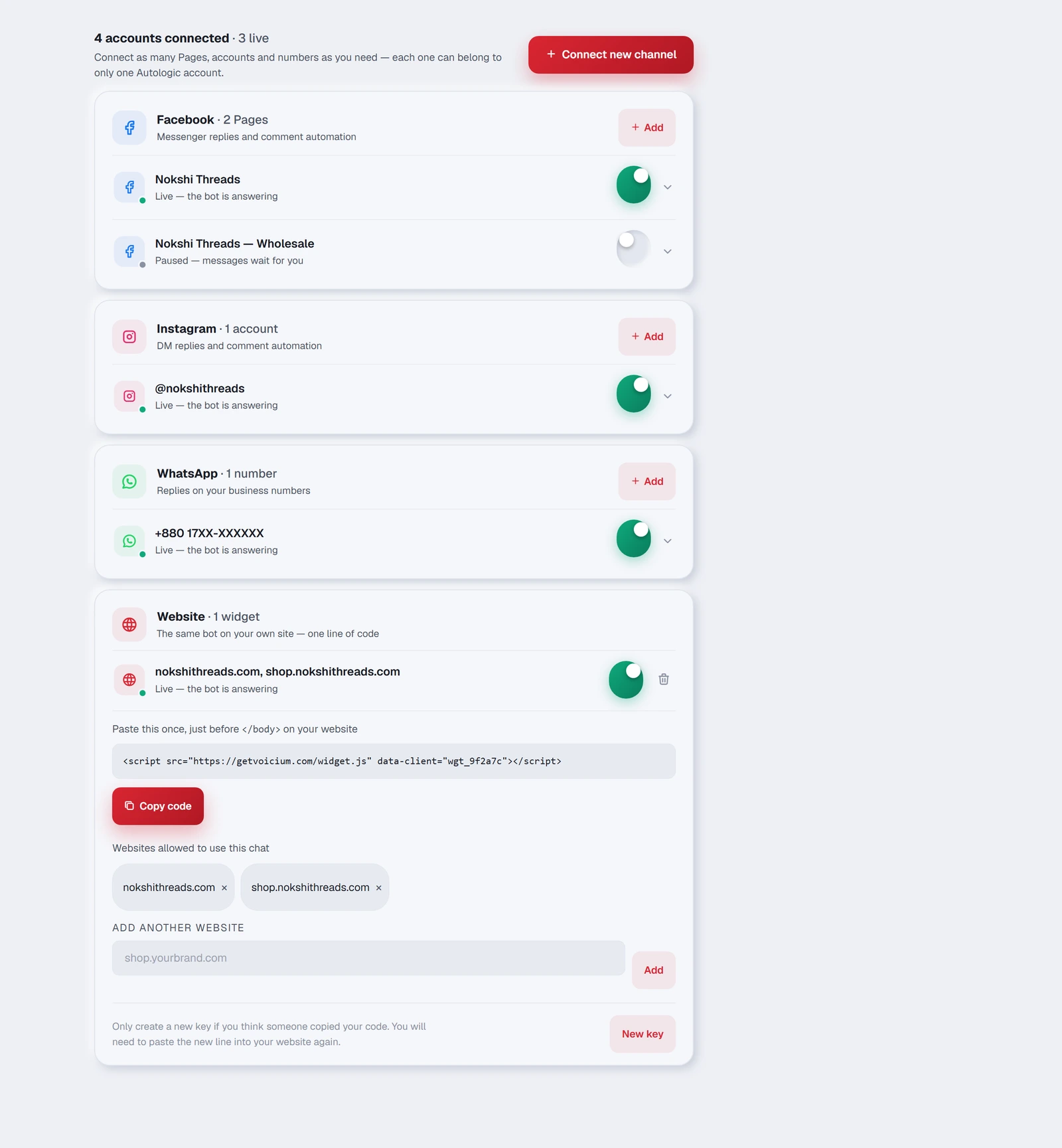
TellMore AI কোথায় উত্তর দেবে। যত খুশি Facebook পেজ, Instagram অ্যাকাউন্ট আর WhatsApp নম্বর যুক্ত করুন — প্রতিটা এক ক্লিকে, আর প্রতিটার নিজের চালু/বন্ধ সুইচ।
চ্যানেল জিনিসটা কী
চ্যানেল মানে এমন একটা জায়গা যেখানে কাস্টমার আপনাকে লিখতে পারে: একটা Facebook পেজ, একটা Instagram Business অ্যাকাউন্ট, একটা WhatsApp Business নম্বর, বা আপনার নিজের ওয়েবসাইট।
যতগুলো খুশি যুক্ত করতে পারবেন। তবে একটা পেজ, অ্যাকাউন্ট বা নম্বর কেবল একটাই TellMore AI অ্যাকাউন্টে থাকতে পারে — তাই পেজটা অন্য কোথাও যুক্ত থাকলে আগে সেখান থেকে খুলে আনতে হবে।
WhatsApp নম্বর আর অন্য অ্যাপ বা প্ল্যাটফর্মের বেলায়ও তাই: Meta একটা নম্বরকে একসাথে একটাই partner-এর সাথে চলতে দেয়। যুক্ত করার আগে দেখে নিন নম্বরটা অন্য কোনো অ্যাপের সাথে জোড়া আছে কি না — WhatsApp Business অ্যাপে Settings → Business tools-এ, আর আপনার Meta business portfolio-তে WhatsApp accounts → Partners-এ। থাকলে আগে সেখান থেকে ছাড়িয়ে নিন (ওই partner সরিয়ে দিন, বা ওই সার্ভিসকে নম্বরটা ছেড়ে দিতে বলুন), তারপর এখানে যুক্ত করুন। অন্য কোথাও আটকে থাকা নম্বর Meta-র জানালায় not eligible দেখায়।
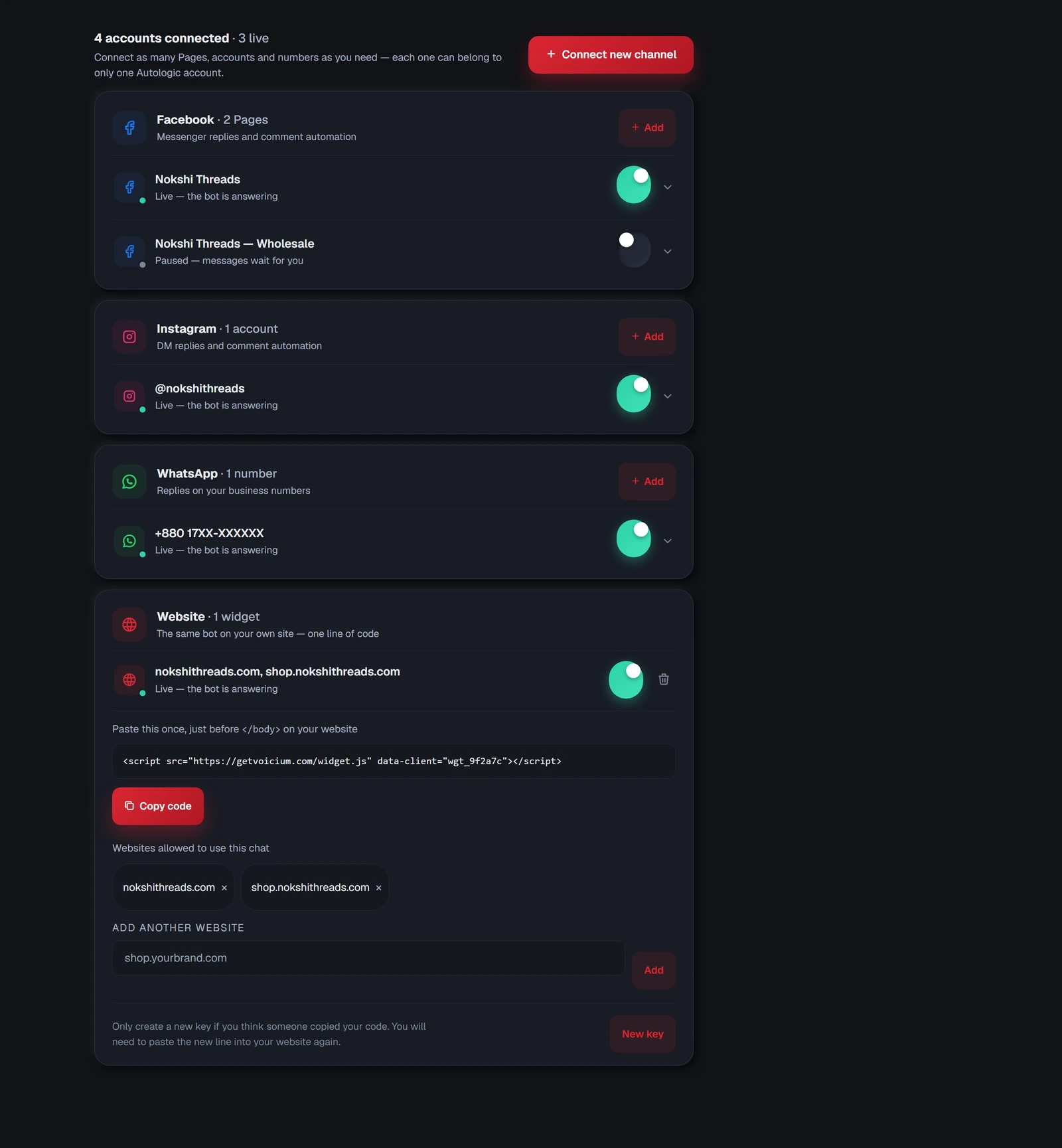
একটা যুক্ত করা
- ১Connect new channel চাপুন।
- ২Facebook, Instagram নাকি WhatsApp — বেছে নিন।
- ৩একটা জানালা খুলবে, সেখানে আপনার নিজের অ্যাকাউন্ট দিয়ে লগ ইন করবেন — রোজ যেটা ব্যবহার করেন সেটাই।
- ৪কোন পেজ বা অ্যাকাউন্ট যুক্ত হবে বেছে নিয়ে অনুমতি দিন। তালিকায় আপনার সব পেজ আসে — নিজে চালানো পেজ আর Business Portfolio-র পেজ। কোনো পেজ না দেখালে বুঝবেন Facebook যখন জিজ্ঞেস করেছিল তখন সেটায় টিক দেওয়া হয়নি: তালিকার নিচে Connect again চাপুন, আগের পছন্দটা বদলে সব পেজে টিক দিন। ধূসর পেজ মানে আপনার ভূমিকা দিয়ে ওই পেজ থেকে মেসেজ পাঠানো যায় না — পেজের অ্যাডমিনের কাছে full control চান।
- ৫জানালা বন্ধ হয়ে সবুজ একটা কার্ড এসে জানাবে হয়ে গেছে। ঐ মুহূর্ত থেকেই TellMore AI উত্তর দিতে শুরু করে।
তালিকাটা কীভাবে পড়বেন
যুক্ত করা চ্যানেলগুলো প্ল্যাটফর্ম অনুযায়ী ভাগ করা, প্রতিটার নামের পাশে সংখ্যা লেখা থাকে। প্রতিটা সারিতে এটাও লেখা থাকে আজ কতজন কাস্টমার সেই পেজ, অ্যাকাউন্ট বা নম্বরে লিখেছেন — তাই থামানো একটা পেজে চ্যাট জমে থাকলে সেটা ঠিক সেভাবেই চোখে পড়ে।
সবার নিচে Add another-এ প্রতিটা প্ল্যাটফর্মের একটা কার্ড আছে — দ্বিতীয় পেজ বা প্রথম WhatsApp নম্বর যুক্ত করার সবচেয়ে দ্রুত পথ।
Android অ্যাপে Facebook, Instagram, WhatsApp আর Google লগইন করায় একটা নিরাপদ ব্রাউজার পাতায়, যেটা অ্যাপের উপরেই উঠে আসে — ওরা নিজেদের লগইন অন্য অ্যাপের স্ক্রিনের ভেতরে চালাতে দেয় না। কাজ শেষ হলে পাতাটা নিজে থেকেই বন্ধ হয়, আপনি অ্যাপেই ফিরে আসেন, লগইন থাকা অবস্থায়, আর নতুন চ্যানেলটা তালিকায় দেখা যায়। পাতাটা নিজে বন্ধ করে দিলে কিছুই বদলায় না।
| ভাগ | কী থাকে |
|---|---|
| Messenger-এর উত্তর আর কমেন্ট অটোমেশন | |
| DM-এর উত্তর আর কমেন্ট অটোমেশন | |
| আপনার বিজনেস নম্বরে উত্তর | |
| Website | আপনার নিজের সাইটে একই TellMore AI — ওয়েবসাইট উইজেট পাতা দেখুন |
প্রতিটা যুক্ত অ্যাকাউন্ট একটা সারি। আইকনের কোণে ছোট বিন্দুটাই এই ট্যাবের সবচেয়ে দ্রুত সংকেত:
| যা দেখছেন | যা বোঝায় |
|---|---|
| সবুজ বিন্দু, “Live — TellMore AI is answering” | স্বাভাবিকভাবে চলছে |
| ধূসর বিন্দু, “পজ — এখানে TellMore AI চুপ, মেসেজ আগের মতোই ইনবক্সে আসছে” | সুইচ বন্ধ: এখানে TellMore AI উত্তর দেয় না, AI-র কোনো খরচও হয় না, কিন্তু সব মেসেজ আগের মতোই ইনবক্সে আসে আর আপনার টিম উত্তর দিতে পারে। আবার চালু করলে, যে কাস্টমার উত্তরের অপেক্ষায় আছেন তাঁর এর মধ্যে পাঠানো শেষ কয়েকটা ছবি (সর্বোচ্চ ৩টা, গত এক দিনের) TellMore AI দেখে নিয়ে তারপর উত্তর দেয়। Disconnect আলাদা জিনিস: তারপর ওই চ্যানেল থেকে আর কিছুই আসে না |
| লাল সারি, “Disconnected” লেখা আর একটা Reconnect বাটন | Facebook আমাদের প্রবেশাধিকার আর মানছে না — সাধারণত পাসওয়ার্ড বদল বা অ্যাডমিন সরানোর কারণে। Reconnect (এক ক্লিক) না চাপা পর্যন্ত এই পেজে TellMore AI চুপ। যেদিন ঘটে সেদিনই বেলে, ফোনে আর ইমেইলে জানানো হয় |
| ডান পাশের সুইচ | শুধু এই চ্যানেলটা চালু বা বন্ধ করে |
| শেষের তীরচিহ্ন | সারিটার বিস্তারিত খোলে |
সারির ভিতরে
সারিতে চাপ দিলে খুলে যায়। ভিতরে তিনটা জিনিস:
- ১প্ল্যাটফর্ম আইডি আর যুক্ত করার তারিখ — দুটো অ্যাকাউন্ট আলাদা করতে বা সাপোর্টকে বলতে কাজে লাগে, এছাড়া দরকার নেই।
- ২কমেন্টের উত্তর — কেবল Facebook আর Instagram সারিতে, এক লাইনে দেখায় TellMore AI কমেন্টের উত্তর দেয় কি না আর কমেন্টকারীকে ইনবক্সে আনে কি না, সাথে বদলান। সুইচ দুটো নিজে আছে কমেন্ট পাতায় (আর সেটিংসে)।
- ৩Disconnect — নিচের লাল বাটন।
এক ব্যবসা, কয়েকটা পেজ
অনেকেরই একটা মূল পেজ আর আলাদা পণ্যের জন্য আরেকটা পেজ থাকে, কিংবা একটা ইংরেজি আর একটা বাংলা পেজ। সবগুলোই যুক্ত করুন। সব কথোপকথন একই ইনবক্সে আসবে, আর ইনবক্স ট্যাবে ফিল্টার করে শুধু একটা পেজও দেখা যাবে।
প্রতিটা পেজের নিজের সুইচ আর নিজের কমেন্ট সেটিং আছে — তাই একটায় TellMore AI ব্যস্ত থাকতে পারে, অন্যটায় চুপ।
কিছু ঠিকমতো না চললে
ওয়েবসাইট উইজেট
একই TellMore AI, আপনার নিজের ওয়েবসাইটে চ্যাট বাবল হয়ে। এক লাইন কোড, আর কোন ঠিকানাগুলো এটা ব্যবহার করতে পারবে সেটা আপনি ঠিক করবেন।
জিনিসটা কী
আপনার ওয়েবসাইটের কোণে বসা ছোট একটা চ্যাট বাটন। ভিজিটর চাপ দিলে সেই একই TellMore AI-এর সাথে কথা বলে যে আপনার Messenger, Instagram আর WhatsApp সামলায় — সে আপনার পণ্য, দাম আর নিয়ম আগে থেকেই জানে, নতুন করে কিছু শেখাতে হবে না।
ঐ চ্যাটগুলো বাকি সবার সাথেই ইনবক্স ট্যাবে আসে, আর একইভাবে আপনি TellMore AI-এর হাত থেকে দায়িত্ব নিতে পারেন।
ইনবক্স থেকে ভিজিটরকে হাতেও উত্তর দিতে পারেন, লেখা বা ছবি দিয়ে। ভিজিটর আপনার ওয়েবসাইটে থাকা অবস্থায় কয়েক সেকেন্ডের মধ্যে উত্তরটা তার স্ক্রিনের চ্যাটে দেখা যায়, আর চ্যাট বন্ধ থাকলে চ্যাট বাটনে একটা বিন্দু জানিয়ে দেয়। ওয়েবসাইটের ভিজিটরকে ভয়েস নোট পাঠানো যায় না, তাই এই চ্যাটগুলোতে মাইক্রোফোন দেখানো হয় না।
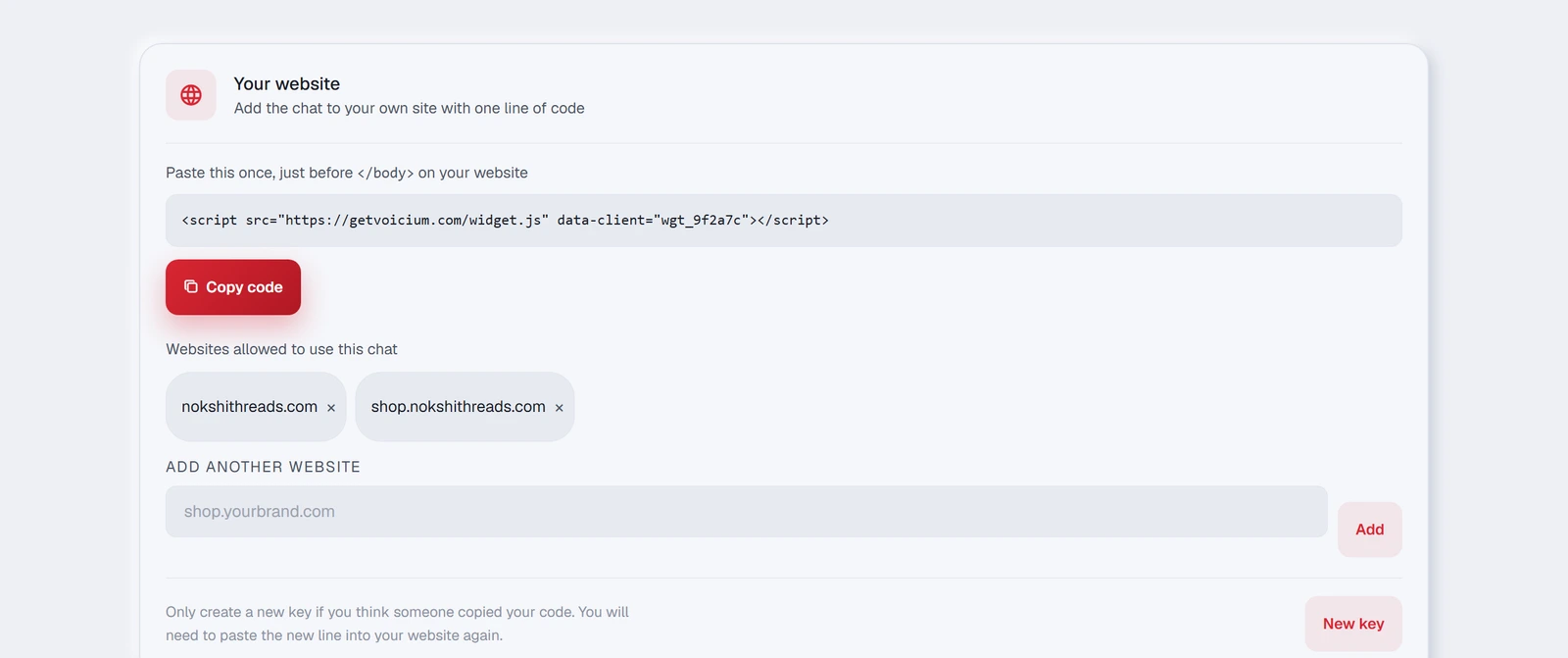
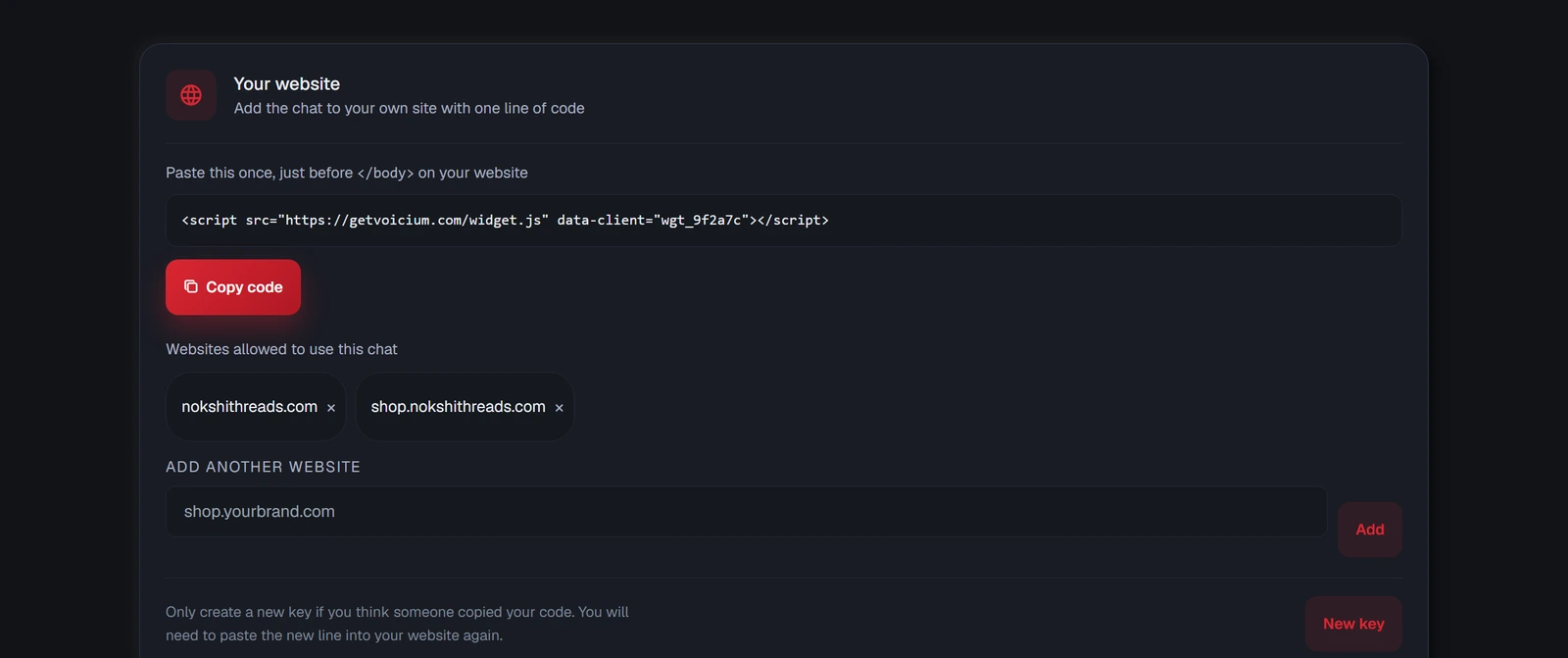
চালু করা
উইজেটটা যুক্ত অ্যাকাউন্ট ট্যাবের একদম নিচে, Website অংশে।
- ১আপনার ওয়েবসাইটের ঠিকানা লিখুন — যেমন
yourshop.com— আর Create widget চাপুন। - ২Copy code চাপুন। এক লাইন কোড আপনার ক্লিপবোর্ডে চলে এল।
- ৩ওয়েবসাইটে `</body>` ট্যাগের ঠিক আগে পেস্ট করুন, যেসব পাতায় চ্যাট দেখাতে চান সবগুলোতে।
- ৪সেভ করে সাইটটা রিলোড দিন। কোণায় চ্যাট বাটন দেখা যাবে।
কোন ওয়েবসাইট চালাতে পারবে
আপনি যে ঠিকানাগুলো তালিকায় রেখেছেন, চ্যাট কেবল সেখানেই লোড হয়। এতেই অন্য কেউ আপনার কোড নিজের সাইটে বসিয়ে আপনার খরচে TellMore AI চালাতে পারে না।
Websites allowed to use this chat-এ আরও ঠিকানা যোগ করতে পারবেন — দ্বিতীয় কোনো ডোমেইন, বা shop.yourbrand.com-এর মতো সাবডোমেইন — আর অপ্রয়োজনীয়গুলো মুছে দিতে পারবেন।
New key বাটন
প্রতিটা উইজেটের নিজের একটা চাবি আছে, যেটা আপনার পেস্ট করা লাইনের ভিতরেই বসানো। New key পুরনোটা বাতিল করে নতুন একটা দেয়।
কেবল তখনই করবেন যখন মনে হয় কেউ আপনার কোড কপি করে TellMore AI চালাচ্ছে। চাপার সঙ্গে সঙ্গে আপনার সাইটে চ্যাট বন্ধ হয়ে যাবে, আর নতুন লাইনটা পেস্ট না করা পর্যন্ত বন্ধই থাকবে।
বন্ধ করা
যুক্ত অ্যাকাউন্ট ট্যাবে উইজেটের সারিতে বাকি চ্যানেলগুলোর মতোই সুইচ আছে। বন্ধ করলে এটা থামানো (paused) থাকে: আপনার ওয়েবসাইটে TellMore AI আর উত্তর দেয় না, কিন্তু ভিজিটররা লিখতে পারে, আর তাদের মেসেজ আপনার ইনবক্সে জমা থাকে, আপনি হাতে উত্তর দেবেন — কিছু হারায় না। সাইট থেকে চ্যাট বাটন পুরোপুরি সরাতে চাইলে ওয়েবসাইট থেকে কোডের লাইনটা মুছে দিন।
কিছু ঠিকমতো না চললে
হোম
ড্যাশবোর্ড খুললে প্রথমে এই ট্যাব: শেষ সাত দিন এক নজরে, এই মুহূর্তে কে আপনার জন্য অপেক্ষা করছে, নতুন অর্ডার বা পরের মিটিং, আর প্রতিটা চ্যানেল চালু আছে কিনা।
এই ট্যাবটা কী কাজের
সকালে একবার তাকালেই চারটা প্রশ্নের উত্তর, অন্য কিছু না খুলেই: সপ্তাহটা কেমন ব্যস্ত গেল, কেউ কি আমার জন্য অপেক্ষা করছে, কী এল, আর TellMore AI কি সব জায়গায় সত্যিই চালু।
প্রতিটা সংখ্যা আসল আর এখনকার। সপ্তাহের হিসাব ইনসাইটস পাতার ৭ দিনের হিসাবেরই সমান; তালিকাগুলো সেই চ্যাট, অর্ডার আর চ্যানেলই, যেগুলো নিজ নিজ ট্যাবে পাবেন।
প্রতিটা ট্যাবের চারপাশে
প্রতিটা পাতা একইভাবে খোলে: তারিখ, আপনার ব্যবসার নামসহ একটা সম্ভাষণ, একটা খোঁজার বাক্স, বেল, আর একটা বোতাম TellMore AI-কে শেখান, যেটা TellMore AI শেখান খোলে। ফোনে সম্ভাষণের জায়গায় ট্যাবের নাম থাকে, আর খোঁজার বাক্সটা থাকে আতশকাচের বোতামের পেছনে।
খোঁজার বাক্সটা লিখতে লিখতেই আপনার কাস্টমার, অর্ডার আর পণ্য একসাথে খোঁজে। কোনো কাস্টমার বাছলে তাঁর চ্যাট খোলে; অর্ডার বাছলে অর্ডার ট্যাবে সেটা খোলে; পণ্য বাছলে ক্যাটালগ পাতা খোলে, খোঁজার ঘরে লেখাটা বসানো অবস্থায়। তীর চিহ্নের বোতাম আর Enter-ও কাজ করে।
বাঁ দিকের মেনু পাঁচ ভাগে সাজানো — ইনবক্স, বিক্রি (সার্ভিস ব্যবসায় বুকিং), ইনসাইটস, TellMore AI আর ব্যবসা। ইনবক্স-এর পাশে না-পড়া চ্যাটের সংখ্যা, অর্ডার-এর পাশে এখনো নিশ্চিত না-করা অর্ডারের সংখ্যা। সবার নিচে আপনার প্যাকেজ আর এই মাসে TellMore AI-এর উত্তরের কতটা ব্যবহার হয়েছে — চাপলে বিলিং ও পেমেন্ট পাতায় পুরো হিসাব। তার ঠিক নিচে ভাষা, রিফ্রেশ আর আলো/অন্ধকারের সুইচ।
ফোনে আর অ্যাপে সবচেয়ে বেশি ব্যবহারের পাঁচটা থাকে স্ক্রিনের নিচে এক সারিতে: হোম, ইনবক্স, অর্ডার (এজেন্সির জন্য বুকিং), ইনসাইটস আর আরও, যেটা পুরো মেনু খোলে। চ্যাট খোলা থাকলে বারটা সরে যায়, যাতে মেসেজের বাক্স নিচের জায়গাটা পায়।
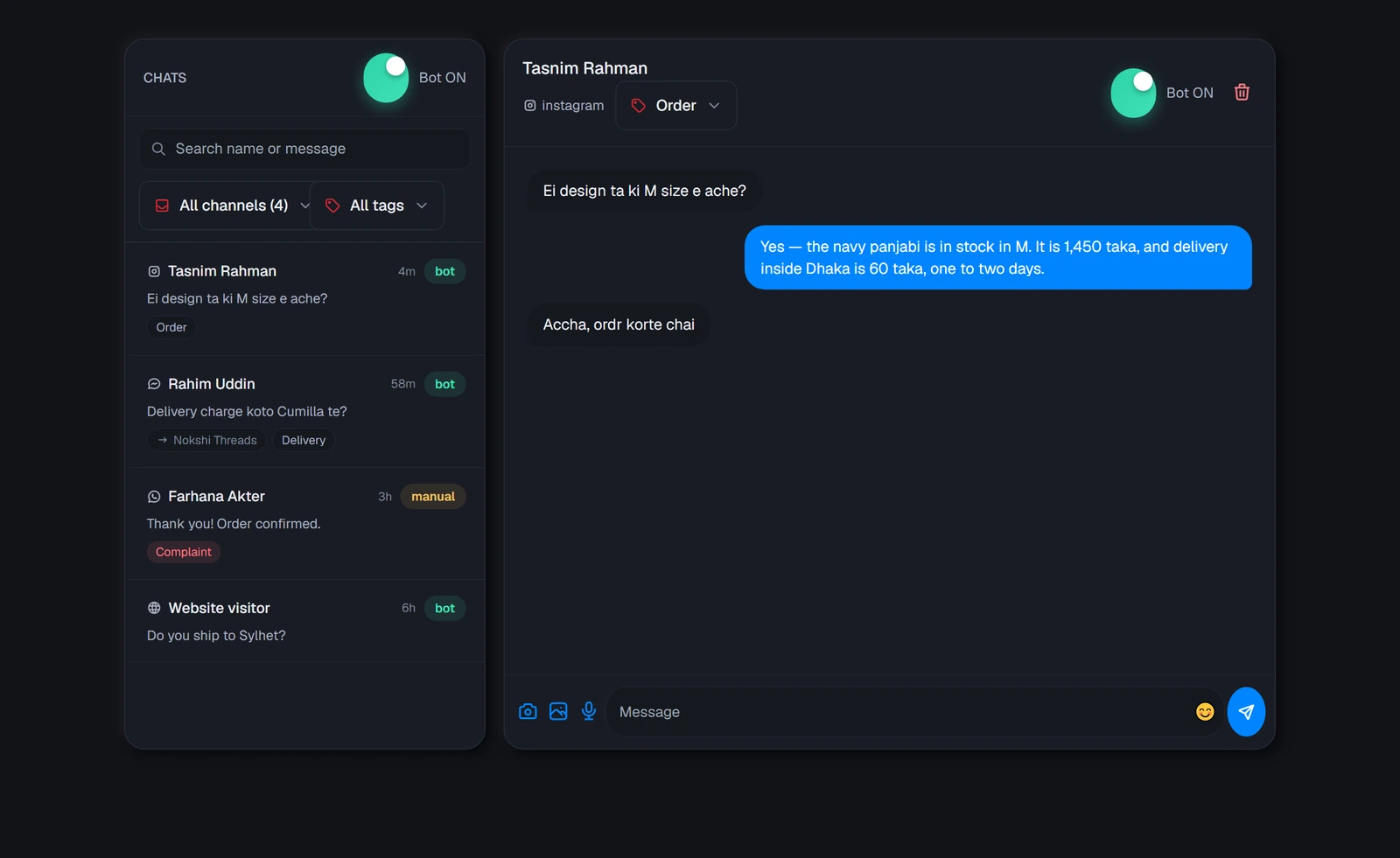
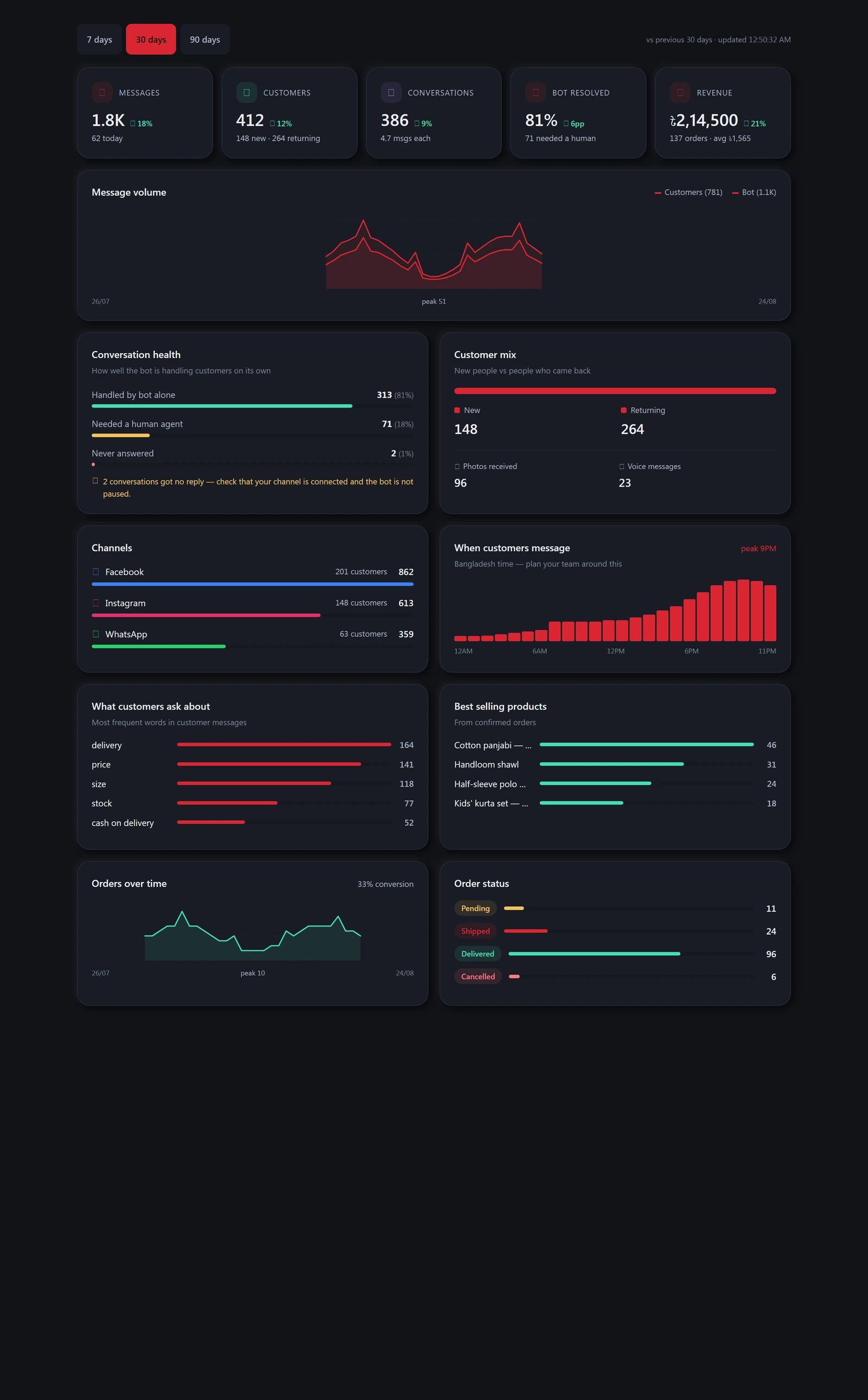
লাইট আর ডার্ক। ড্যাশবোর্ড আর অ্যাপ আপনার ডিভাইসকে অনুসরণ করে: ফোন বা কম্পিউটার ডার্ক মোডে থাকলে TellMore AI-ও ডার্ক, আর সন্ধ্যায় ফোন নিজে থেকে মোড বদলালে অ্যাপও সাথে সাথে বদলায় — খোলা অবস্থাতেই, নতুন করে লোড না হয়ে। চাঁদ / সূর্য বোতামটা আপাতত মোড বদলে দেয়; এরপর ডিভাইস যখন আবার মোড বদলাবে, TellMore AI আবার ডিভাইসকেই অনুসরণ করবে।
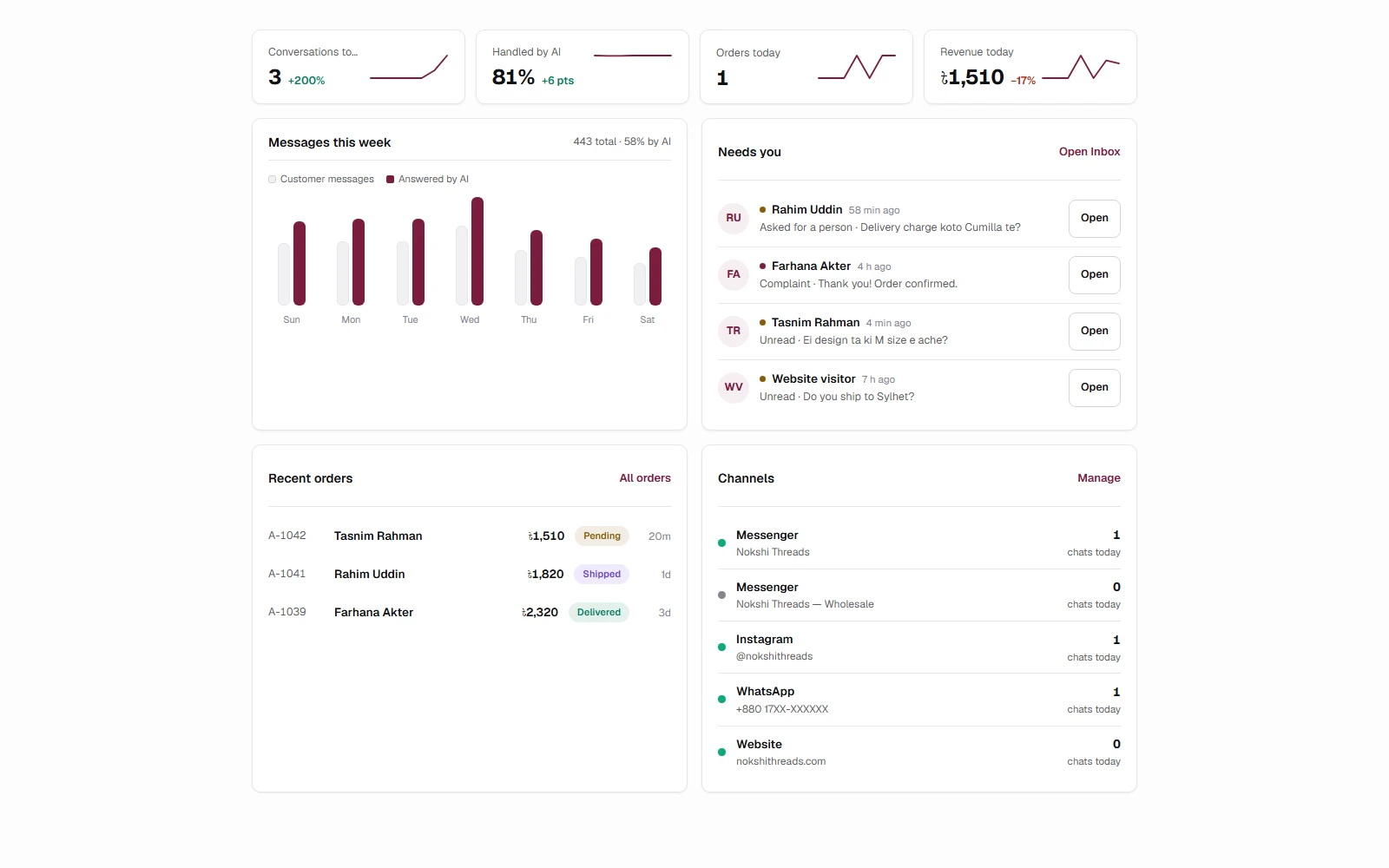
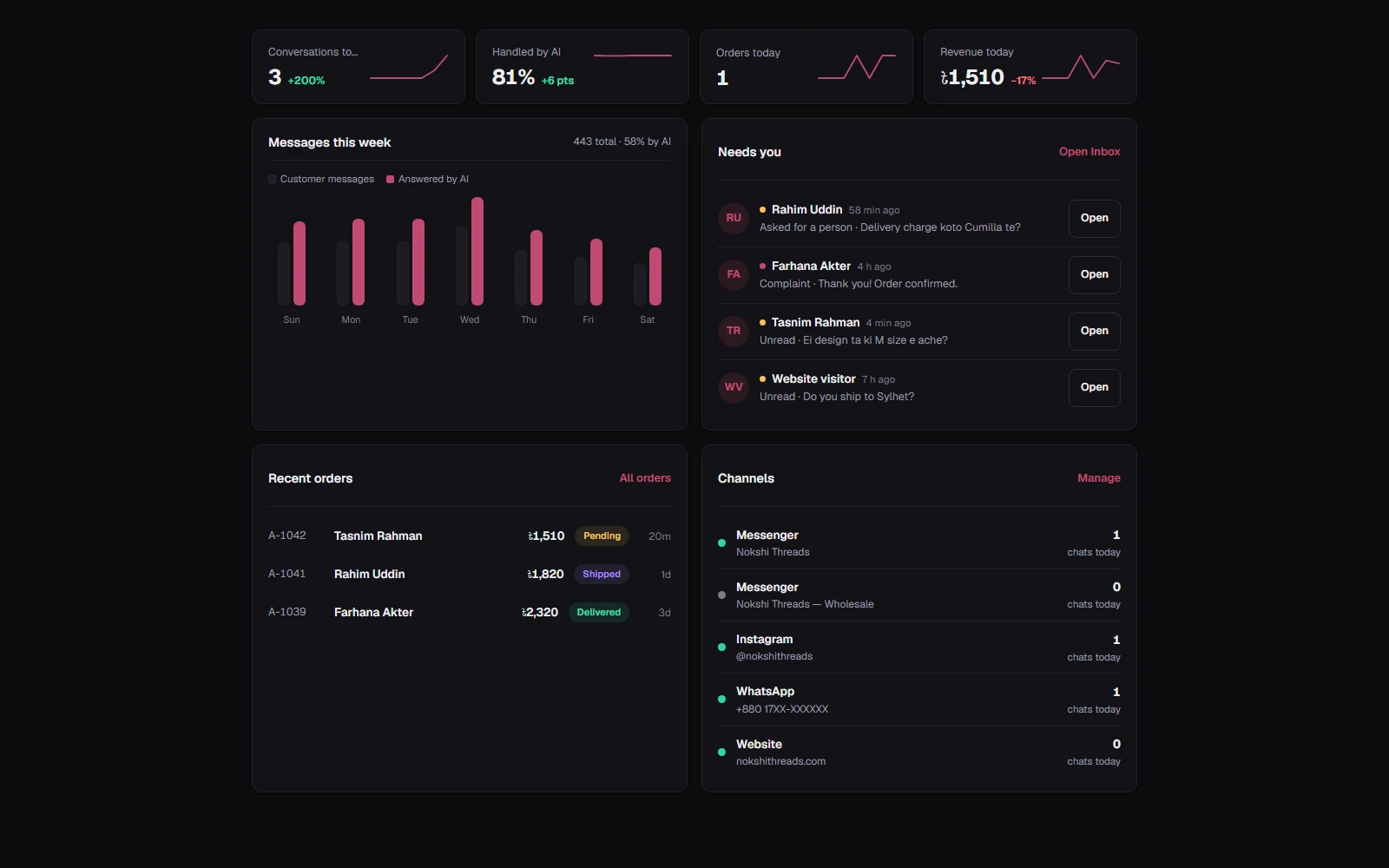
চারটা কার্ড
| কার্ড | কী দেখায় |
|---|---|
| আজকের কথোপকথন | আজ কতজন আলাদা মানুষ লিখেছেন, গতকালের তুলনায় |
| AI সামলেছে | শেষ ৭ দিনের কথোপকথনের কত ভাগ TellMore AI নিজেই শেষ করেছে, আর আগের সপ্তাহের তুলনায় সেটা কতটা বদলেছে |
| আজকের অর্ডার | আজ কতটা অর্ডার এল, গতকালের চেয়ে কতটা বেশি বা কম |
| আজকের আয় | আজকের অর্ডারের টাকা (বাতিল আর ফেরত বাদ), গতকালের তুলনায় |
| কার্ড | কী দেখায় |
|---|---|
| আজকের কথোপকথন | আজ কতজন আলাদা মানুষ লিখেছেন, গতকালের তুলনায় |
| AI সামলেছে | শেষ ৭ দিনের কথোপকথনের কত ভাগ TellMore AI নিজেই শেষ করেছে |
| আজকের বুকিং | আজ কতটা মিটিং বুক হলো, গতকালের তুলনায় |
| এই সপ্তাহের মিটিং | আগামী সাত দিনের মিটিং, বাতিল হওয়াগুলো বাদে |
কার্ডের পাশে সবুজ সংখ্যা মানে বেড়েছে, লাল মানে কমেছে। ল্যাপটপে প্রতিটা কার্ডে শেষ সাত দিনের একটা ছোট রেখাও আঁকা থাকে। এই সপ্তাহের মেসেজ-এ প্রতিদিনের দুটো বার — কাস্টমাররা যা লিখেছেন, আর TellMore AI যা উত্তর দিয়েছে — উপরে সপ্তাহের মোট আর TellMore AI-এর ভাগ। লম্বা সময়ের ছবি আর তার কারণ ইনসাইটস ট্যাবে।
আপনাকে দরকার-এ থাকে যে চ্যাটগুলো একজন মানুষের অপেক্ষায় — কেউ মানুষ চেয়েছেন, অভিযোগের ট্যাগ পড়েছে, বা কাস্টমার লিখেছেন আর আপনি এখনো খোলেননি — প্রতিটায় কারণ লেখা, আর একটা খুলুন বোতাম যেটা সরাসরি সেই চ্যাটে নেয়। সাম্প্রতিক অর্ডার-এ নতুন পাঁচটা অর্ডার অবস্থাসহ; চ্যানেল-এ আজ কতজন প্রতিটা পেজ, অ্যাকাউন্ট বা নম্বরে লিখেছেন।
TellMore AI-এর সেটআপ শেষ করুন
TellMore AI-কে মূল জিনিসগুলো শেখানো না হওয়া পর্যন্ত হোমে TellMore AI শেখান পাতার ওপরের সেই ছয়টা ধাপ দেখায় — পরিচয়, ব্যবসা, কীভাবে বিক্রি করেন (বা আপনার সার্ভিস), সাধারণ প্রশ্ন, অফার আর দরদাম — সাথে একটা বোতাম, যা চাপলে বাকি থাকা পরের ধাপে TellMore AI শেখান খোলে। ছয়টাই শেষ হলে কার্ডটা আর থাকে না; লুকান চাপলে এই ফোন বা কম্পিউটারে আর দেখায় না, ধাপগুলো TellMore AI শেখান পাতায় থেকেই যায়।
আপনার প্যাকেজ
চারটা কার্ডের নিচে আপনার প্যাকেজ-এ দরকারি মিটারগুলো থাকে, প্রতিটায় *ব্যবহার / সীমা* আর কতটা বাকি: এই মাসে TellMore AI-এর উত্তর, যোগ করা প্রোডাক্ট (দোকানে) বা ডকুমেন্ট (সার্ভিস ব্যবসায়), এআই অ্যাসিস্ট্যান্টের প্রশ্ন, আর টিম মেম্বার। ৭০% হলে বার হলুদ, ৯০% হলে লাল হয়।
কিছু প্রায় শেষ হয়ে এলে একটা লাইনে জানায়, সাথে আরও কিনুন — চাপলে বিলিং ও পেমেন্ট পাতায় সেটা বাড়ানোর জায়গা খোলে। সব ব্যবহার চাপলে বিলিং ও পেমেন্ট পাতায় সব মিটার দেখায়। TellMore AI যে হিসাব মেনে চলে, এখানেও ঠিক সেই সংখ্যা — তাই যা দেখছেন, ঠিক ততটাই বাকি আছে।
এই সপ্তাহের মেসেজ
প্রতি দিনে একটা বার। পুরো বারটা সেদিনের সব মেসেজ; ভরাট অংশটা TellMore AI কয়টার উত্তর দিয়েছে। বেশিরভাগ ভরাট মানে TellMore AI-ই চাপ সামলাচ্ছে; বেশিরভাগ খালি মানে TellMore AI থেমে থাকা অবস্থায় মানুষ লিখছিল, বা আপনি হাতে উত্তর দিচ্ছিলেন।
আপনাকে দরকার
যে চ্যাটগুলোয় একজন মানুষ লাগবে, গুরুত্বের ক্রমে: কেউ মানুষ চেয়েছেন (বা রেগে গেছেন), অভিযোগ ট্যাগ পাওয়া চ্যাট, তারপর যা আপনি এখনো পড়েননি। একটা সারিতে চাপলে ইনবক্সে সেই চ্যাট খোলে। তালিকা খালি মানে TellMore AI সব সামলে নিচ্ছে।
সাম্প্রতিক অর্ডার
সবচেয়ে নতুন পাঁচটা অর্ডার, স্ট্যাটাস আর মোট টাকাসহ। একটায় চাপলে অর্ডার ট্যাবে খোলে।
পরের মিটিং
সামনের বুকিংগুলো সময়ের ক্রমে, Meet লিংক থাকলে যোগ দিন বোতামসহ। পুরো ক্যালেন্ডার বুকিং ট্যাবে।
চ্যানেল
যুক্ত করা প্রতিটা পেজ, অ্যাকাউন্ট বা নম্বরের এক লাইন: চালু (সবুজ বিন্দু) মানে TellMore AI সেখানে উত্তর দিচ্ছে, পজ মানে সেখানে TellMore AI চুপ, কিন্তু মেসেজ আগের মতোই ইনবক্সে আসছে, মেয়াদ শেষ মানে প্ল্যাটফর্ম সংযোগটা ছেড়ে দিয়েছে, আবার যুক্ত করতে হবে। পাতার উপরের পিলটা এক লাইনে একই কথা বলে, আর কোনো সংযোগের মেয়াদ শেষ হলে একটা লাল বার আসে।
ইনবক্স
সব চ্যানেলের সব চ্যাট এক ইনবক্সে — সাথে একটা সুইচ, যেটা দিয়ে যখন খুশি TellMore AI-এর হাত থেকে দায়িত্ব নিয়ে নিজে উত্তর দিতে পারবেন।
এই ট্যাবটা কী কাজে লাগে
Facebook, Instagram, WhatsApp আর আপনার ওয়েবসাইট — সবই এখানে এসে জমা হয়। TellMore AI কাজ করছে দেখতে পাবেন, আর যখন ইচ্ছা নিজে ঢুকে পড়তে পারবেন।
নিজে থেকেই রিফ্রেশ হয় — নতুন মেসেজ এলে কিছু না চেপেই দেখা যায়।
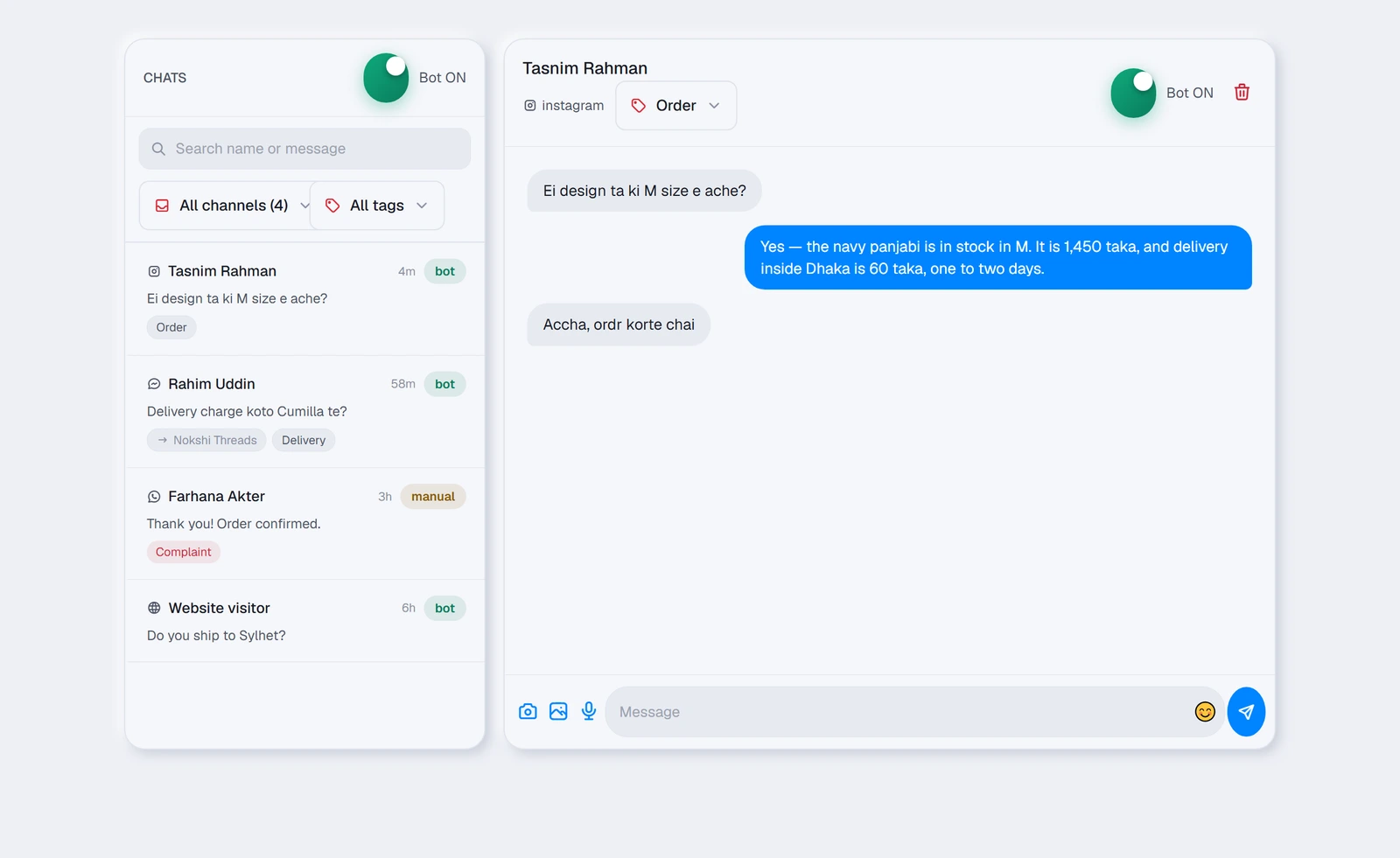
চারটা সংখ্যা
চ্যাটগুলো যেন বেশি জায়গা পায়, তাই এগুলো চ্যাটের ওপরে এক লাইনে ভাঁজ করা থাকে — আরও দেখুন চাপলে চারটা কার্ড খোলে, কম দেখুন চাপলে আবার ভাঁজ হয়। আপনার পছন্দটা এই ফোন বা কম্পিউটারে মনে থাকে।
যেকোনো চ্যাট সবসময় একদম শেষ মেসেজে খোলে, আর ওপরে পুরোনো মেসেজ, ছবি বা ভয়েস লোড হলেও সেখানেই থাকে। পুরোনো কথা পড়তে ওপরে স্ক্রল করুন; নিচে ডানদিকের গোল ↓ বোতাম চাপলে আবার সোজা শেষ মেসেজে চলে আসবেন।
| কার্ড | কী দেখায় |
|---|---|
| আজকের কথোপকথন | আজ কতজন আলাদা মানুষ লিখেছেন, আর গতকালের তুলনায় পরিবর্তন |
| TellMore AI-এর উত্তর | শেষ ৭ দিনের কথোপকথনের কত ভাগ TellMore AI নিজেই শেষ করেছে — ইনসাইটস পাতার সংখ্যাটাই |
| অর্ডারের টাকা (শপ) · বুকিং (এজেন্সি) | শেষ ৭ দিন, আগের সপ্তাহের তুলনায় |
| গড় প্রথম উত্তর | এই সপ্তাহে TellMore AI-এর প্রথম উত্তরের জন্য কাস্টমারকে সাধারণত কতক্ষণ অপেক্ষা করতে হয়েছে — তাঁর মেসেজ থেকে TellMore AI-এর বাবল পর্যন্ত। কম হওয়াই ভালো, তাই কমলে সবুজ দেখায় |
দুটো TellMore AI সুইচ
এই ট্যাবের সবচেয়ে গুরুত্বপূর্ণ জিনিস, আর এটা দুটো। কাজ দুই রকম:
| সুইচ | কোথায় | কী করে |
|---|---|---|
| TellMore AI ON / TellMore AI OFF | চ্যাট তালিকার উপরে | পুরো অ্যাকাউন্টের জন্য। বন্ধ করলে সব চ্যানেলে, সব কথোপকথনে TellMore AI থেমে যায় |
| TellMore AI replying · Take over | খোলা চ্যাটের উপরে | শুধু এই একজনের জন্য। Take over চাপলে আপনি উত্তর দেবেন; Hand back to TellMore AI চাপলে TellMore AI আবার ধরে নেবে। বাকি সবার সাথে TellMore AI চলতেই থাকে |
ট্যাব খোলার পর দুটো সুইচই কিছুক্ষণ Loading… দেখায়। এটা ইচ্ছাকৃত — আন্দাজে একটা অবস্থা দেখিয়ে পরে সেটা বদলালে মনে হতো আপনার সেটিং নিজে থেকে বদলে গেছে। কম্পিউটারে এগুলো কোনো জায়গাই নেয় না: Conversations-এর পাশের 📊 বোতাম চাপলে দেখা যায়, আবার চাপলে (বা Escape) বন্ধ হয়।
একটা কথোপকথন খুঁজে বের করা
| যন্ত্র | কী কাজে |
|---|---|
| Search | নামে আর প্রতিটা মেসেজের লেখায় খোঁজে — শুধু শেষ মেসেজে না, শুধু গত দুই সপ্তাহেও না। প্রতিটা ফলাফলে যে শব্দ মিলেছে সেটা চিহ্নিত থাকে; Open, Later আর Done একসাথে খোঁজে, আর তালিকার চেয়ে পুরনো চ্যাটগুলো Older chats-এর নিচে আসে। ছবির ক্ষেত্রে ছবির সাথে পাঠানো লেখায় খোঁজা হয় |
| ফিল্টার (সার্চ বাক্সের পাশের বোতাম) | ফিল্টারগুলো খোলে: Open / Later / Done, টিম মেম্বার, চ্যানেল, ট্যাগ আর লিড — *আগ্রহী, কেনেননি* (আবার যোগাযোগ করার মতো চ্যাট), *কিনেছেন* বা *না বলেছেন*। কোনোটা চালু থাকলে বোতামে কয়টা চালু তা দেখায়, আর প্রতিটা তালিকার উপরে ছোট চিপ হয়ে থাকে — চিপের × চাপলে সেটা উঠে যায়, ফিল্টার মুছুন চাপলে সবগুলো |
| চ্যানেলের ড্রপডাউন | শুধু একটা প্ল্যাটফর্ম দেখায় — কয়েকটা পেজ থাকলে শুধু একটা পেজও |
| ট্যাগের ড্রপডাউন | শুধু নির্দিষ্ট ট্যাগ লাগানো কথোপকথন, প্রতিটার পাশে সংখ্যা সহ |
| All · Needs you · Manual | সার্চ বক্সের নিচের তিনটা বাটন। Needs you দেখায় যে চ্যাটগুলো একজন মানুষের অপেক্ষায়: কেউ মানুষ চেয়েছেন, TellMore AI-কে শেখানো হয়নি এমন কিছু জিজ্ঞেস করেছেন, অভিযোগের ট্যাগ পড়েছে, বা কাস্টমার লিখেছেন আর তারপর আপনি খোলেননি; Manual দেখায় শুধু সেই চ্যাটগুলো, যেগুলো আপনি TellMore AI-এর কাছ থেকে নিজের হাতে নিয়েছেন। প্রতিটার পাশের ছোট সংখ্যাটা বলে কয়টা আছে |
ফিল্টারে কিছু না মিললে Clear filters বাটন আসে, তাই কোনটা চালু রেখেছিলেন সেটা মনে রাখতে হয় না।
গ্রাহকের প্যানেল
বড় স্ক্রিনে — ল্যাপটপ বা ডেস্কটপ মনিটরে — চ্যাটের ডান পাশে তৃতীয় একটা কলাম খোলে। কথোপকথন ছেড়ে না গিয়েই দেখা যায় আপনি কার সাথে কথা বলছেন: তাঁর নাম আর চ্যানেল, এখন TellMore AI উত্তর দিচ্ছে নাকি আপনি, তিনি প্রথম কবে লিখেছেন, আর কয়টা মেসেজ পাঠিয়েছেন।
অনলাইন শপের জন্য এখানে তাঁর অর্ডারও দেখায়: কয়টা, মোট কত টাকার (বাতিল আর ফেরত আসা অর্ডার ধরা হয় না), আর শেষ অর্ডারটা তার অবস্থা সহ। এজেন্সির জন্য দেখায় তাঁর বুকিং, আর সামনে কোনো মিটিং থাকলে সেটা Google Meet লিংক সহ।
ছোট স্ক্রিনে বা ফোনে কলামটার জায়গা নেই, তাই চ্যাটের ওপরে একটা কাস্টমারের তথ্য বোতাম (আইডি কার্ডের ছবি) থাকে — চাপলে একই প্যানেল পাশ থেকে খোলে: কোন বিজ্ঞাপন থেকে এসেছেন, অন্য চ্যানেলে একই কাস্টমার, তাঁর অর্ডার বা বুকিং আর ট্যাগ। ফোনের ব্যাক বোতাম বা ✕ চাপলে বন্ধ হয়। এখানে কিছুই আন্দাজে দেখানো হয় না — আপনার ড্যাশবোর্ডে আগে থেকে থাকা অর্ডার আর বুকিং থেকেই পড়া হয়।
তালিকাটা কীভাবে পড়বেন
| যা দেখছেন | যা বোঝায় |
|---|---|
| অ্যাভাটারের রঙিন বিন্দু | চ্যাটটা কোন চ্যানেলে এসেছে — নীল Messenger, গোলাপি Instagram, সবুজ WhatsApp, ধূসর ওয়েবসাইট |
| মোটা হরফে নাম ও মেসেজ, সাথে লাল বিন্দু | না-পড়া — কাস্টমার লিখেছে, আপনি এখনো দেখেননি; Messenger যেভাবে দেখায়। চ্যাটটা খুললেই স্বাভাবিক হয়ে যায়, পরের মেসেজ এলে আবার মোটা হয়। TellMore AI-এর উত্তর এটা সরায় না — কারণ আপনি তো দেখেননি |
| “2m”, “3h”, “5d” | শেষ মেসেজের কত পরে |
| হলুদ Manual চিপ | আপনি এই চ্যাটের দায়িত্ব নিয়েছেন; বাকি সব TellMore AI-এর |
| নাম লেখা ধূসর পিল | আপনার কোন পেজে এসেছে (কয়েকটা পেজ থাকলেই কেবল দেখায়) |
| লাল ট্যাগ | আপনার অভিযোগের ট্যাগ — আগে এটাই খোলা ভালো |
নিজে উত্তর দেওয়া
- ১চ্যাটটা খুলুন।
- ২Take over চাপুন, যাতে TellMore AI আপনার উপর দিয়ে কথা না বলে।
- ৩নিচের বাক্সে লিখে Enter চাপুন, বা পাঠানোর বাটনটা চাপুন। মেসেজের ভেতরে নতুন লাইন চাইলে Shift+Enter চাপুন — লিখতে লিখতে বাক্সটা বড় হয়। ফোনে লেখা শুরু করলে ক্যামেরা, ছবি আর ভয়েসের বোতাম সরে যায়, যাতে লেখার জায়গা চওড়া হয়।
- ৪কাজ শেষ হলে Hand back to TellMore AI চাপুন, TellMore AI আবার ধরে নেবে।
অন্য চ্যানেলে একই কাস্টমার
একজন মানুষ প্রায়ই Messenger-এও লেখেন, WhatsApp-এও — আর প্রতিটা আলাদা চ্যাট হিসেবে আসে। এই কাস্টমারের মোবাইল নম্বর (WhatsApp চ্যাটের আইডিই তাঁর নম্বর; Messenger বা Instagram-এ তাঁর অর্ডার বা বুকিংয়ে দেওয়া নম্বর) বা বুকিংয়ের ইমেইল আপনার অন্য কোনো চ্যাটের সাথে মিললে, ডানের কাস্টমার প্যানেলে অন্য চ্যানেলে একই কাস্টমার দেখায় — চ্যানেল, তাঁর নাম, *একই মোবাইল নম্বর* আর শেষ কবে লিখেছেন। চাপলে সেই চ্যাটটা খুলে যায়।
এটা শুধু আপনার আর আপনার টিমের জন্য: TellMore AI কখনো এভাবে চ্যাট মেলায় না, কারণ চ্যাটে টাইপ করা নম্বর অন্য কারও হতে পারে। যে টিম মেম্বার শুধু নিজের চ্যাট দেখেন তিনি এই তালিকা দেখেন না, আর যাঁর নম্বর দেখার অনুমতি নেই তিনি এতে কোনো নম্বর দেখেন না।
প্রতিটা চ্যাটের পাশে AI এসিস্ট্যান্ট
উত্তরের বাক্সে ✨ চাপুন (কম্পিউটারে ইমোজির পাশে), চারটা কাজ পাবেন। এগুলো আপনাকে সাহায্য করে, যিনি উত্তর দিচ্ছেন — কাস্টমার কখনো দেখেন না, আর নিজে থেকে কিছুই পাঠানো হয় না।
সারাংশ কয়েক লাইনে এই কাস্টমারের পুরো ব্যাপারটা বলে, আপনার ড্যাশবোর্ডের ভাষায়: এখন কী চান আর উত্তরের অপেক্ষায় আছেন কি না, আগে কী দেখানো বা ঠিক হয়েছে, তাঁর অর্ডার বা বুকিং, আর কোথায় সাবধান থাকতে হবে। কপি চাপলে কপি হয়, ✕ চাপলে বন্ধ। যে টিম মেম্বার চ্যাট পড়তে পারেন কিন্তু উত্তর দিতে পারেন না, তিনিও ✨ পান — সারাংশ আর প্রশ্ন; খসড়া আর তথ্যের জন্য চ্যাটে উত্তর দেওয়ার অনুমতি লাগে।
উত্তরের খসড়া কাস্টমারের নিজের ভাষায় — বাংলা, বাংলিশ বা ইংরেজি — পরের মেসেজটা উত্তরের বাক্সে লিখে দেয়, TellMore AI যা জানে তা দিয়ে: আপনার ব্যবসার তথ্য, কাস্টমার যা জিজ্ঞেস করেছেন তার সাথে মেলে এমন প্রোডাক্ট বা ডকুমেন্ট, আর তাঁর অর্ডার। কোনো তথ্য না জানলে আন্দাজ না করে [বন্ধনীর] ভেতরে ফাঁকা জায়গা রাখে, আপনি পূরণ করবেন। পড়ে নিন, দরকার হলে বদলান, তারপর নিজে পাঠান; আগের লেখা ফেরান চাপলে বাক্সে আগে যা ছিল তা ফিরে আসে।
আগে কয়েকটা শব্দ লিখে রাখুন — *বলো শুক্রবারে পাবে* — তাহলে উত্তরের খসড়া সেটাকেই পুরো মেসেজ বানিয়ে দেবে।
এই কাস্টমার নিয়ে প্রশ্ন-এ যেকোনো প্রশ্ন লিখুন — *ইনি আগে কী কিনেছেন?*, *ডিসকাউন্টের কথা দেওয়া হয়েছিল?* — চ্যাট আর তাঁর অর্ডার বা বুকিং দেখে উত্তর দেয়, যে ভাষায় প্রশ্ন করেছেন সেই ভাষায়। চ্যাটে না থাকলে আন্দাজ না করে সেটাই বলে দেয়।
কাস্টমারের তথ্য চ্যাট থেকে কাস্টমারের নাম, ফোন, কী চান, খুঁটিনাটি (সাইজ, এলাকা, সময়…) আর পরের কাজ তুলে আনে। দেখে নিন, তারপর নোটে যোগ করুন চাপলে কাস্টমারের ব্যক্তিগত নোটের নিচে যোগ হয়; সেলস টিমসহ প্যাকেজে Interested বা Lost চিহ্নও দেওয়া যায়। যে টিম মেম্বারের কাস্টমারের নম্বর দেখার অনুমতি নেই, তিনি ফোন নম্বর ঢাকা দেখেন।
এটা আপনার প্যাকেজের AI-তে (বা আপনার নিজের AI চাবিতে) চলে, TellMore AI-এর মতোই। যে প্যাকেজে AI নেই, সেখানে এটা দেখায় না।
আপনার আর TellMore AI-এর মেসেজ ডানে, কাস্টমারের বামে ধূসরে। আপনার নিজের হাতে পাঠানো মেসেজের নিচে You লেখা থাকে; TellMore AI-এর উত্তরের নিচে লেখা থাকে কত দ্রুত এল — answered in 3 s। প্রতিটা দিনের প্রথম মেসেজের উপরে দিন আর সময়।
TellMore AI কোনো পণ্য দেখালে ছবিটা একটা কার্ড হয়ে আসে, সাথে পণ্যের নাম, স্টক আর দাম — সেই মুহূর্তে আপনার ক্যাটালগ থেকে পড়া।
ছবি Messenger-এর মতোই কাজ করে। একসাথে কয়েকটা পাঠানো হলে — কাস্টমার পাঠাক বা আপনি — সেগুলো লম্বা সারির বদলে ছোট ছোট চৌকো ঘরের একটা গ্রুপ হয়ে আসে; নয়টার বেশি হলে শেষ ঘরে +N লেখা থাকে। যেকোনো ছবিতে চাপলে সেটা পুরো স্ক্রিনে খোলে: তীর চিহ্ন, কিবোর্ডের তীর বা আঙুলের সোয়াইপে গ্রুপের পরের ছবি, উপরে লেখা থাকে কয়টার মধ্যে কোনটা, তীরওয়ালা চৌকো বোতামে আসল ছবিটা খোলে, আর Escape, ✕, বাইরে চাপ বা ফোনের ব্যাক বোতামে বন্ধ হয়।
কাস্টমারের পাঠানো ছবি, ভয়েস নোট আর ভিডিও
কাস্টমারের পাঠানো প্রতিটা ভিডিওও একইভাবে রাখা হয় আর চ্যাটের ভেতরেই চলে। TellMore AI কখনো ভিডিও দেখে না: চ্যাটটা Needs you-তে যায়, টিমকে জানানো হয়, আর উত্তরটা আপনি নিজে দেন। এর মাঝে কাস্টমারকে কিছু পাঠানো হয় না।
কাস্টমার আর যা-ই পাঠাক, সেটা নিজের একটা লাইনে দেখা যায়, যাতে আপনি সবসময় জানেন কিছু একটা এসেছে: ডকুমেন্ট (নাম, আর Messenger-এ খোলার লিংক), লোকেশন (ম্যাপের লিংকসহ), কন্টাক্ট কার্ড (নাম আর নম্বর), স্টিকার, বা WhatsApp যে মেসেজ পৌঁছে দিতে পারেনি (ফোনের WhatsApp Business অ্যাপেও চলা নম্বরে মাঝে মাঝে এমন হয়; মেসেজটা ফোনের অ্যাপে আছে)। লোকেশন, কন্টাক্ট কার্ড আর শেয়ার করা লিংক TellMore AI-ও পড়ে; ডকুমেন্ট আর WhatsApp যা পৌঁছে দিতে পারেনি সেটা আপনার হাতে যায়।
কাস্টমার যে ছবি পাঠান — Messenger, Instagram বা WhatsApp, যেখান থেকেই হোক — সেটা চ্যাটে দেখা যায়, আর থেকেও যায়। আমরা নিজেরা একটা কপি রেখে দিই, তাই Facebook-এর লিংকের মতো কয়েক সপ্তাহ পর হারিয়ে যায় না।
প্রতিটা ভয়েস নোটের নিচে ছোট একটা প্লেয়ার থাকে। প্লে চাপলেই শুনতে পাবেন কাস্টমার ঠিক কী বলেছেন। এআই শুনে থাকলে সে যা বুঝেছে তা প্লেয়ারের উপরে লেখা থাকে (🎤 আর কথাগুলো); না শুনলে দেখায় 🎤 Voice message আর প্লেয়ার — নিজে শুনে নেবেন।
এআই ছবি পড়ে বা ভয়েস শোনে শুধু তখনই, যখন TellMore AI ওই চ্যাটে উত্তর দেবে। যে চ্যাট আপনি নিজের হাতে নিয়েছেন, যে চ্যানেলে TellMore AI বন্ধ, বা প্যাকেজ শেষ হয়ে গেছে — সেখানে ছবি আর রেকর্ডিং আগের মতোই রাখা থাকে আর দেখা যায়, কিন্তু এআই কিছু পড়ে না। তাই হাতে উত্তর দেওয়া চ্যাটে ছবির জন্য এআই খরচ হয় না।
সব ছবি প্রোডাক্টের ছবি নয়। কাস্টমার যদি স্ক্রিনশট, কোনো এরর মেসেজ, কাগজ বা ফর্ম, কিংবা পেমেন্টের রসিদ (বিকাশ, নগদ, রকেট, ব্যাংক) পাঠান, TellMore AI ছবির লেখাগুলো পড়ে সেটা নিয়েই উত্তর দেয়। দোকানের প্রোডাক্টের ছবি আগের মতোই আপনার প্রোডাক্টের সাথে মেলানো হয়। পেমেন্টের স্ক্রিনশট থেকে TellMore AI টাকার পরিমাণ আর TrxID অর্ডার বা বুকিংয়ে লিখে রাখতে পারে, কিন্তু কাস্টমারকে কখনো বলে না যে টাকা পেয়েছি — সেটা আগের মতোই আপনি মিলিয়ে দেখবেন।
মাইক্রোফোন দিয়ে আপনি যে ভয়েস মেসেজ পাঠান সেটাও একইভাবে আবার শোনা যায়, ফলে টিমের যে কেউ জানতে পারেন কী পাঠানো হয়েছিল। ড্যাশবোর্ড থেকে পাঠানো ছবিও থেকে যায়। তবে Messenger অ্যাপ থেকে সরাসরি পাঠানো ছবি Facebook-এর নিজের লিংক দিয়ে দেখানো হয়, তাই মাসখানেক পর আর দেখায় না।
প্লে না চাপা পর্যন্ত কিছু ডাউনলোড হয় না, তাই অনেক রেকর্ডিং থাকা লম্বা চ্যাটও অন্য চ্যাটের মতোই তাড়াতাড়ি খোলে।
টিম থাকলে
প্রতিটা কাস্টমারের উত্তর আগে TellMore AI-ই দেয়। TellMore AI যখন চ্যাটটা মানুষের হাতে দেয় — অভিযোগ, রিফান্ড, কাস্টমার নিজে মানুষ চাইলে, বা TellMore AI উত্তর দিতে না পারলে — তখন চ্যাটটা পালাক্রমে পরের টিম মেম্বারের কাছে যায় (টিমের লোকজন পাতায় চ্যাট পালাক্রমে ভাগ করা থাকলে; নাহলে আপনি নিজে কাউকে দেন), আর ঐ মেম্বার নোটিফিকেশন পান।
কোনো চ্যাটে টিম মেম্বার উত্তর দিলে ঐ চ্যাটে TellMore AI থেমে যায়, চ্যাটটা Manual দেখায় — যাতে কাস্টমার একসাথে দুই দিক থেকে উত্তর না পান। Hand back to TellMore AI চাপলে TellMore AI আবার চালু হয়। টাইপ শুরুর আগে টিম মেম্বার Take over-ও চাপতে পারেন। আপনার নিজের উত্তরে TellMore AI বন্ধ হয় না — আগের মতোই নিজে Take over চাপুন।
টিমের লোকজন থেকে টিম মেম্বার যোগ করার পর প্রতিটা চ্যাটের দায়িত্ব তাঁদের কাউকে দেওয়া যায়। খোলা চ্যাটে কাস্টমারের নামের নিচের ছোট Handled by (বাংলায়: দেখছেন) বোতাম দিয়ে চ্যাটটা কাউকে দিন, অন্য কাউকে সরিয়ে দিন, বা ফিরিয়ে নিন। একসাথে অনেক চ্যাট সরাতে টিমের লোকজন → Chats (চ্যাট ভাগ) ব্যবহার করুন। তালিকায় প্রতিটা চ্যাটের নিচে মেম্বারের নাম দেখায়, আর Whole team (পুরো টিম) ফিল্টার দিয়ে একজনের চ্যাট বা যেগুলো এখনো কাউকে দেওয়া হয়নি শুধু সেগুলো দেখা যায়।
টিম মেম্বার সব চ্যাট পড়তে পারেন, কিন্তু উত্তর দেওয়া, দায়িত্ব নেওয়া (Take over) আর ট্যাগ করা যায় শুধু নিজের দায়িত্বের চ্যাটে। অন্য চ্যাটে উত্তরের বক্সের জায়গায় লেখা থাকে চ্যাটটা কার। আপনি সব চ্যাটেই উত্তর দিতে পারেন।
হাতে লেখা প্রতিটা উত্তরের নিচে লেখা থাকে কে দিয়েছে: You (আপনি), অথবা টিম মেম্বারের নাম। Messenger বা WhatsApp অ্যাপ থেকে সরাসরি দেওয়া উত্তরে কে লিখেছে তা আমরা জানতে পারি না, তাই সেটা আপনার নামে দেখায়।
নিজে হাতে করা বিক্রি লিখে রাখা
সব বিক্রি TellMore AI নেয় না। আপনি বা আপনার টিম মেম্বার চ্যাটে নিজে বিক্রি করলে কাস্টমারের নামের নিচের Record a sale (বিক্রি লিখুন) চাপুন।
- ১কী কিনেছেন বেছে নিন। দোকান হলে নাম বা কোড দিয়ে নিজের প্রোডাক্ট খুঁজুন; এজেন্সি হলে সার্ভিস ও তথ্য পাতার Services you sell (আপনার সার্ভিসগুলো) তালিকা থেকে বাছুন। তালিকায় নেই এমন কিছু হলে Add an item that is not on the list দিয়ে নিজে লিখে দিন।
- ২পরিমাণ দিন, আর Price charged (যে দামে বিক্রি) ঘরে কাস্টমার আসলে যত টাকা দিয়েছেন সেটা লিখুন — ঘরটায় শুরুতে আপনার তালিকার দাম থাকে।
- ৩কাস্টমারের নাম আর ফোন দেখে নিন (দোকান হলে ডেলিভারির ঠিকানা আর চার্জও)। আগের অর্ডার থাকলে এগুলো সেখান থেকে নিজে থেকেই বসে যায়।
- ৪Record sale (বিক্রি সেভ করুন) চাপুন।
দোকানের ক্ষেত্রে এটা একটা সাধারণ অর্ডার হয়ে যায়: অর্ডার ট্যাবে Pending হিসেবে আসে, পাশে By hand আর যিনি লিখেছেন তাঁর নাম থাকে, আর অন্য যেকোনো অর্ডারের মতোই আয়ের হিসাবে গোনা হয়।
এজেন্সির ক্ষেত্রে এটা ঐ কাস্টমারের নামে একটা নিশ্চিত বিক্রি হিসেবে জমা হয়। চ্যাটের পাশের কাস্টমার প্যানেলে আর টিমের লোকজন পাতার Sales recorded by hand (হাতে লেখা বিক্রি) অংশে এটা দেখা যায়; ভুল করে লেখা হলে সেখান থেকে বাতিল করা যায়।
কাস্টমার কোন অবস্থায় আছেন
বিক্রির বোতামের পাশে একটা ঘর আছে, যেখানে লেখা থাকে কাস্টমার এখন কোন অবস্থায়: New lead (নতুন লিড), Interested (আগ্রহী — আবার যোগাযোগ করার মতো), Sold (বিক্রি হয়েছে) বা Lost (হাতছাড়া)। বিক্রি লিখলে নিজে থেকেই Sold হয়ে যায়। নতুন লিড ছাড়া অন্য যেকোনো অবস্থা তালিকার চ্যাটেও দেখায়, তাই এক নজরে বোঝা যায় কাকে আরেকবার মেসেজ দেওয়া দরকার।
TellMore AI নিজেও এটা বসায় — তখন চ্যাটে অবস্থার পাশে ছোট করে লেখা থাকে *TellMore AI বসিয়েছে*। কাস্টমার দাম, সাইজ, স্টক বা ডেলিভারির কথা জিজ্ঞেস করলে, বা নেবেন বললে চ্যাটটা Interested হয়; চ্যাটে TellMore AI অর্ডার বা বুকিং নিলে Sold; আগ্রহী কাস্টমার স্পষ্ট না বললে ("লাগবে না", "not interested") Lost। শুধু সালাম, অভিযোগ, আগের অর্ডারের খোঁজ, বা কেউ আপনার কাছে কিছু বিক্রি করতে চাইলে কিছু বদলায় না। এর জন্য আলাদা কোনো খরচ নেই — বাড়তি কোনো এআই চলে না। আপনার সিদ্ধান্তই শেষ কথা: আপনি বা টিমের কেউ একবার কোনো কাস্টমারের অবস্থা বসালে (বা বিক্রি লিখলে) TellMore AI আর কখনো তা বদলায় না; শুধু আসল অর্ডার এলে Interested থেকে Sold হতে পারে। এর প্রতিটা বদল টিমের লোকজন পাতার Activity-তে লেখা থাকে: "TellMore AI … -কে … চিহ্নিত করেছেন"। এআই ছাড়া প্যাকেজে (Shop Inbox, Service Inbox) শুধু আপনার টিম এটা বসায়, আর বিক্রি লিখলে Sold হয়।
এটা ট্যাগ থেকে আলাদা। ট্যাগ বলে কথাটা কী নিয়ে (অর্ডার, ডেলিভারির প্রশ্ন, অভিযোগ); লিডের অবস্থা বলে কাস্টমার কেনার কতটা কাছে।
Messenger, Business Suite, WhatsApp বা Instagram থেকে উত্তর দিলে
উত্তর এই ড্যাশবোর্ড থেকেই দিতে হবে এমন নয়। Messenger অ্যাপ, Meta Business Suite, আপনার নিজের ফোনের WhatsApp Business অ্যাপ বা Instagram থেকে যে উত্তর দেবেন, সেটা কয়েক সেকেন্ডের মধ্যে এখানকার চ্যাটে You লেখা সহ চলে আসে — ঠিক যেন নিচের বাক্সে টাইপ করেছেন।
এটা দুই কারণে জরুরি। কাস্টমারের মেসেজগুলো তখন উত্তর-দেওয়া ধরা হয়, তাই TellMore AI আবার চালু করলে সে সেগুলোর দ্বিতীয়বার উত্তর দেয় না। আর TellMore AI আপনার কথা মনে রাখে: আপনি হাতে যে দাম বলেছেন, পরে TellMore AI তার উল্টো কিছু বলবে না।
লেখা ছাড়া আর যা পাঠানো যায়
উত্তর লেখার বার WhatsApp-এর মতো: একটা লম্বা বাক্সে স্মাইলি, আপনার মেসেজ, 📎 আর 📷, আর পাশে একটা বড় গোল বোতাম — বাক্স খালি থাকলে মাইক, লিখতে শুরু করলেই পাঠান (লেখার সময় 📷 সরে যায়)। প্রতিটা মেসেজের সময় বাবলের ভেতরে দেখায়, এখান থেকে পাঠানো মেসেজে ✓ থাকে; ভয়েস মেসেজে ▶, আওয়াজের দাগ (ট্যাপ করে যেকোনো জায়গায় যাওয়া যায়) আর চালানোর পর তার দৈর্ঘ্য দেখায়।
| বাটন | কী পাঠায় |
|---|---|
| 📷 (বাক্সের ভেতরে) | WhatsApp-এর মতো TellMore AI-এর ভেতরেই ক্যামেরা খোলে: ছবির জন্য গোল বোতামে ট্যাপ, ভিডিওর জন্য চেপে ধরুন (ছাড়লে থামে), অথবা ভিডিও-তে যান। অ্যাপে বোতামের উপরে আপনার নতুন ছবির সারি থাকে। পাঠানোর আগে দেখিয়ে নেয়। ফোনের TellMore AI অ্যাপে ফোনের নিজের ক্যামেরা দিয়ে ছবি তোলা হয়। যে কম্পিউটারে ক্যামেরা নেই, সেখানে ক্যামেরার বোতাম দেখায় না; ব্রাউজার ক্যামেরা বন্ধ রাখলে সেটা বলে দেয় আর আবার চেষ্টা দেয়। কম্পিউটারে একাধিক ক্যামেরা থাকলে আসল ক্যামেরা দিয়ে শুরু হয় (Iriun বা OBS-এর মতো “নকল” ক্যামেরা-প্রোগ্রাম না), উপরে ক্যামেরার নাম দেখায়, আর বদলানোর বোতামে সবগুলো একে একে আসে |
| 📎 (পেপারক্লিপ) | WhatsApp-এর মতো পাঠান প্যানেল খোলে। ফোনের TellMore AI অ্যাপে (১৬ অক্টোবরের পরে ইনস্টল করা) সবার আগে ফোনের নতুন ছবি আর ভিডিও দেখায়: টিক দিয়ে পরের ধাপ চাপুন, পাঠানোর আগে দেখে নিতে পারবেন। তারপর: গ্যালারি (ফোন বা কম্পিউটারের ছবি ও ভিডিও), ক্যামেরা — WhatsApp-এর মতো TellMore AI-এর ভেতরেই ক্যামেরা খোলে: ছবির জন্য গোল বোতাম চাপুন, অথবা ভিডিও-তে গিয়ে চাপলে রেকর্ড শুরু (লাল টাইমার চলে, সর্বোচ্চ ১ মিনিট); সামনের/পেছনের ক্যামেরা বদলানো আর ফ্ল্যাশ (যে ফোনে আছে) চালানো যায়; তারপর দেখে নিয়ে ক্যাপশন লিখে পাঠান। এখানে রেকর্ড করা ভিডিও ছোট রাখা হয় (মিনিটে প্রায় ৮ MB), তাই পুরো এক মিনিটও WhatsApp-এ যায়। কোনো ফোনে অ্যাপের ভেতরে ক্যামেরা না খুললে ফোনের ক্যামেরা খুলুন বোতাম দিয়ে ফোনের নিজের ক্যামেরা ব্যবহার করা যায়। একটাই ক্যামেরা দুটো কাজ করে — ছবির জন্য ট্যাপ, ভিডিওর জন্য চেপে ধরুন; অ্যাপের ভেতরে না খুললে জিজ্ঞেস করে ছবি না ভিডিও। তারপর প্রোডাক্ট (শুধু দোকান), ভিডিও লাইব্রেরি, লোকেশন (প্রোফাইলের ঠিকানা আর Google Maps লিংক), ইনভয়েস (দোকানের মালিক: এই গ্রাহকের অর্ডার বাছলে তার ইনভয়েস লিংক বসে যায়) আর মিটিংয়ের সময় (সার্ভিস: আপনার Google Calendar-এর খালি সময় — যেগুলো দিতে চান টিক দিন)। লোকেশন, ইনভয়েস আর মিটিংয়ের সময় শুধু মেসেজটা লেখার ঘরে বসিয়ে দেয়: পড়ে দেখুন, চাইলে বদলান, তারপর পাঠান। তার নিচে সাম্প্রতিক সারিতে আপনার নতুন প্রোডাক্টের ছবি আর লাইব্রেরির ভিডিও থাকে: কয়েকটা টিক দিয়ে পাঠান চাপুন। প্রতিটা বোতাম নিচের পর্দাটা ঠিক ভাগে খোলে |
| ছবির পর্দা | ছবি পাঠান খোলে, তিনটা ভাগসহ। প্রোডাক্ট: আপনার নিজের পণ্যের ছবি, খোঁজা যায় — একবারে ১০টা পর্যন্ত বাছুন। সাথে নাম আর দামও পাঠান চালু রাখলে ছবির পরে প্রতিটা পণ্যের এক লাইন যায় ("Blue Jeans — ৳1,200"), বন্ধ রাখলে শুধু ছবি। গ্যালারি: ফোন বা কম্পিউটার থেকে একসাথে কয়েকটা ছবি। ক্যামেরা: তখনই একটা তুলুন। টিম মেম্বাররাও তাদের দেওয়া চ্যাটে এটা ব্যবহার করতে পারেন। চতুর্থ ভাগ ভিডিও থেকে একটা ভিডিও পাঠানো যায়: আপনার ভিডিও লাইব্রেরি থেকে, ফোনের গ্যালারি বা কম্পিউটার থেকে, অথবা ফোনে ভিডিও রেকর্ড করুন চেপে ক্যামেরা দিয়ে — WhatsApp-এর মতো। ফোন বা কম্পিউটার থেকে পাঠানো ভিডিও শুধু ওই চ্যাটে যায়, লাইব্রেরিতে জমে না। সর্বোচ্চ ২৫ MB (WhatsApp-এ ১৬ MB)। এর চেয়ে বড় ভিডিওতে Android আর Chrome-এ ছোট করুন বোতাম আসে: ভিডিওটা একবার চলে, তারপর পাঠানোর মতো ছোট হয়ে যায় (এক মিনিট প্রায় ৮ MB)। ওয়েবসাইট চ্যাটে না |
| মাইক্রোফোন (বড় গোল বোতাম) | ভয়েস মেসেজ রেকর্ড করে। রেকর্ডের সময় পুরো বারে লাল বিন্দু, সময় আর আপনার কণ্ঠের ওঠানামা দেখায়। ময়লার ঝুড়ি চাপলে বাতিল; পাঠান চাপলে থেমে পাঠিয়ে দেয় |
| হাসিমুখ | কিছু পরিচিত ইমোজি |
ফোনে চ্যাটের অপশনগুলো
ফোনে আর কম্পিউটারে কাস্টমারের নামের নিচের অপশনগুলো — Add note, Done, Later, ট্যাগ, Handled by, কাস্টমার কোন অবস্থায় আছেন, Record a sale আর Delete chat — নামের পাশের ⋮ বাটনের ভেতরে ভাঁজ করা থাকে, যাতে কথোপকথন পুরো পর্দা পায়। খুলতে ⋮ চাপুন, আবার ভাঁজ করতে তীর চিহ্ন। ⋮-এর ওপর ছোট একটা বিন্দু মানে এই কাস্টমারের জন্য একটা নোট সেভ করা আছে। কম্পিউটারে ইনবক্স পুরো জানালা জুড়ে থাকে, তাই কথোপকথন WhatsApp Web-এর মতো পর্দার নিচ পর্যন্ত দেখা যায় (কম্পিউটারে Delete chat নামের পাশেই থাকে)।
Done আর Later — তালিকা ছোট রাখা
খোলা চ্যাটে কাস্টমারের নামের নিচে আছে Done আর Later।
Done মানে কাজ শেষ: চ্যাটটা চলমান তালিকা থেকে সরে যায়। কাস্টমার আবার লিখলেই সেটা নিজে থেকে চলমান তালিকায় ফিরে আসে — কিছুই হারায় না।
Later চ্যাটটা আপনার পছন্দের সময় পর্যন্ত সরিয়ে রাখে: In 1 hour, In 3 hours, Tomorrow morning (সকাল ১০টা) বা Next week। সময় হলে সেটা Back from Later চিহ্ন নিয়ে আবার উপরে চলে আসে — কাস্টমার আগে লিখলে তখনই।
তালিকার উপরের প্রথম মেনু দিয়ে Open, Later আর Done-এর মধ্যে যাওয়া যায়, প্রতিটার পাশে কয়টা চ্যাট আছে লেখা থাকে; All, Needs you আর Manual-এর সংখ্যাগুলো আপনি যে তালিকা দেখছেন সেটারই হিসাব। Later বা Done-এর কোনো চ্যাট খুলে Reopen চাপলে সঙ্গে সঙ্গে ফিরে আসে। কোনো চ্যাট Done বা Later করলে সেটা Needs you থেকেও সরে যায়। আপনার টিম একই তালিকা দেখে, আর টিম মেম্বার নিজের চ্যাটগুলোতে এটা করতে পারেন।
কাস্টমারের ব্যক্তিগত নোট
কাস্টমারের নামের নিচে Add note চেপে তাঁর সম্পর্কে টিমের যা জানা দরকার লিখে রাখুন — *রাত ৮টার পর WhatsApp-এ কথা বলতে পছন্দ করেন*, *গতবার ছাড় চেয়েছিলেন*, *শুধু ক্যাশে টাকা দেন*। তারপর Save note চাপুন। এরপর বাটনে লেখা থাকে Note, আর তালিকায় চ্যাটের পাশে ছোট একটা Note চিহ্ন দেখায়, তাই এক নজরেই বোঝা যায় কার নোট আছে।
নোট শুধু আপনি আর আপনার টিম দেখবেন — কাস্টমার কখনো দেখবেন না, TellMore AI-ও না। প্রতিটা নোটে লেখা থাকে শেষবার কে আর কখন সেভ করেছেন। টিম মেম্বার নিজের চ্যাটগুলোতে নোট লিখতে পারেন, আর যে চ্যাট পড়তে পারেন সেখানে নোটও পড়তে পারেন। নোট মুছতে লেখাটা খালি করে সেভ করুন।
ট্যাগ
কথোপকথন আসতে আসতেই TellMore AI নিজে থেকে ট্যাগ বসিয়ে দেয় — একটা নির্দিষ্ট তালিকা থেকে, যেটা আপনার ব্যবসার ধরনের উপর নির্ভর করে। চাইলে চ্যাট হেডারের ঠিক নিচের Tag this chat… ড্রপডাউন থেকে আপনি নিজেও বসাতে পারেন। চ্যাটে যে ট্যাগগুলো আছে, সেগুলো পাশে ছোট ✕-সহ দেখায় — চাপলে ট্যাগটা সরে যায়।
ট্যাগ দেওয়া চ্যাট পরে তালিকা থেকে ফিল্টার করা যায়, আর ব্রডকাস্ট শুধু একটা ট্যাগের দিকেও তাক করা যায়।
| ব্যবসার ধরন | ট্যাগগুলো |
|---|---|
| অনলাইন শপ | Order · Product Inquiry · Delivery · Complaint · Other |
| এজেন্সি | Booking · Service Inquiry · Complaint · Follow-up · Other |
চ্যাট মুছে ফেলা
চ্যাটের উপরের লাল ট্র্যাশটা কথোপকথনটা আপনার ড্যাশবোর্ড থেকে সরায় — সাথে ঐ কাস্টমারের পাঠানো ছবি, ভয়েস নোট আর ভিডিওও। Facebook, Instagram বা WhatsApp থেকে কিছুই মোছে না — কাস্টমারের দিকে থ্রেডটা থেকেই যায়, আর সে আবার লিখলে নতুন একটা কথোপকথন দেখা দেবে।
প্যাকেজের মেয়াদ শেষ হলে
মেয়াদ শেষ হওয়ার সাথে সাথে TellMore AI উত্তর দেওয়া বন্ধ করে, আর তার সাথে ইনবক্সও লক হয়ে যায়: চ্যাটের তালিকা বা কোনো চ্যাট খোলা যায় না, ড্যাশবোর্ড থেকে উত্তরও পাঠানো যায় না। পাতায় সেটা লেখা থাকে, সাথে রিনিউ বা আপগ্রেড করুন বোতাম আর তারপর থেকে কতজন কাস্টমার লিখেছেন।
সব AI টুলও থেমে যায় — TellMore AI পরীক্ষা করা, AI Assistant, ছবি থেকে প্রোডাক্ট যোগ, ইনবক্সের AI এসিস্ট্যান্ট, ভয়েসে প্রোফাইল পূরণ, AI টিম রিপোর্ট। চলার বদলে প্রতিটা জানায় যে প্যাকেজের মেয়াদ শেষ (“Your package has ended”)। হাতে প্রোডাক্ট যোগ বা বদল করলে সেভ হয়। রিনিউ বা আপগ্রেড করলেই সব AI টুল সাথে সাথে আবার চালু হয়।
৩ দিনের মধ্যে রিনিউ করলে কিছুই বাদ পড়ে না। মেয়াদ শেষের পর ৩ দিন কাস্টমাররা যা লেখেন সবই জমা হয়; এর মধ্যে রিনিউ করলে সবগুলো পাবেন, আর TellMore AI আবার কাজ শুরু করবে।
৩ দিন পর নতুন মেসেজ আর জমা হয় না — কাস্টমারের মেসেজও না, Messenger অ্যাপ থেকে আপনার পাঠানো উত্তরও না। আগের কথোপকথনগুলো থেকে যায়, রিনিউ করলেই আবার দেখতে পাবেন, আর সেদিন থেকে আবার জমা হওয়া শুরু হয়। ফ্রি ট্রায়াল শেষ হলেও একই নিয়ম।
ফোনে
তালিকাটা পুরো স্ক্রিন জুড়ে থাকে; কোনো চ্যাটে চাপ দিলে সেটা খোলে আর ব্যাক বাটনে তালিকায় ফেরত আসে। এক চাপে চ্যাট বন্ধ, পরের চাপে ট্যাব থেকে বেরোনো — তাই ভুল করে ড্যাশবোর্ডের বাইরে চলে যাওয়ার ভয় নেই।
কিছু ঠিকমতো না চললে
টিমের লোকজন
TellMore AI যখন কোনো চ্যাট মানুষের হাতে দেয়, তখন যাঁরা কাস্টমারের উত্তর দেবেন তাঁদের যোগ করুন। প্রত্যেকে নিজের আলাদা লগইন পান, আর শুধু ইনবক্স দেখেন। যেকোনো Shop বা Service প্যাকেজে **বিলিং ও পেমেন্ট** পাতার **Team members** ধাপ থেকে তাঁদের যোগ করুন; ফ্রি ট্রায়ালে একজন থাকেন।
TellMore AI আর টিম একসাথে কাজ করে
প্রতিটা প্যাকেজেই টিম মেম্বার রাখা যায়, আর একটা ব্যবসায় একসাথে একটাই প্যাকেজ চলে:
| কাস্টমারের উত্তর কে দেয় | টিম মেম্বার | |
|---|---|---|
| Shop আর Service প্যাকেজ | আগে TellMore AI; কাস্টমারের মানুষ দরকার হলে আপনার টিম | ধরা নেই — বিলিং ও পেমেন্ট থেকে যোগ করুন |
| ফ্রি ট্রায়াল | আগে TellMore AI; কাস্টমারের মানুষ দরকার হলে আপনার টিম মেম্বার | ১ জন |
প্রতিটা কাস্টমারের উত্তর আগে TellMore AI দেয়। TellMore AI যখন চ্যাটটা মানুষের হাতে দেয় — অভিযোগ, রিফান্ড, কাস্টমার নিজে মানুষ চাইলে, বা TellMore AI উত্তর দিতে না পারলে — তখন চ্যাটটা পালাক্রমে পরের টিম মেম্বারের কাছে যায় (চ্যাট পালাক্রমে ভাগ করা থাকলে; নাহলে Handled by দিয়ে আপনি নিজে কাউকে দেন), আর ঐ মেম্বার নোটিফিকেশন পান। আপনিও জানতে পারেন।
কোনো চ্যাটে টিম মেম্বার উত্তর দিলে ঐ চ্যাটে TellMore AI থেমে যায় — চ্যাটটা Manual দেখায় — যাতে কাস্টমার একসাথে দুই দিক থেকে উত্তর না পান। Hand back to TellMore AI চাপলে ঐ কাস্টমারের জন্য TellMore AI আবার চালু হয়। টাইপ শুরুর আগে টিম মেম্বার Take over-ও চাপতে পারেন। আপনার নিজের উত্তরে TellMore AI বন্ধ হয় না; আগের মতোই নিজে Take over চাপুন।
লোকজনের তালিকা
টিমের লোকজন পাতা খুললে প্রথমেই এক তালিকায় দেখবেন কারা কারা আপনার ড্যাশবোর্ড খুলতে পারেন — ঠিক যেমন Meta Business Suite-এ পেজের লোকজন দেখায়। আপনি (মূল মালিক) আর আপনার সহ-মালিকদের পূর্ণ নিয়ন্ত্রণ; টিমের প্রত্যেক মেম্বারের সীমিত অ্যাক্সেস, পাশে তাঁর কাজের ভাগ লেখা (সেলস এজেন্ট, ম্যানেজার, অর্ডার ও ডেলিভারি ইত্যাদি)।
নাম, ইমেইল বা কোড (M-001) দিয়ে খুঁজুন, অথবা শুধু পূর্ণ নিয়ন্ত্রণ বা সীমিত অ্যাক্সেস দেখুন। কারও নামে চাপলে দেখবেন তিনি কী করতে পারেন। টিম মেম্বার হলে তালিকার পাশেই তাঁর বাটনগুলো খোলে: Details, নাম বদলানো, টার্গেট, কমিশন, Permissions, নতুন পাসওয়ার্ড, বন্ধ করা বা বাদ দেওয়া। সহ-মালিক হলে সহ-মালিক ম্যানেজ করুন চাপলে সেটিংস → Co-owners খোলে। ফোনে তালিকা আর মানুষটা পালা করে দেখায়; ← টিমের লোকজন চাপলে তালিকায় ফেরেন।
বাকি ট্যাব — সারসংক্ষেপ, চ্যাট ভাগ, রিপোর্ট, AI কোচ, কাজের খাতা আর নিয়ম — আগের মতোই লোকজন-এর পাশে আছে।
টিম মেম্বার কে
টিম মেম্বার মানে মডারেটর বা সেলসম্যান, যিনি আপনার হয়ে কাস্টমারের উত্তর দেন। তিনি নিজের ইমেইল আর পাসওয়ার্ড দিয়ে লগইন করেন, আপনি যে সাইন-ইন পর্দা ব্যবহার করেন সেটা দিয়েই, ওয়েবসাইটে বা অ্যাপে।
প্রত্যেক মেম্বার নিজের একটা ছোট কোড পান (M-001, M-002 …)। কোডটা কখনো বদলায় না আর দ্বিতীয় কাউকে দেওয়া হয় না, তাই হিসাবে M-002 লেখা থাকলে সেটা সবসময় একই মানুষ।
টিম মেম্বার কী কী খুলতে পারেন
| আপনি (মালিক) | টিম মেম্বার | |
|---|---|---|
| ইনবক্স — সব চ্যাট পড়া | হ্যাঁ | হ্যাঁ |
| উত্তর দেওয়া, দায়িত্ব নেওয়া, ট্যাগ করা | সব চ্যাটে | শুধু নিজের দায়িত্বের চ্যাটে |
| বিক্রি লেখা, কাস্টমারের অবস্থা বসানো | সব চ্যাটে | শুধু নিজের দায়িত্বের চ্যাটে |
| কাউকে চ্যাটের দায়িত্ব দেওয়া | হ্যাঁ | না |
| নিজের টিমের লোকজন পাতা | হ্যাঁ | হ্যাঁ |
| পুরো অ্যাকাউন্টের TellMore AI চালু বা বন্ধ করা | হ্যাঁ | না |
| চ্যাট মুছে ফেলা | হ্যাঁ | না |
| বিলিং ও পেমেন্ট, আপনার AI কী | হ্যাঁ | না |
| TellMore AI শেখান, যুক্ত অ্যাকাউন্ট, মার্কেটিং মেসেজ, ইনসাইটস | হ্যাঁ | না |
| ক্যাটালগ, অর্ডার বা বুকিংয়ের পুরো তালিকা | হ্যাঁ | না |
ভূমিকা: কে কোন কাজের জন্য
প্রত্যেক মেম্বারের একটা ভূমিকা থাকে। সেটা বাছুন টিমের লোকজন → মেম্বার → অনুমতি-তে। নতুন মেম্বার শুরুতে সেলস এজেন্ট, যতক্ষণ না আপনি অন্যটা বাছেন। উপরের তালিকাটা সেলস এজেন্ট কী খুলতে পারেন তার।
| ভূমিকা | কী করেন | কী পারেন না |
|---|---|---|
| সেলস এজেন্ট | কাস্টমারের চ্যাটের উত্তর, বিক্রি লেখা | অর্ডার বদলানো, প্রোডাক্ট, টাকা |
| অর্ডার ও ডেলিভারি (দোকান) | সব অর্ডার দেখা, অর্ডার এগিয়ে নেওয়া (কনফার্ম, শিপ, হোল্ড, বাতিল), কাস্টমারের নাম, ফোন, ঠিকানা আর এলাকা ঠিক করা, কুরিয়ারে পার্সেল পাঠানো, ইনভয়েস খোলা | চ্যাট, দাম, ডেলিভারি চার্জ, ছাড়, পেমেন্ট আর অগ্রিম, আপনার গোপন নোট, অর্ডার মোছা, CSV ফাইল, কুরিয়ারের সেটিং |
| হিসাব (শুধু দেখা) | সব অর্ডার আর প্রতিটা মেম্বারের রিপোর্ট দেখা | কিছুই বদলানো |
| ফ্রন্ট ডেস্ক (সেবা) | যেকোনো চ্যাটের উত্তর, বুকিং সামলানো: হাতে বুকিং, বুকিং এগিয়ে নেওয়া, প্রতিটা বুকিং একজন বিশেষজ্ঞকে দেওয়া | মেম্বার, টিমের নিয়ম, টাকা |
| বিশেষজ্ঞ (সেবা) | শুধু নিজেকে দেওয়া বুকিং দেখা, সেগুলো হয়ে গেছে বা বাতিল করা; কোনো বুকিং দেওয়া হলে ফোনে জানানো হয় | চ্যাট, অন্যের বুকিং, হাতে বুকিং |
| ক্যাটালগ এডিটর (দোকান) | হাতে প্রোডাক্ট যোগ, দাম, স্টক, বিবরণ আর ছবি বদলানো, প্রোডাক্ট লুকানো বা দেখানো, CSV, WooCommerce বা Shopify ফাইল থেকে আনা | AI টুল (AI Assistant, ছবি থেকে প্রোডাক্ট, প্রোডাক্টের লিংক), প্রোডাক্ট মোছা, চ্যাট, অর্ডার |
| ম্যানেজার | যেকোনো চ্যাটের উত্তর, এজেন্টদের চ্যাট দেওয়া (চ্যাটের ভেতর থেকে, বা টিমের লোকজন → চ্যাট-এ একসাথে অনেকগুলো), অর্ডার সামলানো (অর্ডার ও ডেলিভারির মতো), কে অনলাইনে, প্রতিটা মেম্বারের রিপোর্ট আর কাজের খাতা দেখা | মেম্বার যোগ বা বাদ, তাঁদের সুইচ বা ভূমিকা বদলানো, টিমের নিয়ম, টাকা |
শুধু সেলস এজেন্ট-কেই চ্যাট দেওয়া হয়। কোনো এজেন্টকে অন্য ভূমিকায় সরালে তাঁর কাছে থাকা চ্যাটগুলো আবার একজন এজেন্টের কাছে চলে যায়। ভূমিকার নিচের সুইচগুলোও কাজ করে: যাঁর জন্য কাস্টমারের নম্বর লুকানো, তিনি Orders-এও নম্বর ঢাকা দেখেন, ফোন নম্বর বদলাতে পারেন না, আর ইনভয়েস খুলতে পারেন না (কারণ তাতে পুরো নম্বর ছাপা থাকে)। প্রতিটা ভূমিকা আপনার প্যাকেজের একটা টিম-মেম্বারের জায়গা নেয়।
টিম মেম্বার যোগ করা
- ১টিমের লোকজন খুলে টিম মেম্বার যোগ করুন চাপুন।
- ২তাঁর নাম আর ইমেইল লিখুন, আর ভূমিকা বেছে নিন (না বাছলে সেলস এজেন্ট; পরেও বদলানো যায়)।
- ৩টিমে যোগ করুন চাপুন। তাঁর ইমেইলে একটা আমন্ত্রণ যাবে, তাতে Set your password বোতাম: সেখানে তিনি নিজের পাসওয়ার্ড বানাবেন আর সাথে সাথে ঢুকে যাবেন। পাসওয়ার্ড আপনার জানার দরকার নেই। তিনি না ঢোকা পর্যন্ত তাঁর কার্ডে লেখা থাকবে আমন্ত্রণ পাঠানো হয়েছে।
- ৪লিংকটা অল্প সময় কাজ করে। মেয়াদ গেলে বা ইমেইল খুঁজে না পেলে তাঁর কার্ডে আবার পাঠান চাপুন (মিনিটে একবার)।
- ৫নিজেই পাসওয়ার্ড দিতে চাইলে (যেমন যাঁর ইমেইল আসে না), যোগ করার আগে বরং আমি নিজেই পাসওয়ার্ড দেব চাপুন, পাসওয়ার্ড লিখুন, তারপর লগইন তথ্য কপি করুন চেপে তাঁকে পাঠিয়ে দিন।
চ্যাট কীভাবে ভাগ হয়
টিম মেম্বার সব চ্যাট পড়তে পারেন, কিন্তু উত্তর দেন শুধু নিজের দায়িত্বের চ্যাটে। একটা চ্যাট কীভাবে কারও দায়িত্বে যাবে তা ঠিক হয় টিমের লোকজন পাতার How chats are shared out (চ্যাট কীভাবে ভাগ হবে) কার্ড থেকে:
| পছন্দ | কী হয় |
|---|---|
| আমি নিজে প্রতিটা চ্যাট কাউকে দেব | চ্যাটের ভেতর থেকেই মেম্বার বেছে দেন (ইনবক্স → চ্যাট খুলুন → Handled by), অথবা টিমের লোকজন → Chats-এ কয়েকটা চ্যাটে টিক দিয়ে একবারেই দিয়ে দেন। যে চ্যাট কাউকে দেননি, সেটা TellMore AI-এর কাছেই থাকে, আর মানুষ দরকার হলে আপনার কাছে আসে। |
| নতুন চ্যাট পালাক্রমে ভাগ হোক | যে চ্যাট এখনো কারও দায়িত্বে নেই, TellMore AI সেটা মানুষের হাতে দিলে চ্যাটটা একজনের পর একজন করে পরের টিম মেম্বারের কাছে যায়, ফলে সবাই সমান সংখ্যক চ্যাট পান। চাইলে যেকোনো চ্যাট আপনি নিজে সরাতে পারেন। |
টিম মেম্বার কী দেখেন আর কী খবর পান
তাঁর ইনবক্সে Mine (আমার চ্যাট) ট্যাবে নিজের চ্যাটগুলো থাকে, আর সেগুলোতে উত্তরের বক্স, Take over আর ট্যাগ বাছার ঘর থাকে। বাকি সব চ্যাট পড়া যায়, সাথে লেখা থাকে চ্যাটটা কার।
তাঁর টিমের লোকজন পাতায় ঐ ফোন বা ব্রাউজারের জন্য একটা Notifications সুইচ আছে। চালু থাকলে তিনি খবর পান যখন তাঁর কোনো চ্যাটে কাস্টমার লেখেন, যখন তাঁকে নতুন চ্যাটের দায়িত্ব দেওয়া হয়, আর যখন তাঁর কোনো কাস্টমার মানুষের সাথে কথা বলতে চান। আপনার খবরগুলো (অর্ডার, পেমেন্ট, অন্যদের চ্যাট) তিনি কখনো পান না।
আপনি আগের মতোই সব খবর পান। তাঁর উত্তরগুলো চ্যাটে আর আপনার হিসাবে তাঁর নামেই থাকে।
রিপোর্ট
টিম থাকলে টিমের লোকজন পাতায় একটা Report (রিপোর্ট) থাকে: প্রতিজনের জন্য এক লাইন, Today (আজ), শেষ 7 days (৭ দিন) বা শেষ 30 days (৩০ দিন) ধরে। দিন মানে বাংলাদেশের দিন, রাত ১২টা থেকে রাত ১২টা।
| ঘর | কী গোনা হয় |
|---|---|
| Online (অনলাইন) | কতক্ষণ তাঁর ড্যাশবোর্ড পর্দায় খোলা আর ব্যবহার হচ্ছিল। ঠিক কী গোনা হয় তা নিচের নোটে আছে। |
| Chats given (পাওয়া চ্যাট) | ঐ সময়ে কতজন আলাদা কাস্টমারের দায়িত্ব তাঁকে দেওয়া হয়েছে — আপনি দিয়েছেন, বা পালাক্রমে ভাগ হয়েছে। |
| Chats answered (উত্তর দেওয়া চ্যাট) | কতজন আলাদা কাস্টমারকে তিনি হাতে উত্তর দিয়েছেন। |
| First reply (প্রথম উত্তর) | কাস্টমারের মেসেজ থেকে তাঁর উত্তর পর্যন্ত গড় সময়। শুধু তখনই গোনা হয় যখন তিনিই প্রথম উত্তর দিয়েছেন; TellMore AI আগে উত্তর দিয়ে থাকলে ঐ মেসেজে তাঁর সময় মাপা হয় না। ২৪ ঘণ্টারও পরে দেওয়া উত্তর বাদ থাকে। |
| Sales, Amount (বিক্রি, টাকা) | তিনি হাতে যে বিক্রিগুলো লিখেছেন আর সেগুলোর মোট টাকা। পরে বাতিল বা ফেরত দেখালে সেই বিক্রি আর গোনা হয় না। |
| Sold to (বিক্রির হার) | তাঁকে যত কাস্টমার দেওয়া হয়েছে, তার মধ্যে কত ভাগের কাছে তিনি বিক্রি করেছেন। |
| Commission (কমিশন) | হার ঠিক করলে দেখায়: তাঁর বিক্রির টাকা × তাঁর হার, পূর্ণ টাকায়। এটা টাকা দেওয়ার হিসাব, কোনো টাকা নিজে থেকে যায় না। |
পুরো মাসের রিপোর্ট আর কমিশন
Today · 7 days · 30 days-এর পাশে Month (মাস) নামে একটা তালিকা আছে, তাতে শেষ বারো মাস। একটা মাস বাছলে রিপোর্ট সেই মাসের হিসাব দেখায়। উপরে থাকে পুরো টিমের হিসাব: উত্তর দেওয়া চ্যাট, বিক্রি, টাকা, প্রথম উত্তর আর কমিশন। প্রতিটার পাশে লেখা থাকে আগের মাসের চেয়ে কত বেশি বা কম। ভালো হলে সবুজ; প্রথম উত্তরের বেলায় কম সময় মানে ভালো।
চলতি মাসের তুলনা হয় আগের মাসের একই দিনগুলোর সাথে (১–৮ অক্টোবরের সাথে ১–৮ সেপ্টেম্বর)। তাই মাস সবে শুরু হলেও হিসাব কম দেখায় না।
কমিশন ঠিক করতে রিপোর্টের শিরোনামের নিচে Set commission চেপে হার লিখুন, যেমন 2 বা 2.5। প্রত্যেকের কমিশন = সেই সময়ে তাঁর বিক্রির টাকা × হার। একই হার টিমের লোকজন → নিয়ম আর সেটিংস → টিমের নিয়ম-এও আছে। কাউকে আলাদা হার দিতে তাঁর কার্ডে বদলান, তারপর Commission চাপুন; খালি রাখলে ব্যবসার সাধারণ হারটাই খাটে। আপনার নিজের বিক্রিতে কোনো কমিশন হয় না।
টিম মেম্বার শুধু নিজের মাসের হিসাব আর নিজের কমিশন দেখেন, অন্য কারও নয়।
রিপোর্টের নিচে Download for Excel (Excel-এর জন্য নামান) চাপলে যে সময়টা দেখছেন, সেটা একটা ফাইল হিসেবে নেমে আসে, যা Excel বা Google Sheets-এ খোলে। তাতে থাকে প্রত্যেকের হিসাব, কমিশন, পুরো টিমের লাইন, আর মাস বাছলে আগের মাসের সাথে তুলনা। বেতন আর কমিশন হিসাবের জন্য তৈরি। Android অ্যাপে ফাইলটা ফোনের ব্রাউজারে খুলে Downloads-এ জমা হয়। নামানোর লিংক দশ মিনিট কাজ করে; পরে লাগলে বোতামটা আবার চাপুন।
এক নজরে টিমের লোকজন পাতা
টিম থাকলে পাতাটা সাত ভাগে: Overview (এখন কে অনলাইনে আর কে অপেক্ষায়, এ মাসের টার্গেট আর ক্রম), Chats (কোন চ্যাট কার হাতে, আর চ্যাট সরানো), Members (প্রত্যেকের কার্ড: বিস্তারিত চাপলে পুরো হিসাব, বদলান চাপলে সব পরিবর্তন — নাম, টার্গেট, কমিশন, অনুমতি, নতুন পাসওয়ার্ড, বন্ধ করা, সরিয়ে দেওয়া), Report (যেকোনো সময় বা মাস, কমিশন, Excel, হাতে লেখা বিক্রি), AI কোচ (প্রতি সপ্তাহের কোচিং রিপোর্ট), Activity (কে কী করেছেন) আর নিয়ম (টিমের সব নিয়ম: হাতে নাকি পালাক্রমে চ্যাট ভাগ, একজন সর্বোচ্চ কয়টা চ্যাট রাখবেন, অপেক্ষার সতর্কতা, রাতের সারাংশ, সাপ্তাহিক এআই কোচ আর কমিশনের হার)।
নিয়ম ভাগটা সেটিংস → টিমের নিয়ম-এও আছে — একই সুইচ, একইভাবে সেভ হয়, তাই যেকোনো জায়গা থেকে বদলানো যায়।
AI কোচ
প্রতি শনিবার সকালে AI গত সপ্তাহটা (শুক্রবার রাত পর্যন্ত পুরো ৭ দিন) পড়ে আপনার টিম নিয়ে একটা রিপোর্ট লিখে দেয়। প্রত্যেকের জন্য প্রথমে গোনা হিসাব থাকে: কয়টা চ্যাট পেয়েছেন, কয়টার উত্তর দিয়েছেন, কয়টার দেননি, প্রথম উত্তরে কত সময় লেগেছে, কয়টা বিক্রি, আর তাঁর কাস্টমারদের কত ভাগ কিনেছেন। আগের সপ্তাহের চেয়ে কতটা বদলাল, সেটাও থাকে। তারপর তাঁর কয়েকটা চ্যাট পড়ে AI লেখে: কোথায় ভালো করছেন, কোথায় আরও ভালো করা যায়, আর কালই কাজে লাগানোর মতো একটা টিপস।
বিক্রি কেন হাতছাড়া হলো অংশে কোচ যে চ্যাটগুলো পড়েছে তার মধ্যে Lost চিহ্ন দেওয়াগুলো থাকে। প্রত্যেকটার একটা কারণ (দাম, উত্তরে দেরি, প্রশ্নের উত্তর মেলেনি, স্টকে নেই, ডেলিভারি, ভরসা পাননি, কাস্টমার আর সাড়া দেননি) আর এক লাইনে কী হয়েছিল। কাস্টমারের নামে চাপলে চ্যাটটা খুলে যায়।
সংখ্যাগুলো TellMore নিজে গোনে, Report-এ যেমন থাকে ঠিক তেমন। শুধু কথাগুলো AI-এর লেখা। এগুলোকে চূড়ান্ত রায় না ভেবে টিমের সাথে কথা শুরু করার সূত্র হিসেবে নিন। AI কখনো আপনার কাস্টমারের ফোন নম্বর, ইমেইল বা আপনার প্রাইভেট নোট দেখে না।
কোচ শুধু আপনি দেখেন, টিম মেম্বার কখনো দেখেন না। শনিবারের আগেই দেখতে চাইলে এই সপ্তাহের রিপোর্ট বানান চাপুন (দিনে ৩ বার পর্যন্ত)। রিপোর্ট লেখা হয় আপনার ড্যাশবোর্ডের ভাষায়; অন্য ভাষায় লেখা থাকলে এই ভাষায় বানান বোতাম আসে। শেষ ১২টা রিপোর্ট আগের রিপোর্ট-এ রাখা থাকে। শনিবারের রিপোর্ট বন্ধ করতে চাইলে ট্যাবের ওপরে প্রতি শনিবার সুইচটা বন্ধ করুন। নতুন রিপোর্ট তৈরি হলে ফোনে নোটিফিকেশন আসে।
টার্গেট, ক্রম, বিরতি আর রাতের সারাংশ
মেম্বারের কার্ডে বদলান, তারপর Target চেপে লিখুন মাসে কত টাকা বিক্রি করবেন। Overview → This month-এ সবাই বিক্রির টাকা অনুযায়ী সাজানো থাকেন, টার্গেটের তুলনায় একটা দাগসহ: মাসের যতটা গেছে অন্তত ততটা বিক্রি হলে সবুজ ঠিক পথে, না হলে হলুদ পিছিয়ে।
টিম মেম্বার নিজের টিমের লোকজন পাতা খুললে প্রথমে My day (আমার আজকের কাজ): তাঁর জন্য কতজন অপেক্ষায়, আজ কত বিক্রি আর উত্তর, এ মাসে টার্গেটের কতটা, আর টিমে তাঁর স্থান (যেমন ৫ জনের মধ্যে ২) — অন্য কারও টাকার অঙ্ক নয়।
My day-তে Take a break (বিরতি নিন) চাপলে নতুন চ্যাট তাঁর কাছে আসা বন্ধ হয় — অন্যদের কাছে যায়, যদি না সবাই বিরতিতে থাকেন — আর তাঁর অনলাইনের সময় গোনাও থামে। I'm back (কাজে ফিরলাম) চাপলে আবার শুরু। বিরতি কাজের খাতায় থাকে।
রাত ১০টায় আপনার ফোনে দিনের হিসাব এক লাইনে আসে: কতজন কাস্টমারকে উত্তর, বিক্রি আর টাকা, সেরা বিক্রেতা, আর কেউ অপেক্ষায় থাকলে। টিমের লোকজন → নিয়ম (বা সেটিংস → টিমের নিয়ম) → রাতের সারাংশ থেকে বন্ধ করা যায়।
এই মুহূর্তে
টিমের লোকজন পাতার উপরে Right now (এই মুহূর্তে) কার্ডে দেখায় কে অনলাইনে আছেন, কার জন্য কতজন কাস্টমার অপেক্ষায় আর কতক্ষণ ধরে — সবচেয়ে বেশি অপেক্ষা সবার আগে, হাতবদলের সময় পেরোলে লাল — আর কোনো চ্যাট কারও হাতে না থাকলে সেটাও (Share them চাপলে Chats ভাগটা খোলে)। পর্দায় খোলা থাকলে প্রতি ৩০ সেকেন্ডে নিজে থেকে বদলায়। কারও নামে চাপলে তাঁর পুরো হিসাব খোলে।
কোন চ্যাট কার হাতে
টিমের লোকজন → Chats-এ গত ৭ দিনের সব চ্যাট দেখায়, আর প্রতিটা কার হাতে আছে সেটাও। যাঁরা উত্তরের অপেক্ষায় আছেন তাঁরা আগে থাকেন, সবচেয়ে বেশি অপেক্ষা সবার ওপরে, কমলা রঙে। ওপরের বোতামগুলো দিয়ে তালিকা ছাঁকা যায়: With nobody (কারও হাতে নেই, এমন চ্যাট থাকলে পাতা এখানেই খোলে), প্রত্যেক মেম্বারের একটা করে বোতাম, তাতে লেখা থাকে তাঁর হাতে কয়টা চ্যাট আর কয়টা অপেক্ষায়, আর All (সব)।
যে চ্যাটগুলো সরাতে চান তাতে টিক দিন, অথবা Select all shown চাপুন। তারপর Give to-তে মেম্বার বেছে Move চাপুন। মেম্বার সবগুলোর জন্য একটাই নোটিফিকেশন পান। চ্যাট ফেরত নিতে বাছুন Nobody (take back)। চ্যাটের পাশের Open চাপলে চ্যাটটা ইনবক্সে খোলে।
ওপরের চ্যাট ভাগের নিয়ম বোতাম চাপলে টিমের লোকজন → নিয়ম খোলে: হাতে নাকি পালাক্রমে, একজন একসাথে সর্বোচ্চ কয়টা খোলা চ্যাট রাখবেন, আর কাস্টমার বেশিক্ষণ অপেক্ষা করলে কী হবে। পড়তে পড়তে একটা চ্যাট কাউকে দিতে চাইলে ইনবক্সে চ্যাটের ওপরের Handled by ব্যবহার করুন।
কে কী করতে পারবেন
টিম মেম্বারের কার্ডে বদলান, তারপর Permissions (অনুমতি) চাপুন। আপনি বন্ধ না করা পর্যন্ত সব চালু থাকে, আর প্রতিটা সুইচ আমাদের সার্ভার মেনে চলে — শুধু তাঁর পর্দায় লুকানো নয়:
| সুইচ | বন্ধ থাকলে |
|---|---|
| সব চ্যাট দেখবেন | শুধু তাঁকে দেওয়া চ্যাটগুলো দেখবেন — তালিকা, চ্যাট, আর সেই কাস্টমারের অর্ডার ও বুকিং। |
| বিক্রি লিখবেন | Record a sale বোতাম থাকে না, আর সার্ভারও তাঁর বিক্রি নেয় না। |
| কাস্টমারের ফোন নম্বর দেখবেন | তাঁর পর্দায় নম্বর ঢাকা থাকে (+880 •••• 184), অর্ডারেও। তিনি বিক্রি লিখলেও কাস্টমারের নম্বর সার্ভার নিজে যোগ করে। |
| কোন চ্যানেলের নতুন চ্যাট পাবেন | পালাক্রমে ভাগের সময় শুধু আপনার টিক দেওয়া পেজ, অ্যাকাউন্ট বা নম্বরে লেখা কাস্টমার তাঁর কাছে যান। |
একজনের পুরো হিসাব, আর কাজের খাতা
রিপোর্টে কোনো টিম মেম্বারের নামে চাপুন, অথবা তাঁর কার্ডে Details (বিস্তারিত) চাপুন, তাঁর পুরো হিসাব খুলবে। উপরে সময় (বা মাস) বাছুন। দেখবেন তাঁর হিসাব আর আগের মাসের সাথে তুলনা, তাঁর হাতে থাকা কাস্টমার আর প্রত্যেকের অবস্থা (চাপলে চ্যাট খোলে), তাঁর লেখা বিক্রি, প্রতিদিন কতক্ষণ অনলাইনে ছিলেন, আর তাঁর কাজের খাতা। ফোনের back বোতাম বা Back চাপলে টিমের লোকজন পাতায় ফিরে আসবেন।
টিমের লোকজন পাতার Activity (কাজের খাতা) কার্ডে কে কী করেছেন, নতুনটা আগে: বিক্রি লেখা, বিক্রির অবস্থা বদলানো, বদলে দেওয়া বা মুছে ফেলা, কাস্টমারের অবস্থা বদলানো (কোনো মানুষ, বা TellMore AI নিজে), কাউকে চ্যাট দেওয়া (আপনি দিয়েছেন বা পালাক্রমে গেছে) বা ফিরিয়ে নেওয়া, আর টিমে আপনার করা প্রতিটা বদল — কাউকে যোগ, নাম বদল, নতুন পাসওয়ার্ড, বন্ধ বা চালু, কমিশনের হার। এখানে কিছু বদলানো বা মোছা যায় না, তাই কমিশন নিয়ে প্রশ্ন উঠলে খাতাই উত্তর দেয়। এখানে আরও থাকে, যিনি করেছেন তাঁর নামসহ: কোনো টিম মেম্বার অর্ডারে যা বদলেছেন (অবস্থা, ডেলিভারির তথ্য, কুরিয়ারে পাঠানো) বা বুকিংয়ে (অবস্থা), আর কোন বুকিং কোন বিশেষজ্ঞকে দেওয়া হয়েছে। এটা আপনি দেখেন, আর ম্যানেজারও দেখেন।
You (owner) (আপনি, মালিক) লাইনে সেই উত্তর আর বিক্রিগুলো জমা হয় যেগুলোতে কোনো টিম মেম্বারের নাম নেই: আপনার নিজের, আর Messenger বা WhatsApp অ্যাপ থেকে সরাসরি দেওয়া উত্তর। এতে কিছু থাকলে তবেই লাইনটা দেখায়।
টিম মেম্বার নিজের টিমের লোকজন পাতায় শুধু নিজের একই হিসাবগুলো দেখেন।
চ্যাট পালাক্রমে ভাগ হলে পরের চ্যাটটা যায় এমন কারও কাছে যিনি অনলাইনে আছেন, যাতে কাস্টমার ফাঁকা চেয়ারের কাছে না যান। কেউ অনলাইনে না থাকলে সবার মধ্যে পালা ঘোরে, আর যাঁর কাছে যায় তাঁর ফোনে নোটিফিকেশন যায়।
কোনো কাস্টমার আবার লিখলে চ্যাটটা আগে যাঁকে দেওয়া হয়েছিল, তাঁর কাছেই থাকে।
চ্যাট ভাগের কার্ডে একজনের হাতে সর্বোচ্চ অপেক্ষমাণ চ্যাট ঠিক করা যায় (কাস্টমার শেষ মেসেজ দিলে চ্যাটটা অপেক্ষমাণ)। কারও হাতে এতগুলো হলে পরের নতুন কাস্টমার অন্য কারও কাছে যান; সবার হাত ভরা থাকলে যাঁর সবচেয়ে কম তাঁর কাছে — কোনো কাস্টমার কারও দায়িত্বের বাইরে থাকেন না। সীমা না চাইলে খালি রাখুন।
কাস্টমার অপেক্ষা করলে। একই কার্ডে দুটো সময় ঠিক করা যায়, কাস্টমারের শেষ মেসেজ থেকে গোনা, যতক্ষণ কেউ উত্তর দেয়নি। প্রথম সময় পেরোলে (শুরুতে ৫ মিনিট) যাঁর চ্যাট, তাঁর ফোনে মনে করিয়ে দেওয়া হয়। দ্বিতীয় সময় পেরোলে (১০ মিনিট) চ্যাটটা পালায় পরের জনের কাছে যায় — কখনো একই মানুষের কাছে ফেরে না — আর তাঁকে জানানো হয়। আপনাকে জানানো হয় শুধু যখন চ্যাট অন্য কাউকে দেওয়া যায়নি: আর কেউ ফাঁকা নেই, বা চ্যাটটা কারও হাতে নেই। প্রতিটা হাতবদল কাজের খাতায় থাকে। কোনো অংশ বন্ধ রাখতে সেই ঘর খালি রাখুন।
টিম যে বিক্রিগুলো লেখে
টিম মেম্বার নিজের কোনো চ্যাটে বিক্রি করলে সেখানেই Record a sale (বিক্রি লিখুন) চাপেন (ধাপগুলো এই ম্যানুয়ালের ইনবক্স পাতায় আছে)। বিক্রিটা তাঁর নামে জমা হয়, আপনি একটা নোটিফিকেশন পান, আর এই পাতার নিচে Sales recorded by hand (হাতে লেখা বিক্রি) অংশে কে লিখেছেন তা-সহ দেখা যায়।
প্রতিটা একটা সাধারণ অর্ডার: অর্ডার ট্যাব থেকে কনফার্ম, শিপ আর ডেলিভার করুন।
আপনার সার্ভিসগুলো
এজেন্সির প্রোডাক্টের তালিকা থাকে না, তাই সার্ভিস ও তথ্য-এ, ডকুমেন্টগুলোর নিচে, ছোট একটা তালিকা রাখা হয় (কাউকে যোগ করার আগে টিমের লোকজন পাতাতেও থাকে): প্রতিটা সার্ভিস আর তার সাধারণ দাম। বিক্রি লেখার সময় টিম এখান থেকে বেছে নেয়, আর আসলে যে দামে কথা হয়েছে সেটা লিখে দেয়। কোনো লাইন যোগ, বদল বা বাদ দিয়ে Save চাপুন।
Service Inbox প্যাকেজে (AI ছাড়া) সার্ভিস ও তথ্য পাতা থাকে না: তালিকাটা টিমের লোকজন পাতার Rules ট্যাবে, আর সেটিংস → টিমের নিয়ম-এ।
ভুল করে লেখা বিক্রি Sales recorded by hand থেকে বাতিল করা যায়; বাতিল করা বিক্রি আর গোনা হয় না।
নাম বদলানো, নতুন পাসওয়ার্ড, বন্ধ করা
এগুলো সবই মেম্বারের কার্ডের বদলান-এর ভেতরে।
নাম বদলান দিয়ে টিমের তালিকায় দেখানো নামটা বদলায়। কোড একই থাকে।
নতুন পাসওয়ার্ড দিয়ে তাঁর জন্য নতুন পাসওয়ার্ড বসানো যায়। সেভ করার সাথে সাথে আগের পাসওয়ার্ড আর কাজ করে না, তাই নতুনটা তাঁকে জানিয়ে দিন।
বন্ধ করুন চাপলে আগে জিজ্ঞেস করা হয় তাঁর চ্যাটগুলো কে পাবেন — কেউ না (আপনি উত্তর দেবেন), এখনই পালাক্রমে ভাগ, নাকি অন্য একজন টিম মেম্বার। তারপর ঐ লগইন সাথে সাথে বন্ধ হয়ে যায়: তাঁর পর্দা এরপর যা-ই চাইবে, পাবে না, তাঁর চ্যাটগুলো আপনার বাছাই করা জায়গায় যায়, আর তাঁর ফোনে খবর যাওয়া বন্ধ হয়। কাউকে মুছে ফেলা হয় না — তিনি যা করেছেন তার হিসাব থেকে যায় — আর চালু করুন চাপলে একই মানুষ ফিরে আসেন।
সরিয়ে দিন তাঁদের জন্য, যাঁরা চিরতরে চলে গেছেন। আগে জিজ্ঞেস করে তাঁর চ্যাটগুলো কে পাবেন, তারপর তাঁর লগইন মুছে টিম থেকে বাদ দেয়, আর তাঁর জায়গা (সিট) খালি হয়। এটা ফেরানো যায় না। তিনি যা বিক্রি করেছেন আর যত উত্তর দিয়েছেন, তা তাঁর নামেই রিপোর্ট আর কাজের খাতায় থেকে যায়, আর তাঁর ইমেইল দিয়ে পরে নতুন মেম্বার বানানো যায়।
কতজন টিম মেম্বার রাখা যায়
একসাথে কতজন টিম মেম্বার চালু থাকতে পারবেন তা আপনার প্যাকেজ ঠিক করে; টিমের লোকজন পাতায় এটা "৫ জনের মধ্যে ২ জন চালু" এভাবে দেখায়, আর বিলিং ও পেমেন্ট-এও একই হিসাব থাকে। বন্ধ করা মেম্বার জায়গা নেন না। Shop বা Service প্যাকেজে কেউ ধরা নেই, আর ফ্রি ট্রায়ালে ১ জন। আরও লাগলে বিলিং ও পেমেন্ট পাতায় Team members ধাপ থেকে বাড়িয়ে নিন, অথবা কাউকে বন্ধ করুন।
প্যাকেজ বদলালে কী হয়
ছোট প্যাকেজে গেলে, যেখানে চালু মেম্বারের চেয়ে জায়গা কম: যাঁরা আগে যোগ হয়েছেন তাঁরা প্যাকেজের সংখ্যা পর্যন্ত কাজ চালিয়ে যান। বাকিরা দেখেন প্যাকেজে তাঁদের জায়গা নেই — কাউকে বন্ধ করলে, বিলিং ও পেমেন্ট থেকে মেম্বার বাড়ালে, বা বড় প্যাকেজ নিলে খুলে যায়। কাউকে মুছে ফেলা হয় না: তাঁদের নাম, উত্তর আর বিক্রির হিসাব থেকে যায়।
কিছু ভুল হলে
নোটিফিকেশন
ড্যাশবোর্ডের উপরের বেল, ফোনের নোটিফিকেশন, আর ইমেইল — কোনটা কী জানায়, আর দরকার না হওয়া পর্যন্ত কীভাবে চুপ রাখবেন।
বেল
উপরের বারের বেলটা আপনার নজর দেওয়ার মতো সবকিছু জমা করে, তিন ভাগে — Facebook যেভাবে নিজেরটা সাজায়।
| ভাগ | কী আসে |
|---|---|
| Needs you | যে কাস্টমার একজন মানুষকে চেয়েছে, যে কমেন্টের উত্তর TellMore AI দিতে পারেনি, যে প্রশ্নের উত্তর TellMore AI জানত না (TellMore AI শেখান পাতায় শিখিয়ে দিন), আর সতর্কতা: প্ল্যান বা মেসেজের সীমা, আপনার AI key, আবার যুক্ত করতে হবে এমন চ্যানেল, পেমেন্টের সিদ্ধান্ত |
| Customers | উত্তরের অপেক্ষায় থাকা মেসেজ, আর আপনার পোস্টে নতুন কমেন্ট |
| Business | নতুন অর্ডার ও বুকিং, আর শান্ত খবর — যেমন পেমেন্ট নিশ্চিত হওয়া |
কোনো নোটিফিকেশনে চাপ দিলে ড্যাশবোর্ড ঠিক সেই জিনিসটাই খোলে — ঐ কাস্টমারের চ্যাট, ঐ অর্ডার — শুধু ট্যাবটা নয়। বেলের সংখ্যা মানে কতগুলো না-পড়া; লাল ব্যাজ মানে তার মধ্যে একটা জরুরি।
পড়া হয়েছে বলে চিহ্নিত করা
বেল খুললেই কিছু মুছে যায় না — কোনো নোটিফিকেশনে চাপ দিলে, বা Mark all as read চাপলে, তবেই। Mark all-এর পর নতুন কিছু না আসা পর্যন্ত বেল খালি থাকে, আর সাইডবারের মোটা-হরফের চ্যাট ও Inbox-এর সংখ্যাও সাফ হয়ে যায়। পড়ার হিসাব ডিভাইস অনুযায়ী রাখা হয়।
কাস্টমার যখন একজন মানুষকে চায়
TellMore একটা AI এসিস্ট্যান্ট, তাই কথোপকথন TellMore AI নিজেই সামলায়, আর সত্যিই মানুষ দরকার হলে তবেই আপনাকে ডাকে। কাস্টমার প্রথমবার মানুষ চাইলে TellMore AI নিজে সাহায্য করার প্রস্তাব দেয়, আর বলে তারপরও চাইলে আপনাকে আনবে। needs you নোটিফিকেশন আসে — বেলে, ফোনে, আর ইমেইলে — যখন কাস্টমার আবার চান, জোর দেন ("এখনই") বা TellMore AI-কে না বলেন ("আপনার সাথে না, মানুষ চাই"), অভিযোগ করেন বা টাকা ফেরত চান, অথবা এমন কিছু চান যেটা শুধু আপনিই ঠিক করতে পারেন: অর্ডার বাতিল, পাঠানো হয়ে গেছে বা কুরিয়ারে দেওয়া অর্ডার বদলানো, বিশেষ দাম। কাস্টমারের আগের অর্ডারে নতুন প্রোডাক্ট যোগ, কোনোটা বাদ, সাইজ বা পরিমাণ বদল, বা ঠিকানা ঠিক করা TellMore AI নিজেই করে, যতক্ষণ অর্ডারটা দোকান থেকে বের হয়নি: কাস্টমারকে নতুন অর্ডার আর মোট দাম দেখায়, তিনি রাজি হলে বদলটা সেভ করে (দাম আর স্টক আবার মিলিয়ে), আর আপনি Order changed by TellMore AI নোটিফিকেশন পান, কী বদলাল তা সহ। যে প্রশ্নের উত্তর TellMore AI দিতে পারে — "আমার বুকিং আছে?", "অর্ডার হয়েছে?" — তাতে আপনাকে ডাকে না। চ্যাট থেকে, বা ফোনের Messenger / WhatsApp অ্যাপ থেকে উত্তর দিলে সেটা সরে যায়; TellMore AI-এর নিজের উত্তরে সরে না। আপনার টিম মেম্বার থাকলে, চ্যাটটা যাঁর দায়িত্বে — অথবা চ্যাট পালাক্রমে ভাগ হলে পরের মেম্বার — তিনিও একই নোটিফিকেশন পান।
TellMore AI যদি একেবারেই উত্তর দিতে না পারে — আপনার AI কী শেষ হয়ে গেছে, AI সেবা বন্ধ আছে, বা উত্তরটা পড়ার অযোগ্য এসেছে — তাহলে গ্রাহকের কাছে কিছুই যায় না। তিনি শুধু দেখেন উত্তর এখনো আসেনি, যেমনটা আপনি ব্যস্ত থাকলে হতো — “রোবট নষ্ট” ধরনের কোনো বার্তা নয়। আপনি একটা needs you সতর্কতা পান যেখানে লেখা থাকে TellMore AI উত্তর দিতে পারেনি, আর গ্রাহকের মেসেজটা ইনবক্সে আপনার জন্য অপেক্ষা করে। নিজে উত্তর দিয়ে দেবেন; বারবার হলে AI কী আর প্যাকেজে বাকি উত্তরের সংখ্যা দেখে নেবেন।
ফোনে
সেটিংস → নোটিফিকেশন-এ (আর প্রোফাইল-এও) একটাই Notifications সুইচ আছে। চালু থাকলে ড্যাশবোর্ড বন্ধ থাকলেও এই ডিভাইসে নোটিফিকেশন আসে — নতুন অর্ডার, নতুন বুকিং, আপনাকে দরকার এমন চ্যাট, কাজ বন্ধ হয়ে যাওয়া চ্যানেল, আর AI key নষ্ট হওয়ায় TellMore AI থেমে যাওয়া।
প্রতিটা মেসেজেই, Messenger-এর মতো। কোনো গ্রাহক লিখলেই প্রতিবার আপনার ফোনে জানান দেবে — সব চ্যানেলেই: মেসেঞ্জার, ইনস্টাগ্রাম, হোয়াটসঅ্যাপ আর আপনার ওয়েবসাইট। একই গ্রাহকের দশটা মেসেজ দশটা আলাদা নোটিফিকেশন হয়ে জমে না: একটার জায়গায় আরেকটা বসে, তাই ওই গ্রাহকের জন্য একটাই লাইন থাকে যেখানে তাঁর সর্বশেষ কথা দেখা যায়, আর চাপলেই তাঁর চ্যাট খোলে। বেশি মনে হলে Profile-এর ওই একটা সুইচ দিয়েই পুরোটা বন্ধ করা যায়।
TellMore AI-এর Android অ্যাপে সুইচটা ফোনের নিজের নোটিফিকেশন ব্যবহার করে; অ্যাপ প্রথমবার খোলার সময় অনুমতি চায়, সাথে ক্যামেরা, মাইক্রোফোন আর লোকেশন — যেগুলো অ্যাপ ব্যবহার করে। ব্রাউজারে ব্রাউজারই অনুমতি চায়।
ইমেইল
কিছু জিনিস আপনার সাইন-আপের ইমেইলেও যায়, যাতে সরিয়ে দেওয়া নোটিফিকেশন হারিয়ে না যায়।
| কী হলো | ইমেইল |
|---|---|
| নতুন অর্ডার বা বুকিং | হ্যাঁ — প্রতিটার জন্য একটা |
| কাস্টমার একজন মানুষকে চেয়েছে | হ্যাঁ |
| কোনো চ্যানেল কাজ বন্ধ করেছে, আবার যুক্ত করতে হবে | হ্যাঁ |
| নতুন কাস্টমার-মেসেজ | না — সেটার জন্যই বেল আর ফোন |
কিছু ঠিকমতো না চললে
ইনসাইটস
TellMore AI কতটা কাজ করছে, কতটা এখনো আপনাকে হাতে করতে হচ্ছে, আর আপনার কাস্টমাররা আসলে কোন সময়ে লেখে।
সময়ের বাটনগুলো
উপরে 7 days, 30 days আর 90 days। পাতার প্রতিটা সংখ্যা এর সাথে বদলায়, আর প্রতিটা তুলনা হয় ঠিক তার আগের সমান সময়ের সাথে — তাই ৩০ দিনের হিসাবে সবুজ তীর মানে আগের ৩০ দিনের চেয়ে ভালো, গত বছরের চেয়ে নয়।
পাতাটা প্রায় প্রতি মিনিটে নিজে থেকে হালনাগাদ হয়; শেষ কখন হয়েছে ডান পাশে লেখা থাকে।
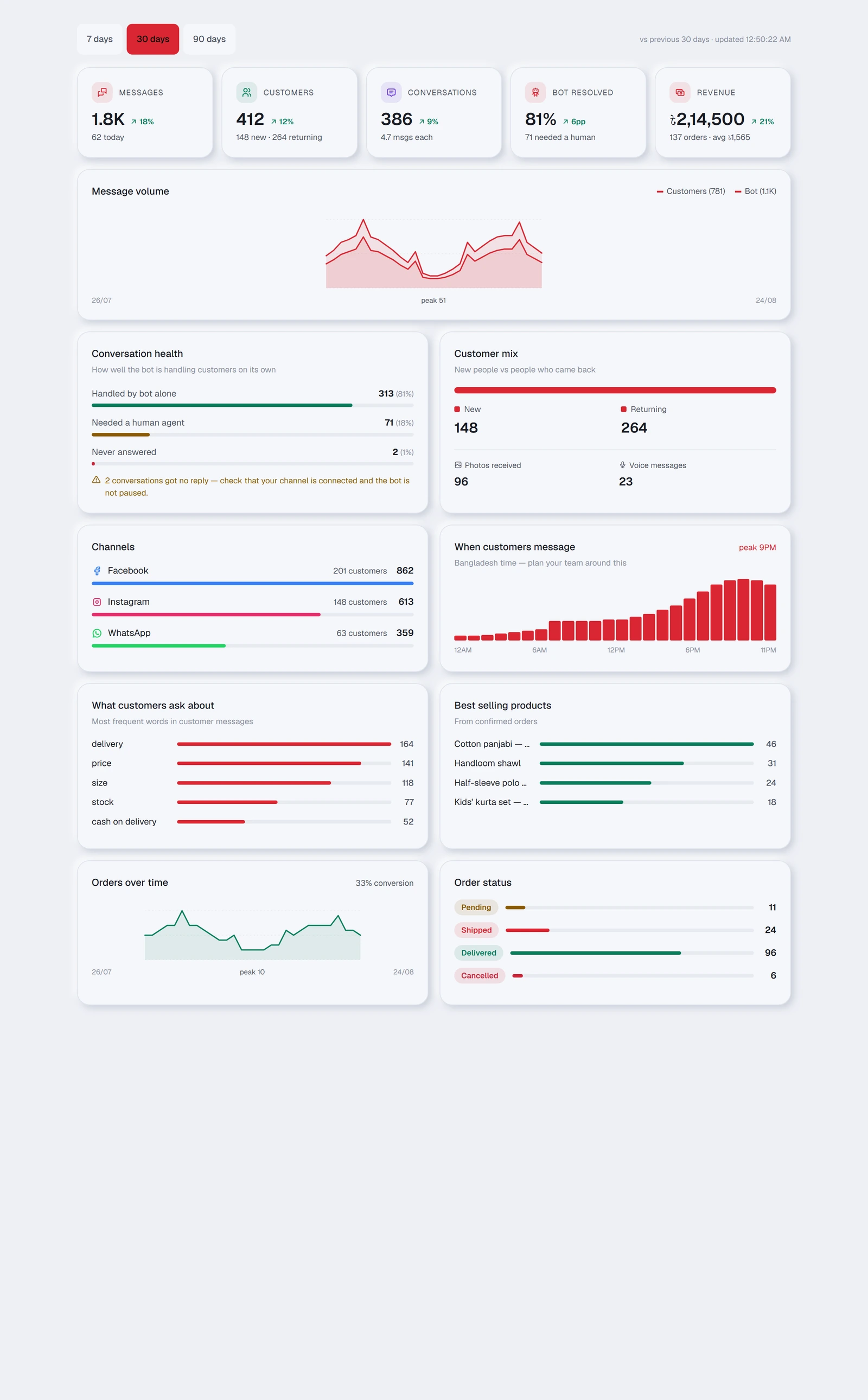
উপরের পাঁচটা কার্ড
| কার্ড | কী গোনে |
|---|---|
| Messages | আসা-যাওয়া সব মেসেজ, নিচে আজকের সংখ্যা |
| Customers | কতজন আলাদা মানুষ লিখেছে, নতুন আর ফিরে আসা ভাগ করে |
| Conversations | কতগুলো আলাদা চ্যাট, আর প্রতিটায় গড়ে কত মেসেজ |
| TellMore AI resolved | কত ভাগ চ্যাট TellMore AI একাই শেষ করেছে, আর কতগুলোয় আপনাকে লাগল |
| Revenue | বাতিল আর ফেরত হওয়া অর্ডার বাদে সব অর্ডারের টাকা, সাথে অর্ডারের সংখ্যা আর গড় অর্ডারের মূল্য |
| কার্ড | কী গোনে |
|---|---|
| Bookings | নিশ্চিত হওয়া বুকিং, আর সেটা আপনার কাস্টমারদের কত ভাগ |
লিড
মেসেজের হিসাবের নিচে লিড কার্ড ঐ সময়ের হিসাব দেয়: নতুন চ্যাট (যাঁরা প্রথমবার মেসেজ দিয়েছেন), আগ্রহী, কেনেননি, কিনেছেন আর না বলেছেন — সাথে লিডের কত শতাংশ কিনেছেন (সেবার ব্যবসায়: *আগ্রহী, বুক করেননি* আর *বুক করেছেন*)। লিড মানে যে কাস্টমার আগ্রহ দেখিয়েছেন। TellMore AI চ্যাট দেখে নিজেই চিহ্ন দেয় (ইনবক্স পাতা, "কাস্টমার কোন অবস্থায় আছেন" দেখুন); আপনার টিমের বসানোটাই সবসময় শেষ কথা, আর কার্ডে লেখা থাকে কয়টা বদল TellMore AI করেছে।
কোনো সংখ্যার নিচে ইনবক্সে দেখুন চাপলে ইনবক্স ঠিক সেই চ্যাটগুলো নিয়ে খোলে — যাঁরা জিজ্ঞেস করেছেন কিন্তু কেনেননি, তাঁদের সবার কাছে আবার যাওয়ার সবচেয়ে সহজ পথ।
এআই ছাড়া প্যাকেজে (Shop Inbox, Service Inbox) কার্ড আপনার টিমের বসানো হিসাব দেখায়, আর বিক্রি লিখলে সেটা কিনেছেন ধরা হয়।
কাস্টমার কোথা থেকে আসছেন
লিড কার্ডের নিচে এই কার্ডে থাকে ঐ সময়ে যা যা থেকে কাস্টমার আপনার ইনবক্সে এসেছেন, প্রতিটার ছবিসহ: প্রতিটা Click-to-Messenger, Instagram বা WhatsApp বিজ্ঞাপন, যে পোস্টে কেউ কমেন্ট করেছেন আর TellMore AI ইনবক্সে উত্তর দিয়েছে, ইনস্টাগ্রাম স্টোরির রিপ্লাই, আর আপনার ট্র্যাক করা লিংক। প্রতিটার পাশে: কয়টা চ্যাট এনেছে, তার কয়টা লিড হয়েছে, সেই কাস্টমাররা কয়টা অর্ডার (বা বুকিং) করেছেন, আর দোকানের ক্ষেত্রে কত টাকা, সাথে কত শতাংশ চ্যাট বিক্রিতে গেছে। বাতিল আর ফেরত আসা অর্ডার বিক্রি ধরা হয় না।
দেখুন চাপলে ফেসবুকে অ্যাড বা পোস্টটা খোলে। এই চ্যাটগুলো খুলুন চাপলে ইনবক্স ঠিক ওই কাস্টমারদের নিয়ে খোলে।
ট্র্যাক করা লিংক বানান: লিংকটা যেখানে দেবেন তার একটা নাম দিন (কোনো ফেসবুক গ্রুপ, লিফলেট বা ইনফ্লুয়েন্সার), লিংক কপি করে সেখানে দিন। এই লিংক দিয়ে যে-ই আপনার পেজে মেসেজ দেবেন, তাঁকে এখানে ওই নামে গোনা হবে। ট্র্যাক করা লিংক ফেসবুক পেজের জন্য।
যেখানে কাজ করেন সেখানেও দেখা যায়: ইনবক্সে কাস্টমারের প্যানেলে কোথা থেকে এসেছেন কার্ডে অ্যাড বা পোস্ট, তার ছবি আর লিংক থাকে (প্রথমবার অন্য কোথাও থেকে এসে থাকলে সেটাও); ইনবক্সের সব জায়গা থেকে ফিল্টার দিয়ে শুধু অ্যাড, পোস্ট, স্টোরি বা লিংক থেকে আসা কাস্টমার দেখা যায়; আর অর্ডারে লেখা থাকে কোন অ্যাড বা পোস্ট সেটা এনেছে।
পোস্ট, স্টোরির রিপ্লাই আর ট্র্যাক করা লিংকের হিসাব শুরু ২৭ অক্টোবর ২০২৬ থেকে।
প্রতিটা অ্যাডের পাশে তার Ad ID থাকে। Meta Ads Manager-এর সার্চ বক্সে নম্বরটা দিলে ঠিক ওই অ্যাডটা পাবেন।
হিসাব শুরু ১০ অক্টোবর ২০২৬ থেকে, যেদিন থেকে প্ল্যাটফর্ম কাস্টমার কোন বিজ্ঞাপন থেকে এলেন তা রাখতে শুরু করেছে। Facebook আর Instagram-এর ক্ষেত্রে Meta বিজ্ঞাপনের তথ্য পাঠায় শুধু তখনই, যখন আপনার পেজ referrals-এ সাবস্ক্রাইব করা থাকে — নতুন পেজ করা থাকে; আগে যুক্ত করা পেজের জন্য আমাদের জানালে চালু করে দেব।
লিড ফর্ম থেকে আসা লিড
লিড ফর্ম অ্যাডে (Meta বলে Instant Form) কেউ আপনাকে মেসেজ না দিয়েই ফেসবুক বা ইনস্টাগ্রামের ভেতরে নাম আর ফোন নম্বর দিয়ে যান, তাই তাঁরা ইনবক্সে আসেন না। এই কার্ডে তাঁদের তালিকা থাকে: নাম, ফোন (কল আর WhatsApp বাটনসহ), ইমেইল, ফর্মে দেওয়া সব উত্তর, কোন অ্যাড থেকে এসেছেন তার Ad ID সহ, আর কোন ফর্ম।
যোগাযোগ করতে করতে প্রত্যেককে নতুন, যোগাযোগ করা হয়েছে, কিনেছেন (সার্ভিসের ক্ষেত্রে বুক করেছেন) বা আগ্রহী নন চিহ্ন দিন। নতুন লিড এলে নোটিফিকেশন পাবেন।
Meta লিড ফর্ম শুধু সেই অ্যাপকে দেয়, যাকে পড়ার অনুমতি দিয়েছে (leads_retrieval অনুমতি)। আপনার পেজের জন্য অনুমতি না আসা পর্যন্ত নতুন লিড অ্যাডের নামসহ অপেক্ষায় দেখাবে, আর অনুমতি এলেই পড়ে নেওয়া হবে। Meta একটা লিড ৯০ দিন রাখে।
Conversation health
তিনটা দাগ, একটাই প্রশ্নের উত্তর দেয়: TellMore AI কি আসলেই সামলাতে পারছে?
| দাগ | যা বোঝায় |
|---|---|
| Handled by TellMore AI alone | TellMore AI উত্তর দিয়েছে, কারও আপনাকে লাগেনি। এটাই বাড়াতে হবে |
| Needed a human agent | আপনি দায়িত্ব নিয়েছেন। স্বাভাবিক — তবে ভাগটা বাড়তে থাকলে দেখা দরকার |
| Never answered | কেউ লিখেছে অথচ কোনো উত্তরই পায়নি |
Customer mix
নতুন মানুষ বনাম ফিরে আসা মানুষ, সাথে কাস্টমাররা কতগুলো ছবি আর ভয়েস মেসেজ পাঠিয়েছে তার হিসাব। এই দুটো সংখ্যা বেশি হলে বুঝবেন আপনার কাস্টমাররা টাইপ করার চেয়ে দেখাতে বেশি পছন্দ করে — TellMore AI-এর ট্রেনিং লেখার আগে জানা ভালো।
Channels
আসলে কোন প্ল্যাটফর্ম আপনার ব্যবসা টানছে — মেসেজের সংখ্যায় আর কতজন আলাদা কাস্টমার এসেছে তাতে। বিজ্ঞাপনে কোথায় টাকা দেবেন ঠিক করতে কাজে লাগে।
When customers message
সাত সারি (রবি থেকে শনি) আর চব্বিশ ঘণ্টার একটা ছক, বাংলাদেশ সময়ে: ঘর যত গাঢ়, তখন তত বেশি কাস্টমার লিখেছেন, আর ব্যস্ততম ঘণ্টাটা দাগ দিয়ে চিহ্নিত। শুক্রবার সন্ধ্যা আর সোমবার সকাল আর একটা গড়ে মিশে যায় না।
এর উপরে Message volume-এ প্রতি দিনে একটা বার — পুরো বারটা সেদিনের সব মেসেজ, ভরাট অংশটা TellMore AI কয়টার উত্তর দিয়েছে।
পাতার সবচেয়ে কাজের চিত্র এটাই: কোন ঘণ্টাগুলোয় নিজে থাকা দরকার আর কোনগুলো নিশ্চিন্তে TellMore AI-এর হাতে ছেড়ে দেওয়া যায়, সেটা বলে দেয়।
What customers ask about
কাস্টমারদের মেসেজে সবচেয়ে বেশি যেসব শব্দ আসে। এটাকে TellMore AI শেখান পাতার করণীয় তালিকা হিসেবে পড়ুন — যে শব্দটা বারবার আসে অথচ TellMore AI ভালো সামলায় না, সেটা ঠিক করাই সবচেয়ে লাভজনক কাজ।
Best selling products
শুধু নিশ্চিত হওয়া অর্ডার থেকে নেওয়া, তাই মানুষ আসলে কী কিনেছে সেটাই দেখায় — কী নিয়ে জিজ্ঞেস করেছে তা নয়। নিচে Orders over time আর কনভার্শনের হার দেখায়, যারা আপনাকে লিখেছে তাদের কত ভাগ শেষ পর্যন্ত অর্ডার করেছে।
Most requested services
শুধু নিশ্চিত হওয়া বুকিং থেকে নেওয়া। নিচে Bookings over time আর কনভার্শনের হার দেখায়, যারা আপনাকে লিখেছে তাদের কত ভাগ শেষ পর্যন্ত বুকিং করেছে।
কিছু ঠিকমতো না চললে
মার্কেটিং মেসেজ
একসাথে অনেক কাস্টমারকে এক মেসেজ — প্ল্যাটফর্মের অনুমোদিত ২৪ ঘণ্টার সীমার ভিতরে, আর পাঠানোর আগে কারা পাবে সেটা দেখে নিয়ে।
এখানকার সব কিছু যে একটা নিয়মে চলে
যে মানুষটা গত ২৪ ঘণ্টায় আপনাকে লিখেছে, কেবল তাকেই মেসেজ পাঠানো যাবে।
এটা Meta-র নিয়ম, আমাদের নয়, আর Facebook, Instagram বা WhatsApp-এ পাঠায় এমন প্রতিটা টুলের জন্যই প্রযোজ্য। TellMore AI নিয়মটা মানে কারণ সীমার বাইরে পাঠানোর কারণেই পেজে বিধিনিষেধ বসে, পেজ বন্ধ হয়ে যায়।
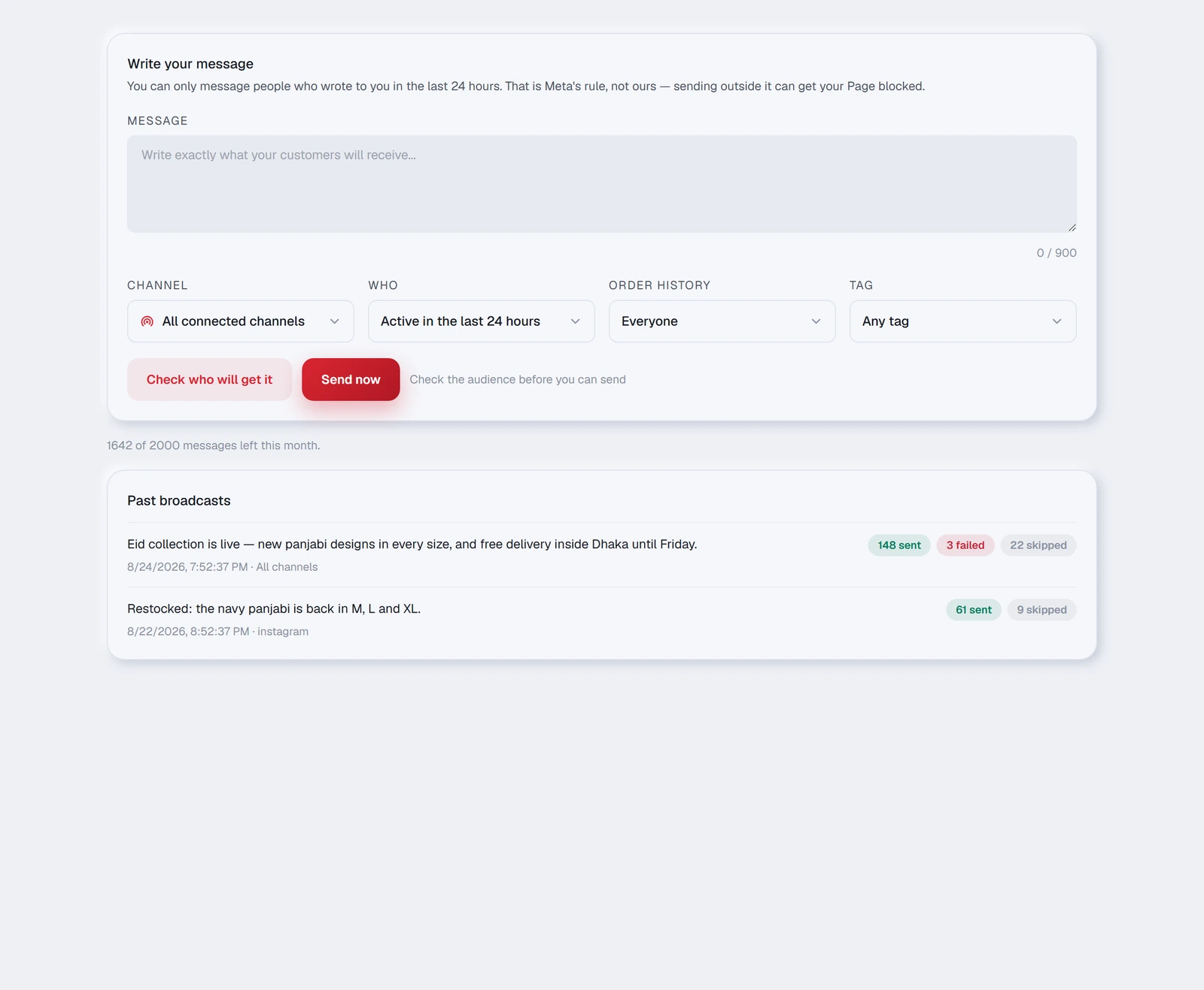
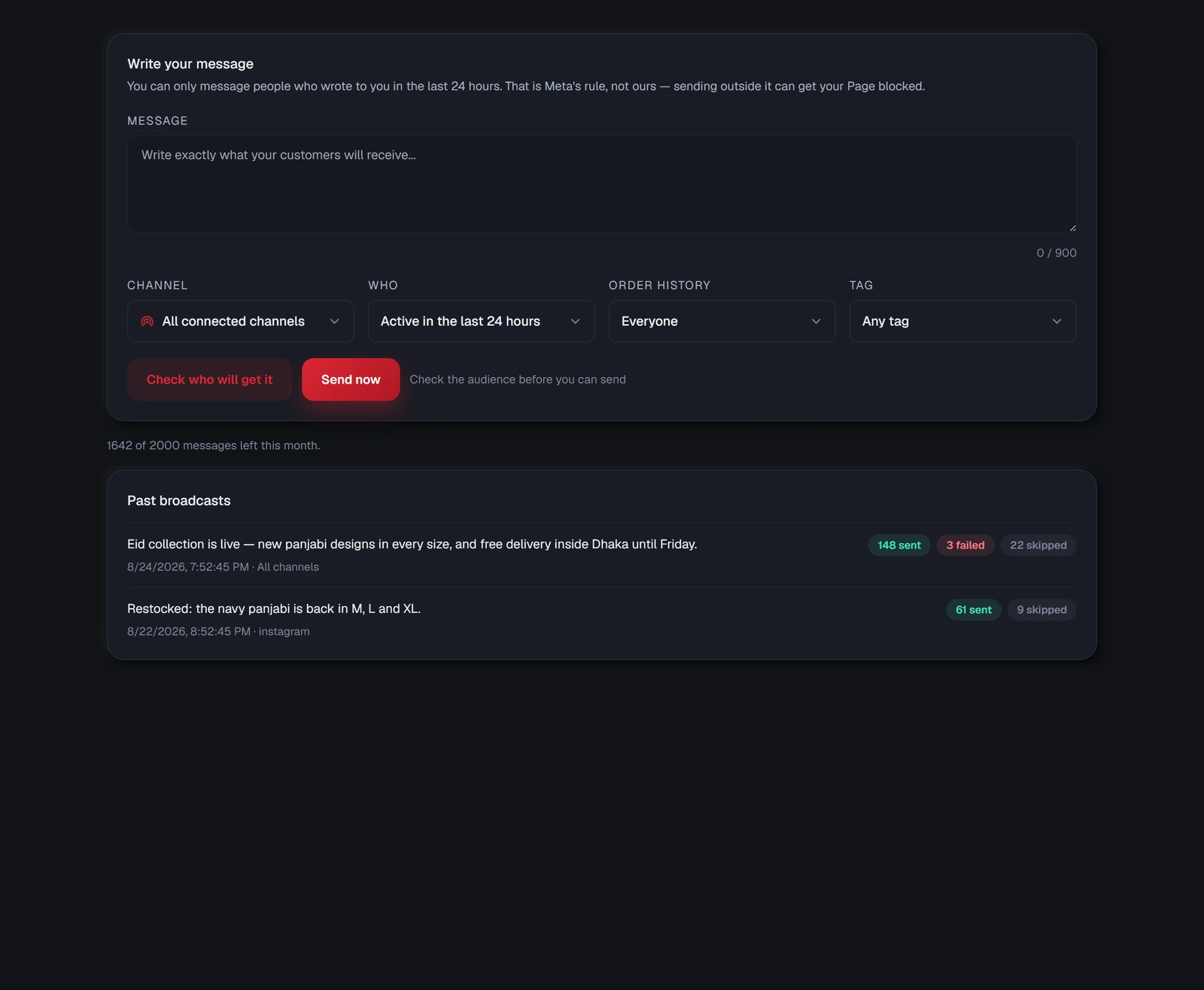
একটা পাঠানো
- ১মেসেজটা লিখুন। বাক্সের নিচের গণনাকারী বলে দেয় আর কতটুকু জায়গা আছে।
- ২Channel বাছুন — সব যুক্ত চ্যানেল, নাকি একটাই।
- ৩Who বাছুন: গত ৬, ১২ নাকি ২৪ ঘণ্টায় সক্রিয় ছিল এমন মানুষ।
- ৪চাইলে অর্ডারের ইতিহাস আর ট্যাগ দিয়ে আরও ছোট করুন।
- ৫Check who will get it চাপুন।
- ৬ফলটা পড়ে নিয়ে Send now চাপুন।
ফিল্টারগুলো
| ফিল্টার | কী করে |
|---|---|
| Channel | একসাথে সব যুক্ত চ্যানেল, নাকি একটাই প্ল্যাটফর্ম |
| Who | মানুষটা কত আগে লিখেছে — ৬, ১২ নাকি ২৪ ঘণ্টা |
| Order history | সবাই · আগে অর্ডার করেছে · কখনো অর্ডার করেনি |
| Tag | ইনবক্স ট্যাবে আপনার দেওয়া ট্যাগ যাদের আছে কেবল তারা |
| ফিল্টার | কী করে |
|---|---|
| Booking history | সবাই · আগে বুকিং করেছে · কখনো বুকিং করেনি |
এগুলো মিলিয়ে ব্যবহার করলেই আসল কাজে লাগে: *গত ৬ ঘণ্টায় সক্রিয় অথচ কখনো অর্ডার করেনি* — এদের জন্য মেসেজটা *আগে অর্ডার করেছে* এমনদের চেয়ে সম্পূর্ণ আলাদা হবে।
যাচাইয়ের ফলটা পড়া
| সংখ্যা | যা বোঝায় |
|---|---|
| will receive it | এই মুহূর্তে নিয়ম ও কারিগরি দিক থেকে যাদের কাছে মেসেজ পৌঁছাতে পারে |
| cannot be messaged | আপনার ফিল্টারে পড়ে, কিন্তু সময়সীমার বাইরে বা অন্য কারণে আটকা |
| For example: … | কয়েকটা আসল নাম, যাতে ঠিক দলটাকেই লক্ষ্য করছেন কি না বুঝে নিতে পারেন |
| Why some are left out | যাদের বাদ পড়েছে তাদের প্রত্যেকের নির্দিষ্ট কারণ |
আপনার প্ল্যানে যত অনুমোদিত তার চেয়ে বেশি মানুষ হলে একটা লাল লাইন এসে বলে দেয় চলতি সময়ে আর কতগুলো মেসেজ বাকি। বাকি সংখ্যাটা কার্ডের নিচে সবসময়ই লেখা থাকে।
পাঠানোর সময়
গণনাকারী দেখায় Sending… X of Y, তারপর Finished — N sent। বড় দল হলে ভাগে ভাগে পাঠানো হয়, তাই finished না বলা পর্যন্ত ট্যাবটা খোলা রাখুন।
কিছু ব্যর্থ হলে সংখ্যাটা বলে দেয়, আর প্রত্যেকটার নির্দিষ্ট কারণ নিচের ইতিহাসে থাকে।
আগের ব্রডকাস্ট
আপনার পাঠানো প্রতিটা ব্রডকাস্ট, নতুনটা আগে — কী লেখা ছিল, কখন, কোন চ্যানেলে, আর ব্যাজগুলো: sent, replied (তাদের কতজন পরে উত্তর লিখেছেন), failed আর skipped। যেকোনোটায় চাপ দিলে প্রত্যেক মানুষের অবস্থাসহ পুরো তালিকা খুলে যায়।
কিছু ঠিকমতো না চললে
ক্যাটালগ / সার্ভিস ও তথ্য
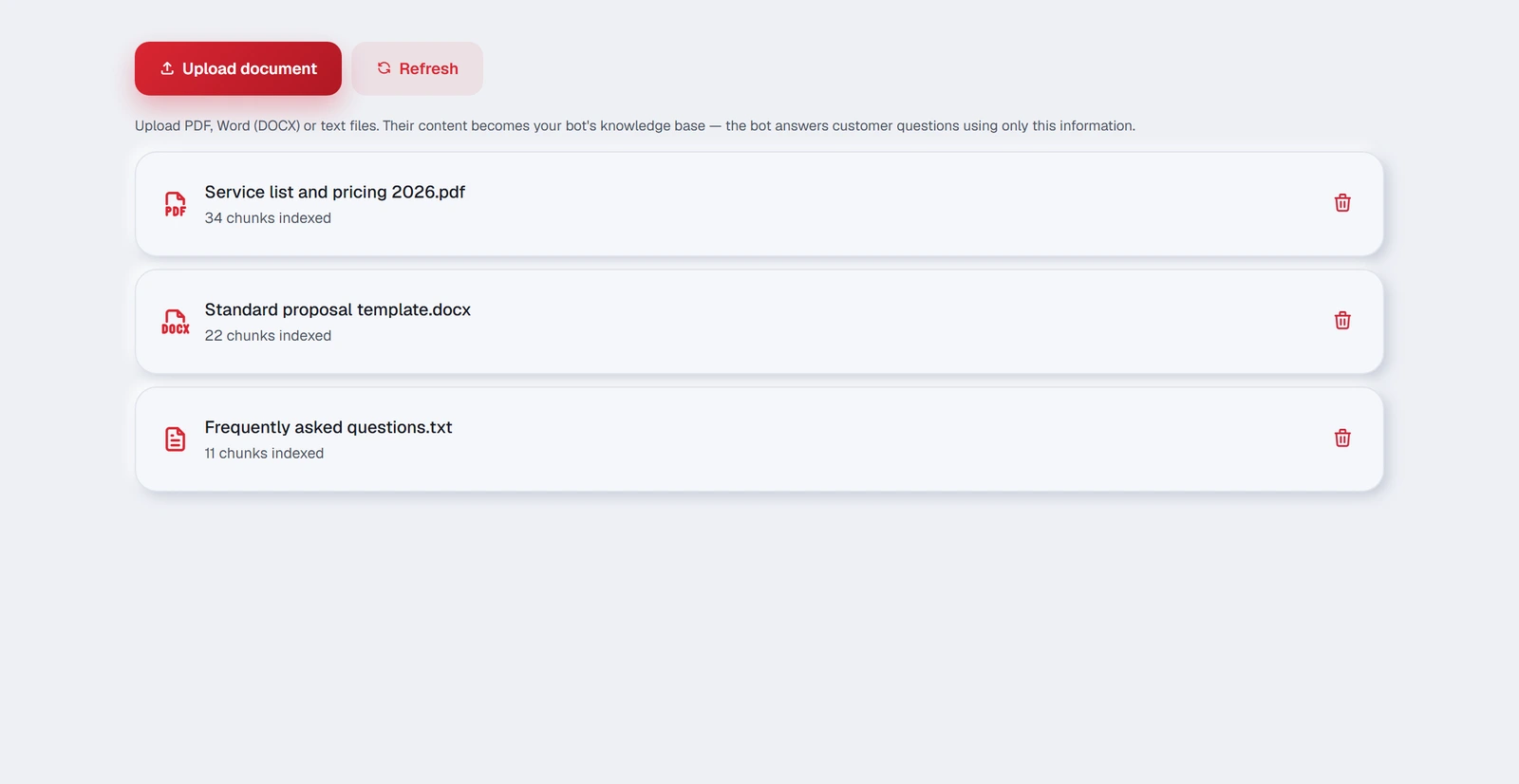
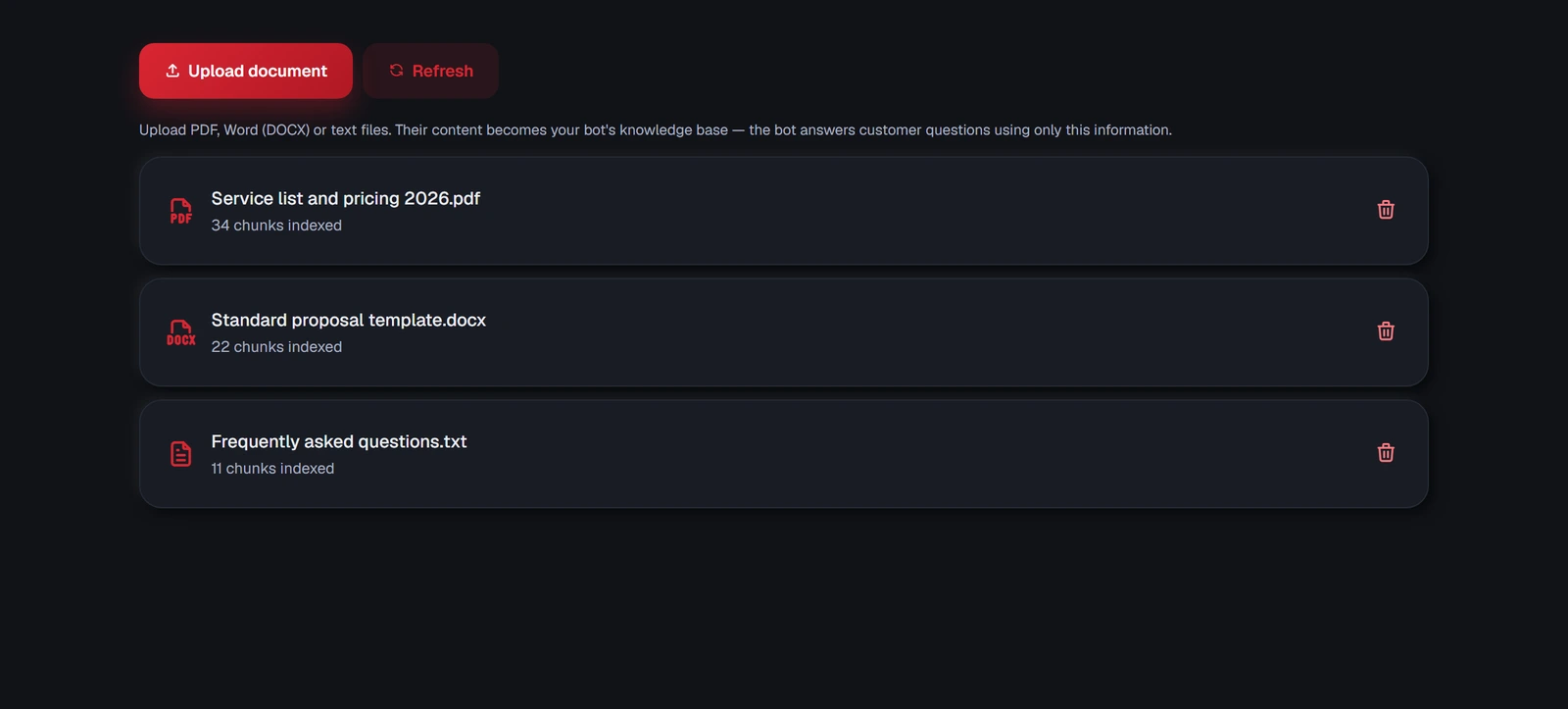
TellMore AI কী থেকে বিক্রি করবে। অনলাইন শপ এখানে পণ্য রাখে; এজেন্সি রাখে ডকুমেন্ট। ব্যবসার ধরন অনুযায়ী এই একটা ট্যাব পুরোপুরি বদলে যায়।
আপনার কোনটা
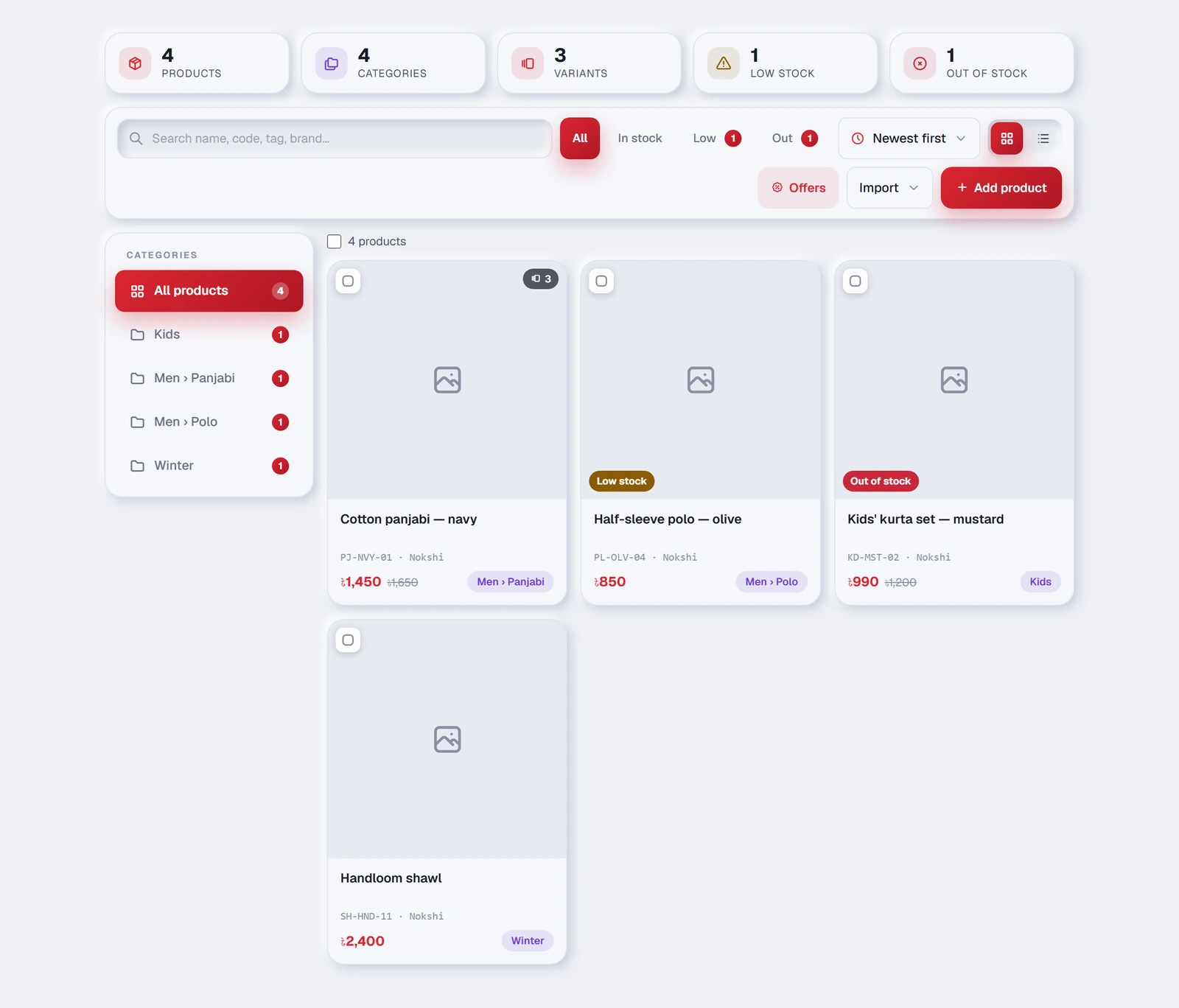
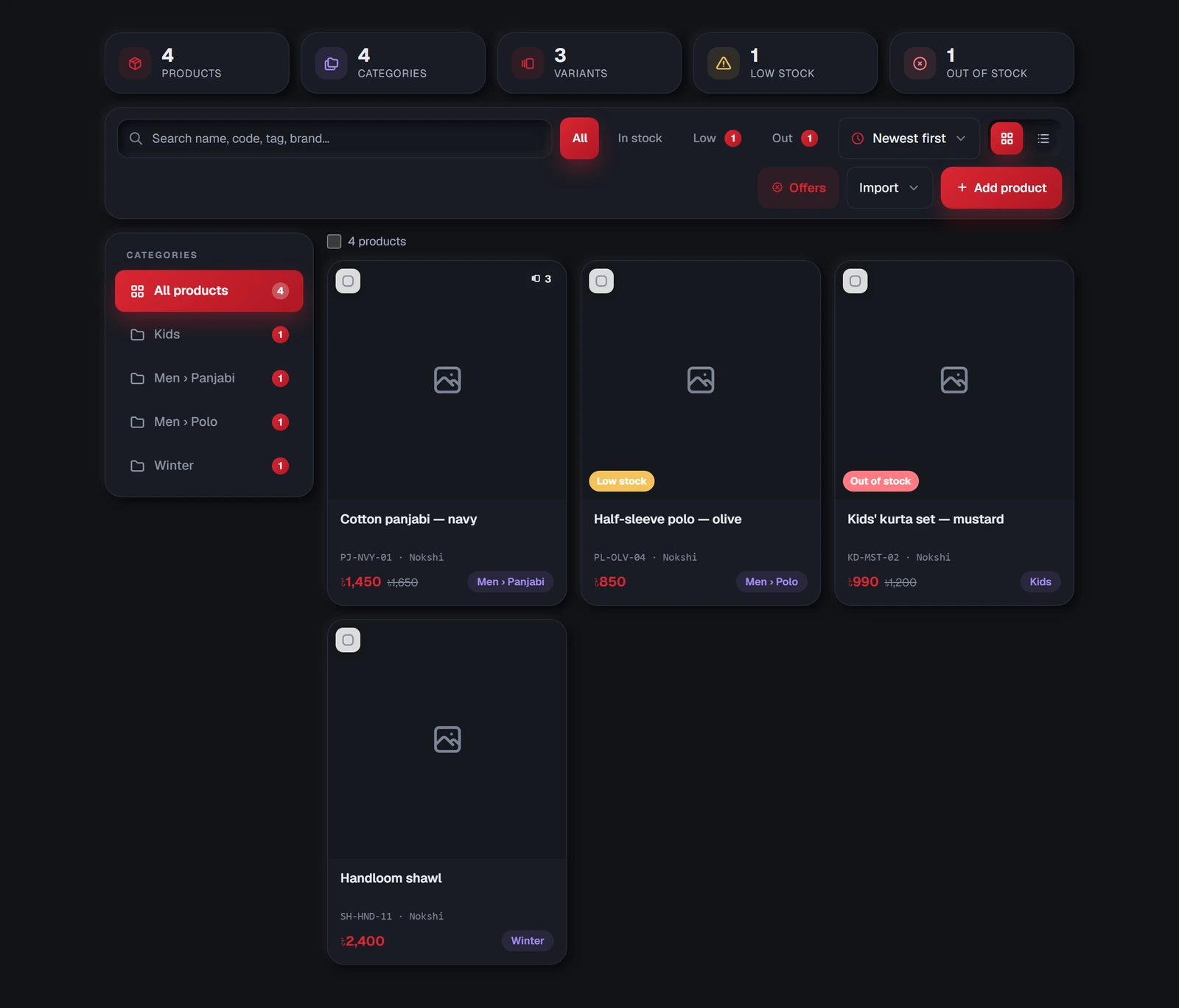
অনলাইন শপের জন্য ট্যাবটার নাম ক্যাটালগ, এজেন্সির জন্য সার্ভিস ও তথ্য — আর সত্যিই দুটো আলাদা পর্দা। প্রোফাইল-এ আপনার ব্যবসার ধরনই ঠিক করে আপনি কোনটা দেখবেন।
কাজ দুটোরই এক: TellMore AI যেসব তথ্য থেকে উত্তর দেয়, সেগুলো এখানে থাকে।
আপনার ভিডিও লাইব্রেরি
দোকানের জন্য: এই ট্যাবের একদম উপরে প্রোডাক্ট থেকে ভিডিও-তে যান। (সার্ভিসের ব্যবসায় ভিডিও লাইব্রেরি নেই; চ্যাটে ফোন থেকে ভিডিও পাঠানো যায়।) নিজের ভিডিও এখানে রাখুন — পণ্য পরে দেখানো, কীভাবে ব্যবহার করবেন, অফার — আর ইনবক্স থেকে যেকোনোটা কাস্টমারকে পাঠান। এতে কোনো AI লাগে না, তাই ভিডিওতে আপনার AI-র কোনো খরচ হয় না।
ভিডিও বাছুন চাপুন, একটা নাম দিন, তারপর আপলোড। MP4 বা MOV, প্রতিটা সর্বোচ্চ ২৫ MB; আপাতত একটা লাইব্রেরিতে মোট ২০০ MB পর্যন্ত রাখা যায়। WhatsApp-এ ১৬ MB-র বেশি ভিডিও যায় না, তাই বড় ভিডিওর পাশে WhatsApp-এর জন্য বড় লেখা থাকে — Messenger আর Instagram-এ সেটা ঠিকই যায়।
ভিডিওর ঘর থেকেই নাম বদলাতে বা মুছতে পারেন। যে কাস্টমার আগেই ভিডিওটা পেয়েছেন, মুছে ফেললেও তাঁর কাছে থেকে যায়। আপনার টিম মেম্বাররা এই পাতা দেখেন না; তাঁরা ইনবক্স থেকে আপনার ভিডিও পাঠান।
প্রোডাক্টের নিজের ভিডিও: প্রোডাক্টটা খুলে ছবি ভাগে যান, প্রোডাক্টের ভিডিও-তে লাইব্রেরি থেকে একটা ভিডিও যুক্ত করুন বা নতুন আপলোড করুন। ইনবক্সের প্রোডাক্ট ভাগে ভিডিওওয়ালা প্রোডাক্টে ছোট ক্যামেরার চিহ্ন থাকে, আর প্রোডাক্টের ভিডিওও পাঠান চালু থাকলে ছবির ঠিক পরে ভিডিওটাও যায়।
TellMore AI-ও পাঠায়: কোনো কাস্টমার কোনো পণ্যের ভিডিও দেখতে চাইলে TellMore AI আগের মতোই পণ্যটা খুঁজে নেয় — কাস্টমারের ছবি মিলিয়ে বা চ্যাটে বলা নাম বা কোড থেকে — আর সেই পণ্যের নিজের ভিডিও থাকলে পাঠিয়ে দেয়। TellMore AI কোনো ভিডিও দেখে না, তাই এতে বাড়তি খরচ নেই; WhatsApp-এ শুধু ১৬ MB পর্যন্ত ভিডিও যায়, ওয়েবসাইট চ্যাটে যায় না।
কাস্টমার নিজে ভিডিও পাঠালে সেটা TellMore AI-কে দেখানো হয় না (কোনো AI খরচ নেই)। কাস্টমার একটা ছোট লাইন পান যে একজন দেখে জানাবেন, চ্যাটটা আপনাকে দরকার তালিকায় যায় আর আপনাকে জানানো হয় — ভিডিওটা দেখতে আপনার পেজ বা WhatsApp-এর ইনবক্সে খুলুন।
পণ্য যোগ করা
Add products চাপুন, তারপর একটা পথ বাছুন।
| পথ | কখন কাজে লাগে |
|---|---|
| Add a single product | নিজে হাতে একটা লেখা — নাম, ছবি, দাম, সাইজ আর রং |
| Add many products from photos | অনেকগুলো পণ্যের ছবি — প্রতিটা ছবি একটা পণ্য হয় |
| From a product link | পণ্যটা আগে থেকেই কোনো ওয়েবসাইটে আছে। নাম, ছবি আর দাম আমরা এনে দিই |
| From a spreadsheet | Excel বা Google Sheets-এর CSV — অথবা Shopify থেকে নামানো ফাইল। একবারে শত শত |
| From WooCommerce | পুরো WooCommerce দোকান, শুধু-পড়ার একজোড়া key দিয়ে |
| From Shopify | পুরো Shopify দোকান, শুধু-পড়ার একটা ছোট app দিয়ে (পরের অংশ) |
Shopify দোকান নিয়ে আসা
- ১২০২৬-এর জানুয়ারি থেকে Shopify-তে app বানাতে হয় Dev Dashboard-এ: দোকানের মালিকের অ্যাকাউন্টে dev.shopify.com/dashboard খুলুন → Create app → Start from Dev Dashboard → নাম দিন TellMore → Create।
- ২Versions খুলুন → Scopes-এর ঘরে শুধু read_products যোগ করুন → Release। এতে আমরা শুধু আপনার পণ্য পড়তে পারি, আর কিছু না।
- ৩app-এর পাতায় Install app চাপুন, নিজের দোকান বেছে Install দিন।
- ৪App settings খুলুন → Credentials-এ Client ID আর Client secret কপি করুন।
- ৫এখানে: Add products → From Shopify। ঠিকানা দিন
আপনার-দোকান.myshopify.com(Shopify-র Settings → Domains-এ পাবেন; নিজের ডোমেইন দিলে কাজ করবে না), তারপর Client ID আর Client secret দিয়ে Import products। শেষ না হওয়া পর্যন্ত পাতা খোলা রাখুন।
shpat_ token এখনো চলে — ফর্মে *Have an older shpat_ access token?* চাপুন। app-ই বানাতে না পারলে Products → Export → All products → CSV file for Excel, Numbers, or another spreadsheet program দিয়ে ফাইল নামিয়ে এখানে From a spreadsheet দিন। নাম, দাম, বিবরণ, SKU, স্টক আর প্রথম ছবি নিজে থেকেই মিলে যায়।একটা পণ্য পূরণ করা
| ঘর | কী লিখবেন |
|---|---|
| Product name | একমাত্র বাধ্যতামূলক ঘর। কাস্টমার যেভাবে বলবে সেভাবেই লিখুন |
| Product code / SKU | খালি রাখলে নিজে থেকেই বসে যায় |
| Brand | ঐচ্ছিক |
| Category | স্তর করা যায়, যেমন Men › Panjabi |
| Tags | কমা দিয়ে আলাদা — cotton, summer, gift। এলোমেলো প্রশ্ন মেলাতে TellMore AI এগুলো কাজে লাগায় |
| Regular price / Sale price | টাকায়। সেল প্রাইস দিলে পুরনো দামটা কেটে দেখায় |
| Quantity | ঐচ্ছিক। স্টক হিসাব না রাখলে খালি রাখুন |
| Description | কাস্টমারকে যেভাবে বোঝাতেন সেভাবে লিখুন — TellMore AI এখান থেকেই কথা নেয় |
| Photos | আপলোড করুন, বা https:// দিয়ে শুরু হওয়া ছবির লিংক পেস্ট করুন |
| Variants | Size-এর মতো একটা অপশন যোগ করে তার মানগুলো দিন। প্রতিটা মানের নিজের কোড, দাম আর সংখ্যা থাকতে পারে |
পরে খুঁজে বের করা
গুটিকয়েকের বেশি পণ্য হয়ে গেলে চারটা জিনিস কাজে লাগে:
| যন্ত্র | কী করে |
|---|---|
| Search | নাম, কোড, ট্যাগ আর ব্র্যান্ড — সবগুলোতেই একসাথে খোঁজে |
| ক্যাটাগরি ফিল্টার | একটা ক্যাটাগরি, বা যেগুলো এখনো কোনোটায় রাখা হয়নি |
| Sort | Newest first · Name A–Z · দাম কম → বেশি · দাম বেশি → কম · Stock issues first |
| গ্রিড / টেবিল | দেখার জন্য ছবি, লম্বা তালিকা ঘাঁটার জন্য সারি। আপনার পছন্দটা মনে রাখা হয় |
উপরের কার্ডগুলো — সব প্রোডাক্ট, স্টকে আছে, স্টক কম আর স্টক শেষ, আর থাকলে বিক্রির জন্য তৈরি না ও TellMore AI বিক্রি করছে না — রোজকার সবচেয়ে দ্রুত পরীক্ষা, আর প্রতিটাই একটা ফিল্টার: চাপলে শুধু সেই প্রোডাক্টগুলো দেখায়, আবার চাপলে সব। নিচে এক লাইনে লেখা থাকে কয়টা ক্যাটাগরি আর কয়টা সাইজ-কালার। Sort মেনুর Stock issues first দিয়ে সাজালে যেগুলোয় নজর দরকার সবগুলো উপরে চলে আসে।
একের বেশি ধরনের সমস্যা থাকলে — একই প্রোডাক্ট দুবার, একটা কোড দুই প্রোডাক্টে, বিক্রির জন্য তৈরি না এমন প্রোডাক্ট — সেগুলো একটা N টা জিনিস ঠিক করতে হবে কার্ডে ভাঁজ হয়ে থাকে; দেখুন চাপলে প্রতিটা খোলে।
একসাথে কয়েকটা বদলানো
কয়েকটা পণ্যের বাক্সে টিক দিলে পর্দার নিচে একটা বার আসে। সেখান থেকে সবগুলোকে একসাথে in stock বা out of stock করা যায়, বা একসাথে মুছে ফেলা যায় — একটা একটা করে খোলার চেয়ে অনেক দ্রুত।
কোনো পণ্য TellMore AI-এর কাছ থেকে লুকানো
প্রতিটা পণ্যে একটা TellMore AI sells সুইচ আছে — টেবিল ভিউতে, আর পণ্যের প্যানেলে Availability-র পাশে। বন্ধ করলে TellMore AI ওই পণ্যটা আর দেখায় না: নিজে থেকে বলে না, কাস্টমারের ছবির সাথে মেলায় না, অর্ডারও নেয় না। কিছুই মুছে যায় না; ছবি, দাম, ভ্যারিয়েন্ট যেমন ছিল তেমনই থাকে, আর Hidden ফিল্টারে সেগুলো দেখা যায়।
এটা Out of stock-এর থেকে আলাদা। Out of stock একটা তথ্য, যে জিজ্ঞেস করে TellMore AI তাকে বলে। Hidden মানে TellMore AI এমন ভাব করে যেন পণ্যটা নেই-ই — মৌসুমি কোনো লাইন যেটা এখন বিক্রি করছেন না, শুধু পাইকারি কোনো জিনিস, বা যেটার ছবি আবার তোলা হচ্ছে।
ডকুমেন্ট আপলোড করা
এজেন্সির TellMore AI দামের তালিকা নয়, আপনার নিজের ডকুমেন্ট থেকে উত্তর দেয়। Upload চেপে PDF, Word (DOCX), টেক্সট, Markdown বা CSV ফাইল বাছুন — অথবা কম্পিউটারে তালিকার উপরের ড্যাশ-দাগের জায়গাটায় ফাইলগুলো টেনে ফেলুন। একসাথে কয়েকটা দিলেও চলে; একটার পর একটা পড়া হয়।
TellMore AI ফাইলটা পড়ে টুকরো করে সাজিয়ে রাখে। কার্ডে তখন Ready আর কতগুলো টুকরো হলো লেখা থাকে — ওটা শুধু কাজ হওয়ার সংকেত; বড় ডকুমেন্টে বেশি টুকরো হয়, এর বেশি কিছু নয়। যে ডকুমেন্ট এখনো পড়া চলছে, বা পড়া যায়নি, তার কার্ডে সেটাই লেখা থাকে।
যেসব ডকুমেন্ট দেওয়া ভালো: দামসহ সেবার তালিকা, আপনার চেনা প্রস্তাবনা, শর্তাবলি, প্রায়ই জিজ্ঞেস করা প্রশ্নের কাগজ, কেস স্টাডি। যা যা বারবার ক্লায়েন্টকে পাঠাতে হয়, সবই।
ট্র্যাশ আইকন ডকুমেন্টটা আর তার থেকে সাজানো সবকিছু সঙ্গে সঙ্গে সরিয়ে দেয়। বাদ না দিয়ে বদলাতে চাইলে এরপর শোধরানো সংস্করণটা আপলোড করে দিন।
কিছু ঠিকমতো না চললে
অর্ডার ও বুকিং
TellMore AI আপনার জন্য যা যা পাকা করেছে। অনলাইন শপ পায় চ্যাটেই নেওয়া অর্ডার; এজেন্সি পায় সরাসরি Google Calendar-এ বসে যাওয়া মিটিং।
আপনার কোনটা
অনলাইন শপের জন্য ট্যাবটা অর্ডার, এজেন্সির জন্য বুকিং। প্রোফাইল-এ আপনার ব্যবসার ধরনই ঠিক করে কোনটা দেখবেন।
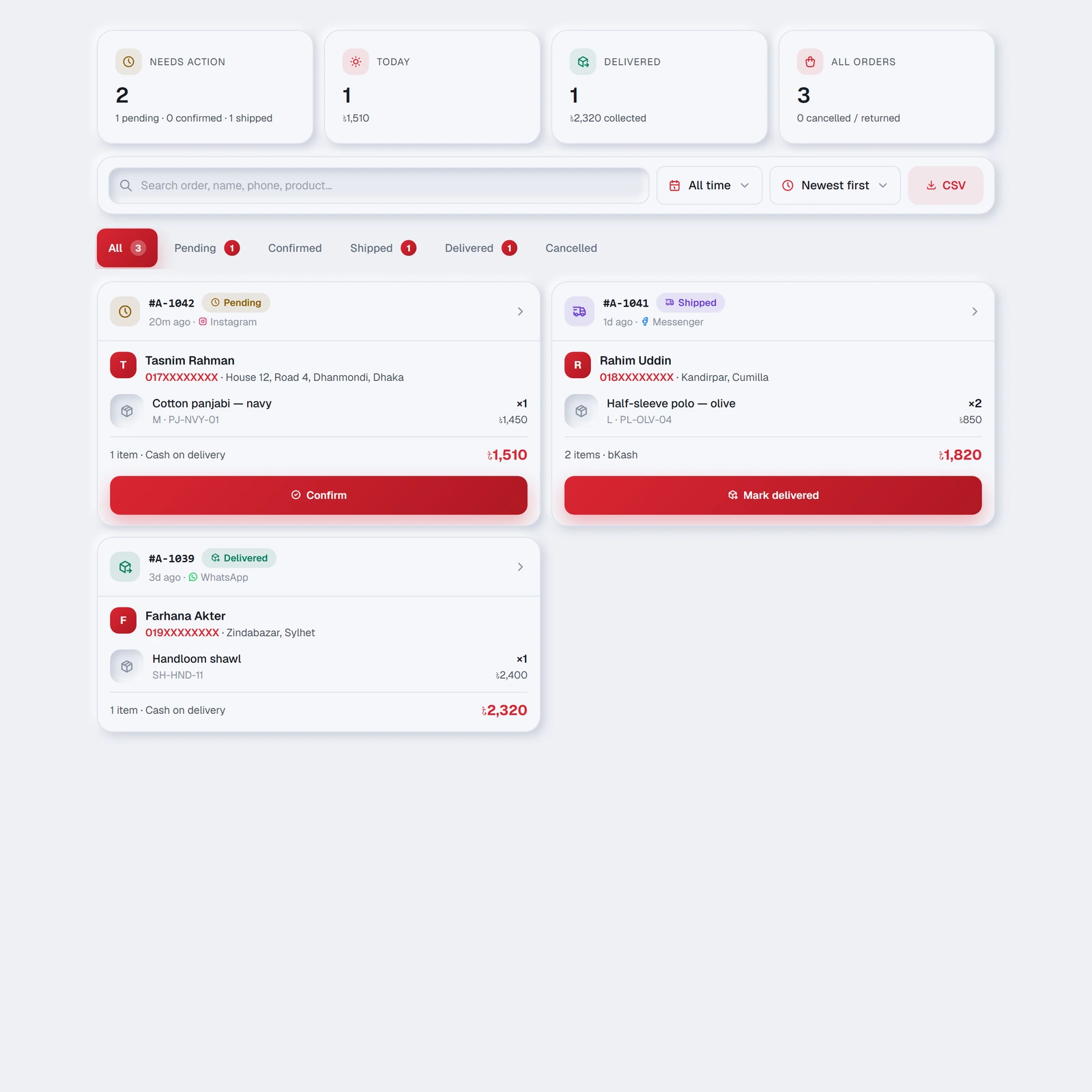
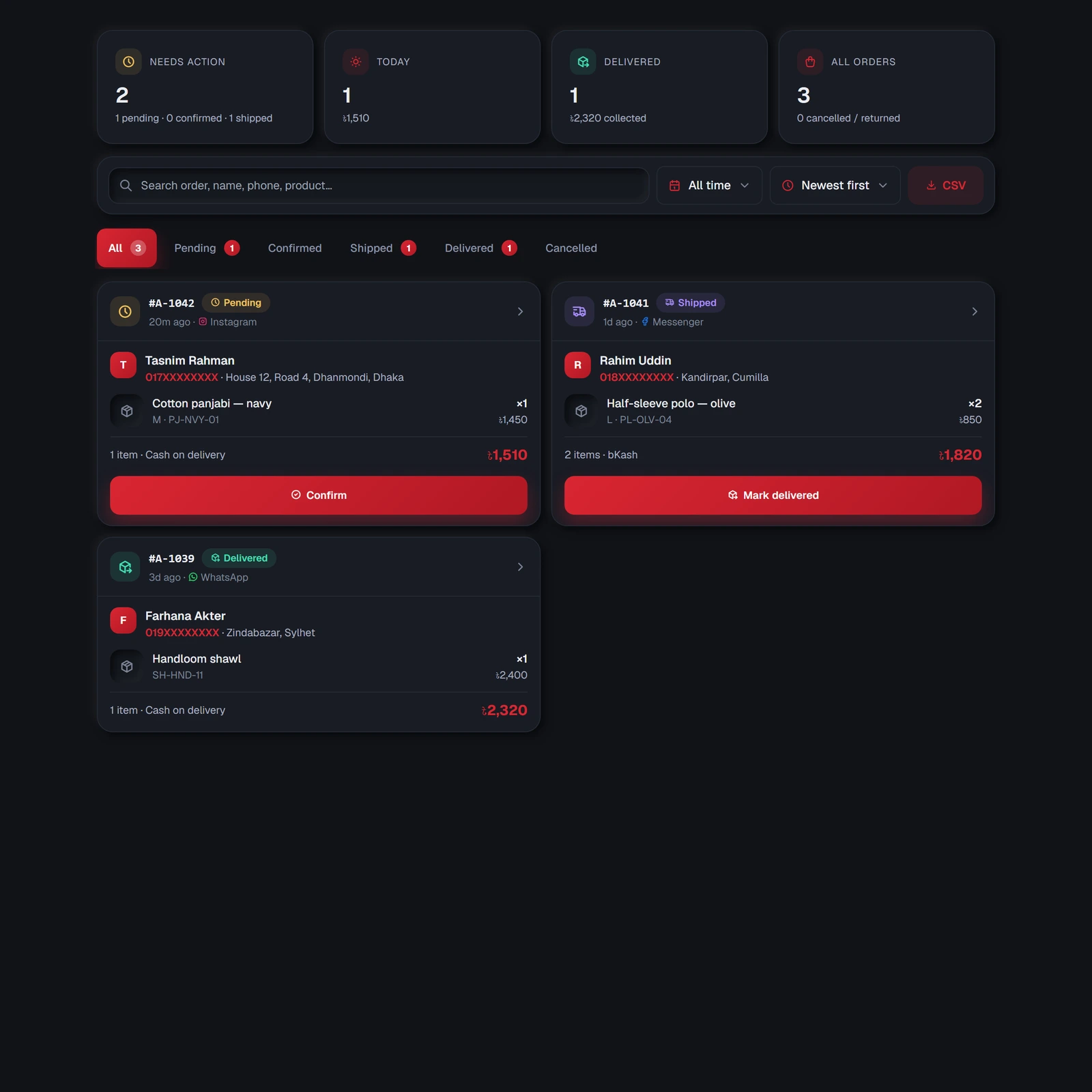
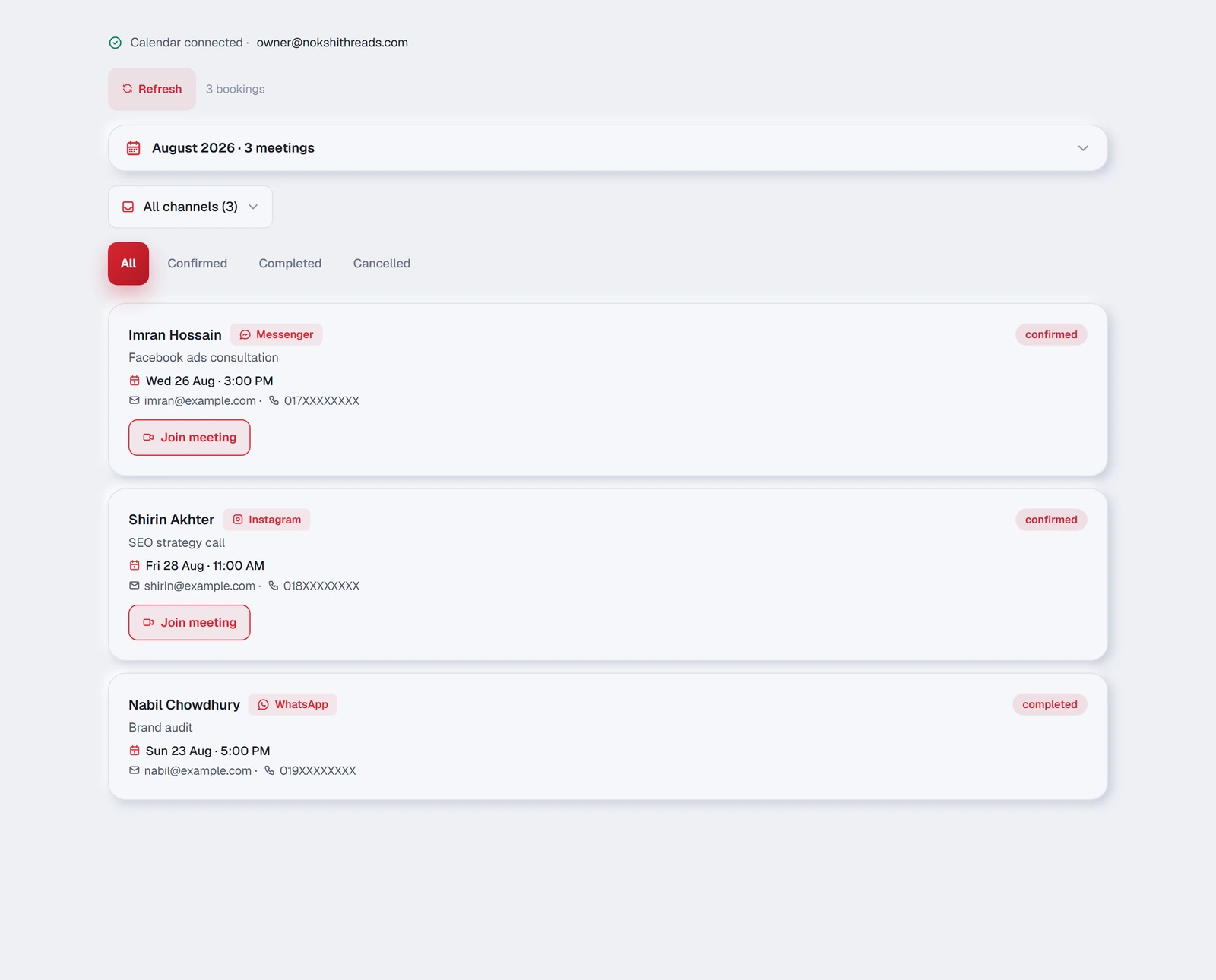
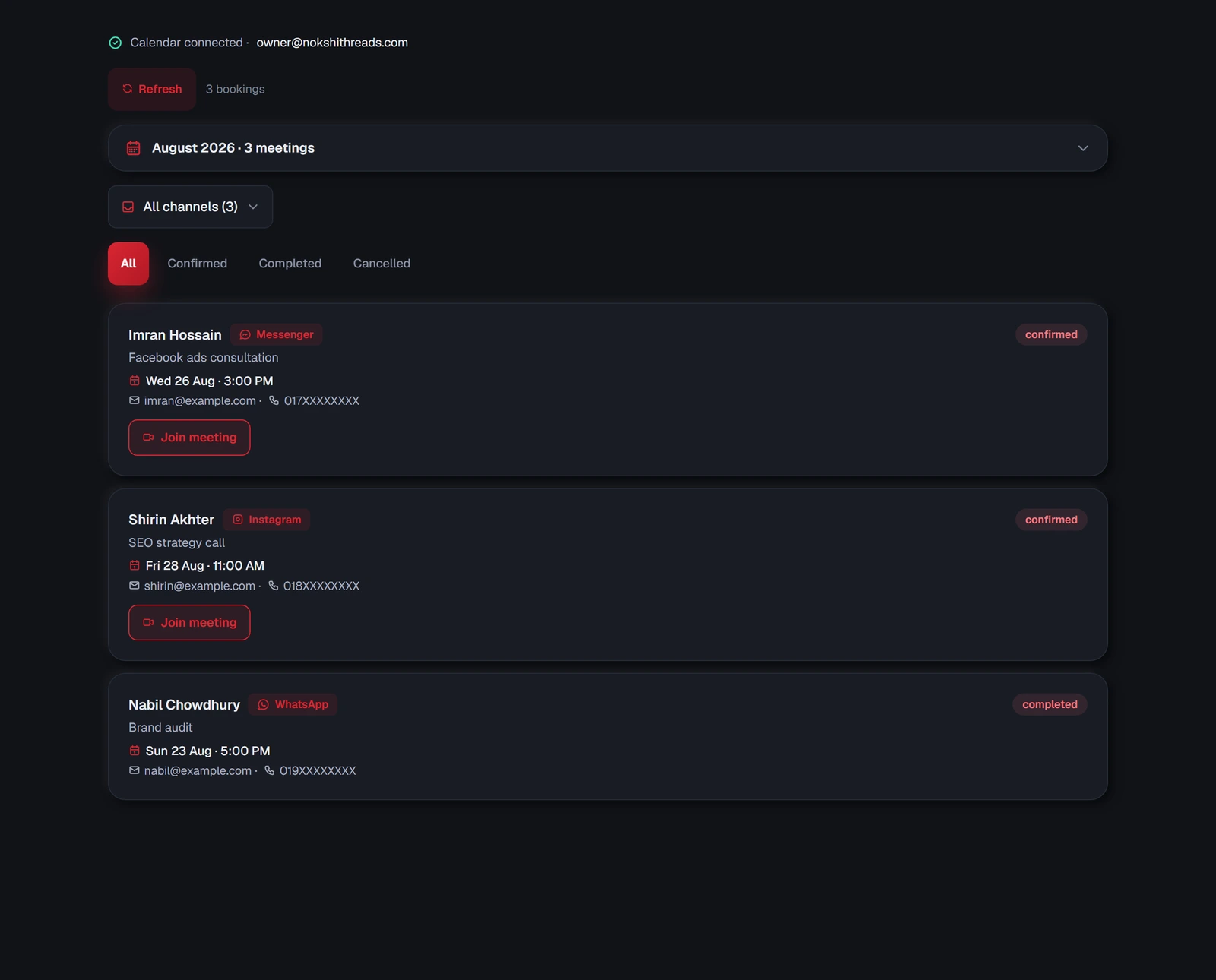
অর্ডার এখানে আসে কীভাবে
TellMore AI কথা বলতে বলতেই নিয়ে নেয়। কাস্টমার কী চায় বলে আর নাম, ফোন নম্বর ও ঠিকানা দেয় — তখন TellMore AI অর্ডারটা লিখে রাখে আর সেটা এখানে Pending হয়ে আসে।
কিছুই নিজে থেকে পাঠানো বা টাকা কাটা হয় না। এরপরের সবকিছু আপনার হাতে।
যে অর্ডারের পাশে By hand লেখা, সেটা TellMore AI নেয়নি: আপনি বা টিম মেম্বার ইনবক্স থেকে Record a sale দিয়ে লিখেছেন, আর পাশের নামটা বলে কে লিখেছেন। এটা অন্য যেকোনো অর্ডারের মতোই — একই ধাপ, আয়ের হিসাবেও একইভাবে গোনা হয়।
অর্ডার এগিয়ে নেওয়া
প্রতিটা অর্ডারের একটা অবস্থা থাকে, আর বাটনগুলো এক ধাপ করে এগিয়ে নেয়:
| অবস্থা | যা বোঝায় | বাটন |
|---|---|---|
| Pending | TellMore AI নিয়েছে, আপনি এখনো দেখেননি | Confirm |
| Confirmed | আপনি মেনে নিয়েছেন | Mark shipped |
| Shipped | কুরিয়ারের হাতে | Mark delivered |
| Delivered | শেষ, টাকা আপনার হাতে | — |
| On Hold | থামিয়ে রাখা, আপনার বেছে নেওয়া কারণসহ (কাস্টমার ফোন ধরছেন না, অগ্রিমের অপেক্ষা, স্টকের অপেক্ষা…)। আয়ের হিসাবে ধরা থাকে | Resume — যে ধাপে ছিল সেখানে ফেরে |
| Cancelled · Returned | সম্পূর্ণ হয়নি। আয়ের হিসাবের বাইরে | — |
অর্ডার কুরিয়ারে পাঠানো
প্রথমে একবার কুরিয়ার যুক্ত করুন: অর্ডারের তালিকার উপরে Couriers চাপুন, তারপর Connect Steadfast, আর আপনার Steadfast প্যানেলের (Settings → API) API Key আর Secret Key বসান। সেভ করার আগে Steadfast-এ মিলিয়ে দেখা হয়, গোপন (encrypted) করে রাখা হয়, আর কখনো পুরোটা দেখানো হয় না।
Pathao-র জন্য Connect Pathao চাপুন, তারপর Client ID আর Client Secret (Pathao মার্চেন্ট প্যানেল → Developer API) আর আপনার Pathao লগইন ইমেইল ও পাসওয়ার্ড দিন। পাসওয়ার্ড শুধু একবার ঢোকার জন্য ব্যবহার হয়, কখনো সেভ হয় না; Pathao-র নিজের সাইন-ইন গোপন করে রাখা হয় আর নিজে থেকেই নবায়ন হয়। অর্ডার যায় আপনার Pathao-র ডিফল্ট স্টোর থেকে, আর শহর-জোন Pathao ঠিকানা দেখে নিজেই বুঝে নেয়। Pathao কখনো সেভ করা সাইন-ইন না নিলে কার্ডে Connect again লেখা আসে।
তারপর যেকোনো অর্ডার খুলে Courier কার্ডে Send to Steadfast (বা Send to Pathao — দুটোই যুক্ত থাকলে আগে একটা বেছে নিন) চাপুন। সেখানে দেখায় রাইডার কত টাকা তুলবে — মোট দাম থেকে অগ্রিম বাদ দিয়ে — আর একবার জিজ্ঞেস করে, কারণ এতে সত্যিকারের পার্সেল বুক হয়। এরপর অর্ডারটা Shipped হয়ে যায় আর ট্র্যাকিং কোড রাখে, সাথে Track আর কাস্টমারকে পাঠানোর জন্য Copy tracking link।
অর্ডারে Steadfast-এর দরকারি কিছু না থাকলে — কাস্টমারের নাম, সঠিক মোবাইল নম্বর (01XXXXXXXXX) বা পুরো ঠিকানা — কার্ডে লেখা থাকে আগে কী যোগ করতে হবে। একটা অর্ডার একবারই পাঠানো যায়।
এরপর আপনাকে আর খোঁজ নিতে হবে না। প্রতি ৩০ মিনিটে কুরিয়ার থেকে পার্সেলের অবস্থা পড়ে অর্ডারে দেখানো হয়। কুরিয়ার delivered চিহ্ন দিলে অর্ডার নিজে থেকেই Delivered হয়ে যায় (আর কাস্টমারকে জিজ্ঞেস করা হয় কেমন লাগলো); পার্সেল বাতিল বা ফেরত হলে সেটা ফিরে আসছে, তাই অর্ডার Returned হয় আর প্রোডাক্টগুলো স্টকে ফেরে। দুই ক্ষেত্রেই আপনি নোটিফিকেশন পান। শিপ হওয়ার পর On Hold করা অর্ডারও কুরিয়ার থেকে খোঁজ রাখা হয়, আর একইভাবে মিটে যায়।
কুরিয়ার partly delivered বললে (কাস্টমার কিছু প্রোডাক্ট রেখেছেন, বাকিটা ফেরত), অর্ডার Delivered হয় আর তাতে একটা নোট থাকে: কোন প্রোডাক্ট ফেরত এল কুরিয়ার বলে না, তাই পার্সেল দেখে সেগুলো স্টকে ফিরিয়ে দিন আর মোট টাকা ঠিক করুন।
পার্সেল বুক করার পরে কাস্টমারের নাম, ফোন, ঠিকানা, ডেলিভারি চার্জ বা ছাড় বদলালে কুরিয়ারের কাছে পুরনো তথ্যই থাকে: অর্ডারে একটা নোট দেখায়, কুরিয়ারের প্যানেলেও বদলে নিতে মনে করিয়ে দেয়।
কাস্টমার TellMore AI-কে "পার্সেল কোথায়?" জিজ্ঞেস করলে TellMore AI তাঁর নিজের অর্ডার দেখে উত্তর দেয় — কোন কুরিয়ারে আছে, এখন কোথায় — আর ট্র্যাকিং লিংক দিয়ে দেয়। TellMore AI শুধু যিনি লিখছেন তাঁর অর্ডারই দেখে।
ফেরতের ঝুঁকি — পাঠানোর আগে কাস্টমার যাচাই
যে অর্ডার এখনো পাঠানো হয়নি, তাতে একটা Return risk কার্ড থাকে। With you দেখায় এই কাস্টমার আগে আপনার দোকানে কয়টা অর্ডার করেছেন — একই চ্যাট বা একই মোবাইল নম্বর, যেভাবেই লেখা হোক — আর সেগুলোর কী হয়েছে: ডেলিভারি, ফেরত, নাকি বাতিল।
Steadfast যুক্ত থাকলে অর্ডারটা খোলার সময় Steadfast-এও যাচাই হয়: এই নম্বরে সব Steadfast দোকান মিলিয়ে কয়টা পার্সেল গেছে, কয়টা ডেলিভারি হয়েছে আর কয়টা বাতিল। উত্তরটা অর্ডারেই রেখে দেওয়া হয়, তাই একবারই জিজ্ঞেস করা হয়; নতুন করে দেখতে Check again চাপুন। একটা দোকান কতবার যাচাই করতে পারবে Steadfast তার সীমা ঠিক করে দেয়, আর সীমা শেষ হলে সেটা জানিয়ে দেয়। Pathao এই যাচাইয়ের সুবিধা দেয় না।
এরপর কার্ডে ০ থেকে ১০০-র একটা ফেরতের ঝুঁকির স্কোর আসে, আর কেন — বড় কারণ আগে। যেমন *+৪০ Steadfast-এ তাঁর বেশিরভাগ পার্সেল ডেলিভারি হয়নি*, *+২০ সঠিক মোবাইল নম্বর নেই*, *−১৫ অগ্রিম দিয়েছেন*। এতে ধরা হয় আপনার কাছে আর Steadfast-এ তাঁর রেকর্ড, আর এই অর্ডারটা: অগ্রিম (পুরো টাকা দেওয়া থাকলে স্কোর ০), ক্যাশ অন ডেলিভারিতে বড় অঙ্ক, মোবাইল নম্বর না থাকা বা ভুল থাকা, খুব ছোট ঠিকানা, আর ঢাকার বাইরে ডেলিভারি। স্কোর দেখে বলা হয় কতটা সাবধান হবেন: Good record, No history yet, Be careful (৩৫ বা বেশি — পাঠানোর আগে ফোন করে নিশ্চিত হন) বা High return risk (৬০ বা বেশি — পাঠানোর আগে অগ্রিম নিন, অন্তত ডেলিভারি চার্জটা)। তালিকাতেও এমন অর্ডারে Check first বা Risky লেখা থাকে, তাই কিছু না খুলেই চোখে পড়ে। এটা শুধু পরামর্শ: কিছুই আটকানো হয় না, আর কাস্টমারকে কিছু জানানো হয় না।
অর্ডার না খুলেই নতুন অর্ডার যাচাই করাতে চাইলে Couriers-এ Steadfast-এর নিচে Check each new order's customer by itself টিক দিন। প্রতি আধা ঘণ্টায় না-পাঠানো নতুন অর্ডারগুলো যাচাই হয়, তাই খুললেই স্কোর তৈরি থাকে। আপনি চালু না করা পর্যন্ত এটা বন্ধ থাকে, কারণ প্রতিটা যাচাই Steadfast-এর দৈনিক সীমা থেকে একটা খরচ করে।
অগ্রিম টাকা আর কত তুলতে হবে
কাস্টমার ডেলিভারির আগে দামের কিছু অংশ দিলে — bKash, Nagad বা অন্য যেকোনোভাবে — সেটা অর্ডারে রাখা যায়: অর্ডারটা খুলে Payment কার্ডে Add advance চাপুন, তারপর টাকার পরিমাণ, কীভাবে দিয়েছেন আর ট্রানজ্যাকশন আইডি (TrxID) লিখুন। তখন অর্ডারে দেখাবে To collect on delivery — মোট দাম থেকে অগ্রিম বাদ দিয়ে যা থাকে, মানে কুরিয়ার কত টাকা তুলবে। তালিকায় প্রতিটা মোট দামের নিচে এটা দেখা যায়, আর CSV-তে Advance, TrxID আর To collect কলাম থাকে।
অর্ডার দেওয়ার সময় কাস্টমার চ্যাটে TrxID পাঠালে TellMore AI সেটা আপনার জন্য অর্ডারে লিখে রাখে। তবে সেটা শুধু কাস্টমারের কথা, তাই আপনি নিজের bKash / Nagad অ্যাপে পেমেন্টটা খুঁজে পেয়ে I found this payment in my payment app টিক না দেওয়া পর্যন্ত সেখানে Not checked yet লেখা থাকে। TellMore AI কখনো কাস্টমারকে বলে না যে টাকা পৌঁছেছে — সেটা আপনি নিশ্চিত করেন।
অর্ডারের ইনভয়েস
অর্ডারটা খুলে Make invoice চাপুন। তারপর Open চাপলে ইনভয়েস দেখা যায় — আপনার ব্যবসার নাম আর লোগো, অর্ডার নম্বর আর তারিখ, কাস্টমার, প্রতিটা প্রোডাক্ট তার দামসহ, ডেলিভারি চার্জ, মোট, অগ্রিম দেওয়া থাকলে সেটা আর ডেলিভারিতে কত দিতে হবে — সাথে Print / Save as PDF বাটন; Copy link চাপলে লিংকটা কপি হয়, যাতে কাস্টমারকে তাঁর চ্যাটে পাঠাতে পারেন। এটা আপনার ফোনের ব্রাউজারে খোলে, তাই অ্যাপ থেকেও প্রিন্ট বা PDF সেভ করা যায়।
লিংকটা ১৮০ দিন কাজ করে আর শুধু ওই একটা অর্ডারই দেখায়। আপনার নিজের নোট, অর্ডার কেন হোল্ডে আছে, বা ব্যবসার নাম-লোগো ছাড়া আর কিছুই কখনো দেখায় না।
অর্ডারের সাথে স্টক
আপনি অর্ডার মেনে নিলে — Confirm, বা সরাসরি Shipped বা Delivered — তার প্রোডাক্টগুলো ক্যাটালগ পাতায় রাখা স্টক থেকে কমে যায়: সাইজ বা কালারের নিজের হিসাব থাকলে সেখান থেকে, নইলে প্রোডাক্টের হিসাব থেকে। প্রতিটা অর্ডারে এটা একবারই হয়, যতবারই অবস্থা বদলান। অর্ডার বাতিল করলে বা Returned চিহ্ন দিলে প্রোডাক্টগুলো আবার স্টকে ফেরে: ঠিক যতটা কমেছিল ততটাই, তাই ৩টার অর্ডার কনফার্মের সময় স্টকে ১টা থাকলে ফেরতও আসে ১টা। স্টক কমা কোনো অর্ডার ডিলিট করলেও স্টক ফেরত আসে। স্টক কমে যাওয়া কোনো অর্ডার TellMore AI বদলালে (প্রোডাক্ট যোগ, বাদ, বা পরিমাণ বদল) স্টক শুধু পার্থক্যটুকু বদলায়। একই অর্ডার দুজন একই মুহূর্তে বদলালে প্রথমজনেরটা থাকে, দ্বিতীয়জনকে পাতা রিফ্রেশ করতে বলা হয়, তাই স্টক কখনো দুবার কমে না। উপরে একটা বার্তায় দেখায় কী বদলাল ("2 items taken from stock"), আর যা গোনা যায়নি তার নাম বলে — যে প্রোডাক্টের স্টক আপনি গোনেন না, বা যেটা আর ক্যাটালগ পাতায় নেই।
হিসাব ০ হলে প্রোডাক্টটা স্টক শেষ দেখায়, আর TellMore AI সেটা আর অফার করে না। স্টক অন্য কোথাও নিজে গুনলে সেটিংস → প্রোডাক্ট ও স্টক → অর্ডারের সাথে স্টক থেকে এটা বন্ধ করতে পারেন।
অর্ডার হোল্ডে রাখা
অর্ডারটা খুলে *Update status*-এর নিচে Put on hold চাপুন। কারণ বেছে নিন — Customer not answering (কাস্টমার ফোন ধরছেন না), Waiting for advance payment (অগ্রিমের অপেক্ষা), Waiting for stock (স্টকের অপেক্ষা), Customer asked to wait (কাস্টমার অপেক্ষা করতে বলেছেন), Address to confirm (ঠিকানা নিশ্চিত করা বাকি) — বা Other reason… বেছে নিজের কথায় লিখুন। কারণটা তালিকায় অর্ডারের পাশে আর অর্ডারের একদম উপরে দেখা যায়, সাথে কতক্ষণ ধরে অপেক্ষায় আছে; আর On Hold-এর নিজের ফিল্টার আছে। Resume অর্ডারটাকে যে ধাপে ছিল সেখানে ফিরিয়ে নেয়; Change reason দিয়ে কারণ বদলানো যায়।
কেমন লাগল, জিজ্ঞেস করা
কোনো অর্ডার Delivered করলে কাস্টমারকে একবার — চ্যাটে, আপনার ব্যবসার ভঙ্গিতে — জিজ্ঞেস করা হয় কেমন লাগল: ১ থেকে ৫-এর মধ্যে একটা রেটিং আর দু-এক কথা। গত ২৪ ঘণ্টায় তিনি আপনাকে লিখে থাকলে প্রশ্নটা সঙ্গে সঙ্গে যায়; নইলে (Meta ২৪ ঘণ্টা পার হলে ব্যবসাকে আগে মেসেজ পাঠাতে দেয় না) তিনি আবার লিখলে TellMore AI তার উত্তরের সাথে জিজ্ঞেস করে।
তাঁর উত্তর নিজে থেকেই সেভ হয় — একটা নম্বর, তারা, বা শুধু কেমন লেগেছে বললেও — আর অর্ডারের Customer rating-এ এবং হোম পাতায় আপনার গড় রেটিংসহ দেখায়। ১ বা ২ রেটিং এলে আপনার কাছে নোটিফিকেশন যায় আর চ্যাটটা Needs you-তে ওঠে, যাতে একজন মানুষ বিষয়টা ঠিক করতে পারেন। বন্ধ করতে চাইলে সেটিংস → অটো মেসেজ → কেমন লাগল, জিজ্ঞেস করুন।
তিনটা দ্রুত ফিল্টার
তালিকার উপরে: Needs action, Today, Delivered আর All orders। রোজ সকালে Needs action-টাই খোলার মতো — আপনার অপেক্ষায় থাকা সবকিছু ওখানে।
তারপর Search (অর্ডার নম্বর, নাম, ফোন বা পণ্য) আর কুরিয়ার। আরও চাপলে খোলে সময়ের ভাগ All time · Last 7 days · Last 30 days, সাজানোর ধরন Newest · Oldest · Highest amount আর CSV; বন্ধ অবস্থায় কোনো সময় বা সাজানো বেছে রাখা থাকলে আরও-র কোণে ছোট একটা বিন্দু দেখায়।
তার নিচে প্রতিটা অবস্থার একটা করে বাটন — All · Pending · Confirmed · Shipped · Delivered · On Hold · Cancelled · Returned — প্রতিটায় কয়টা অর্ডার আছে দেখায়। Needs action-এ Pending, Confirmed, Shipped আর On Hold অর্ডার গোনা হয়।
একটা অর্ডার খোলা
ল্যাপটপে অর্ডারগুলো একটা টেবিল — প্রতিটার এক সারি, সারির শেষে পরের ধাপের বোতাম। ফোনে কার্ড। যেভাবেই হোক, অর্ডারে চাপ দিলে পাশ থেকে একটা প্যানেল এসে সবকিছু দেখায় — কাস্টমার, ঠিকানা, পণ্য, সাবটোটাল, ডেলিভারি, ছাড়, পেমেন্টের ধরন আর কোন চ্যানেল থেকে এসেছে।
প্যানেলের উপরে তিনটা বোতাম: পরের ধাপ (Confirm, Mark shipped, Mark delivered), Call, যেটা কাস্টমারের নম্বরে ফোন দেয়, আর Chat, যেটা ইনবক্সে তার কথোপকথন খোলে — পাঠানোর আগে সাইজ বা ঠিকানা জিজ্ঞেস করতে হলে কাজে লাগে।
| যা করতে পারবেন | কেন |
|---|---|
| নাম, ফোন, ডেলিভারি এলাকা, ঠিকানা বদলানো | কাস্টমার যা টাইপ করেছে TellMore AI তাই লেখে; বানান ভুল হয়েই থাকে |
| ডেলিভারি চার্জ বসানো | শহরের ভিতরে আর বাইরে সাধারণত আলাদা |
| পেমেন্টের ধরন বসানো | শুরুতে ক্যাশ অন ডেলিভারি ধরা থাকে |
| নাম, ফোন, ঠিকানা কপি | এক চাপে, কুরিয়ারের ফর্মে পেস্ট করার জন্য তৈরি |
| নোট লেখা | কুরিয়ার আর ট্র্যাকিং নম্বর, বা বিশেষ অনুরোধ। শুধু আপনিই দেখবেন |
ডাউনলোড আইকনটা আপনি এখন যা দেখছেন সেটাই — ফিল্টারসহ — CSV ফাইল করে নামিয়ে দেয়। হিসাব রাখতে, বা একদিনের অর্ডার অন্য কাউকে বুঝিয়ে দিতে কাজে লাগে।
Android অ্যাপে ফাইলটা ফোনের ব্রাউজারে খুলে Downloads-এ জমা হয়। সেই লিংক দশ মিনিট কাজ করে; পরে লাগলে বোতামটা আবার চাপুন।
আগে Google Calendar যুক্ত করুন
ক্যালেন্ডার যুক্ত না থাকলে বুকিং কাজ করে না — আর এখানেই যুক্ত করবেন। যুক্ত না থাকলে ট্যাবটা সেটা বলে দেয় আর বাটনটা দেখায়।
মিনিটখানেকের কাজ, কিছু ইনস্টল করতে হয় না, আর আপনি নিজের Google অ্যাকাউন্ট দিয়েই লগ ইন করবেন। TellMore AI কেবল দেখে আপনি কখন খালি আছেন আর মিটিংগুলো বানায় — ক্যালেন্ডারের আর কিছুই পড়ে না, ছোঁয় না।
যুক্ত হয়ে গেলে ট্যাবের উপরে দেখা যায় কোন Google অ্যাকাউন্ট যুক্ত আছে, পাশেই একটা Disconnect বাটন। Disconnect করলে সঙ্গে সঙ্গে আমাদের অনুমতি চলে যায়; আগের বুকিংগুলো তালিকায় থাকে, তবে TellMore AI নতুন বুকিং নেওয়া বন্ধ করে।
বুকিং এখানে আসে কীভাবে
- ১কথা বলার সময় কাস্টমার মিটিং চায়।
- ২TellMore AI আপনার ক্যালেন্ডারে খালি সময় খুঁজে দেখে।
- ৩সময় প্রস্তাব করে, কাস্টমার একটা বেছে নেয়, TellMore AI নিশ্চিত করে।
- ৪আপনার Google Calendar-এ Google Meet লিংক সহ ইভেন্টটা তৈরি হয়, আর কাস্টমার যে চ্যানেলে লিখেছিল সেখানেই লিংকটা পেয়ে যায়।
ক্যালেন্ডারটা
মাসের ছকে যেসব দিনে কিছু বুক করা আছে সেগুলো চিহ্নিত থাকে; কোনো দিনে চাপ দিলে কেবল ঐ দিনটা দেখায়। উপরে Next 7 days আর This month দিয়ে সময়ের ভাগ বদলায়, আর তীরচিহ্ন দিয়ে মাস বদলানো যায়। ল্যাপটপে মাসটা শুরু থেকেই খোলা থাকে; ফোনে তার উপরে পরের সাত দিনের একটা সারি থাকে — প্রতিটা মিটিংয়ের জন্য একটা বিন্দু — আর মাসটা নিচে এক চাপ দূরে।
নিচের তালিকা সময় অনুযায়ী ভাগ করা: Today, Later this week, Coming up, আর সবার নিচে Past। কোনো দিন বা সময়ের ভাগ বাছলে শিরোনামগুলো সরে গিয়ে সেই দিনের তালিকা দেখায়।
প্রতিটা বুকিং দেখায় কে, কখন, কোন চ্যানেল থেকে এসেছে, আর একটা ভিডিও আইকন যেটা Meet লিংক খোলে।
একটা বুকিং খুললে Before with you দেখায় এই কাস্টমার আগে কয়টা বুকিং করেছেন — একই চ্যাট, মোবাইল নম্বর বা ইমেইল — আর তার কয়টা হয়েছে, কয়টা বাতিল। দুবার বাতিল করে থাকলে লেখা আসে CONFIRM FIRST: সময়টা আটকে রাখার আগে একটা মেসেজ দিয়ে নিশ্চিত হয়ে নেওয়া ভালো।
| অবস্থা | যা বোঝায় |
|---|---|
| Confirmed | বুক করা আছে, আপনার ক্যালেন্ডারেও আছে |
| Completed | মিটিংটা হয়ে গেছে |
| Cancelled | বাতিল। ক্যালেন্ডারের ইভেন্টটাও সরে যায় |
মিটিং কেমন হলো, জিজ্ঞেস করা
কোনো বুকিংয়ে Mark done চাপলে কাস্টমারকে একবার — চ্যাটে — জিজ্ঞেস করা হয় মিটিং কেমন লাগল: ১ থেকে ৫-এর মধ্যে রেটিং আর দু-এক কথা। গত ২৪ ঘণ্টায় তিনি লিখে থাকলে সঙ্গে সঙ্গে, নইলে তিনি আবার লিখলে TellMore AI-এর উত্তরের সাথে। উত্তরটা বুকিংয়ের Customer rating-এ আর হোম পাতায় দেখায়। ১ বা ২ রেটিং এলে আপনাকে জানানো হয় আর চ্যাটটা Needs you-তে ওঠে। বন্ধ করতে সেটিংস → অটো মেসেজ → কেমন লাগল, জিজ্ঞেস করুন।
কাস্টমারকে রিমাইন্ডার
প্রতিটা কনফার্ম করা বুকিংয়ে আপনার ব্যবসার নামে দুটো রিমাইন্ডার যায়: আগের দিন আর প্রায় এক ঘণ্টা আগে। প্রতিটা যায় ইমেইলে — বুকিংয়ের সময় কাস্টমার যে ঠিকানা দিয়েছিলেন সেখানে — আর গত ২৪ ঘণ্টায় তিনি আপনাকে লিখে থাকলে চ্যাটেও (Meta শুধু তখনই ব্যবসাকে চ্যাটে মেসেজ পাঠাতে দেয়)। তাতে থাকে কখন, কী নিয়ে মিটিং, Meet লিংকটা Join the meeting বাটন হয়ে, আর সময় বদলাতে বা বাতিল করতে উত্তর দিতে বলা। কাস্টমার বাংলায় লিখলে রিমাইন্ডারও বাংলায় যায়।
একই রিমাইন্ডার কখনো দুবার যায় না, বাতিল বা শেষ হওয়া বুকিংয়ে যায় না, আর অর্থহীন হলে যায় না — যিনি আজ সকালে আজ বিকেলের জন্য বুক করেছেন তিনি "আগামীকাল"-এর বার্তা পান না। প্রতিটা মিটিংয়ের এক ঘণ্টা আগে আপনিও নোটিফিকেশন পান।
কোনো বুকিং খুললে Reminders-এ দেখবেন কী গেছে, কখন আর কীভাবে (ইমেইল, চ্যাট), বা কখন যাবে। রিমাইন্ডার বন্ধ করতে বা একটা রাখতে যান সেটিংস → অটো মেসেজ → বুকিং রিমাইন্ডার-এ।
কাস্টমার মিটিংয়ের সময় বদলাতে চাইলে
কাস্টমার যদি লেখেন "সময়টা বদলাতে চাই", TellMore AI নিজেই তাঁর আগে থেকে থাকা মিটিংটা সরিয়ে দেয় — টিমকে ডাকতে হয় না। নতুন দিন আর সময় জিজ্ঞেস করে (ফাঁকা সময়গুলো বোতামে দেয়), একবার মিলিয়ে নেয় — "আপনার মিটিং মঙ্গলবার ১১টা থেকে বুধবার ৩টায় সরাব?" — আর হ্যাঁ বললে সরিয়ে দেয়।
নতুন সময়টা আপনার Google Calendar-এ খালি থাকতে হবে, অন্তত ২ ঘণ্টা পরে হতে হবে, আর সেটিংস → মিটিংয়ের সময়-এ দেওয়া দিন-ঘণ্টার মধ্যে পড়তে হবে। ক্যালেন্ডারের একই ইভেন্টটা সরে যায়, তাই Meet লিংক একই থাকে আর Google কাস্টমারকে নতুন সময় জানিয়ে দেয়। রিমাইন্ডারগুলো নতুন সময় ধরে আবার যায়, আর আপনার ফোনে 📅 Booking moved নোটিফিকেশন আসে।
সময়টা খালি না থাকলে, খুব কাছে হলে বা পরিষ্কার না হলে কিছুই বদলায় না — কাস্টমারকে বলা হয় মিটিং আগের সময়েই আছে, আর অন্য সময় চাওয়া হয়। তাঁর দুটো মিটিং থাকলে TellMore AI দুটোই দেখিয়ে জিজ্ঞেস করে কোনটা সরাবে।
সামনে কোনো মিটিংই না থাকলে (বাতিল হয়েছে, বা হয়ে গেছে) TellMore AI চাওয়া সময়ে নতুন মিটিং বুক করে দেয় — আগের বুকিং থেকে নাম, ইমেইল আর ফোন নিয়ে, আর যা নেই শুধু সেটুকু জিজ্ঞেস করে।
কাস্টমার মিটিং বাতিল করতে চাইলে
TellMore AI নিজেই কাস্টমারের মিটিং বাতিল করে। একবার মিলিয়ে নেয় কোন মিটিং আর সত্যিই বাতিল চান কি না, তারপর সেটাকে Cancelled করে — বুকিং-এ Cancel চাপার মতোই — আর আপনার Google Calendar থেকে সরিয়ে দেয়, তাই Google কাস্টমারকে জানিয়ে দেয়। আপনার ফোনে ❌ Booking cancelled নোটিফিকেশন আসে।
তাঁর দুটো মিটিং থাকলে TellMore AI জিজ্ঞেস করে কোনটা; একটাও না থাকলে সেটা জানিয়ে নতুন সময়ের কথা বলে। শুধু আমাদের দিকে কিছু ভেঙে গেলে চ্যাটটা টিমের কাছে যায়।
কিছু ঠিকমতো না চললে
TellMore AI শেখান
এখানেই TellMore AI-কে আপনার ব্যবসা শেখাবেন। তার প্রশ্নের উত্তর দিন, সে আপনার উত্তর থেকেই নিজের ট্রেনিং লিখে নেবে — তারপর অফার, দরদামের নিয়ম আর কথা বলার ধরন ঠিক করুন।
নামটা এমন কেন
আগে এর নাম ছিল Settings, আর মালিকেরা ওটা দেখেও দেখতেন না। এই পাতার সবকিছুই TellMore AI-কে শেখায় বা ঠিকঠাক করে, তাই নামটা কাজটাই বলে দেয়।
ড্যাশবোর্ডের সবচেয়ে মূল্যবান ট্যাব এটাই। এখানে বিশ মিনিট শেখানো TellMore AI, পাঁচটা চ্যানেলে যুক্ত অথচ কিছুই শেখানো হয়নি এমন TellMore AI-এর চেয়ে ভালো উত্তর দেয়।
উপরে পাঁচটা ভাগ: শেখান, অফার, দরদাম, TellMore AI-এর ধরন আর অ্যাডভান্সড। এখানের সবকিছুই TellMore AI-কে যা বলা হয়, আর চালু করুন চাপলে সব একসাথে চালু হয়। তার উপরে একটা তালিকা দেখায় আপনি কতদূর এগোলেন — Identity, Business, Policies, Services, Q&A, Offers, Bargaining।
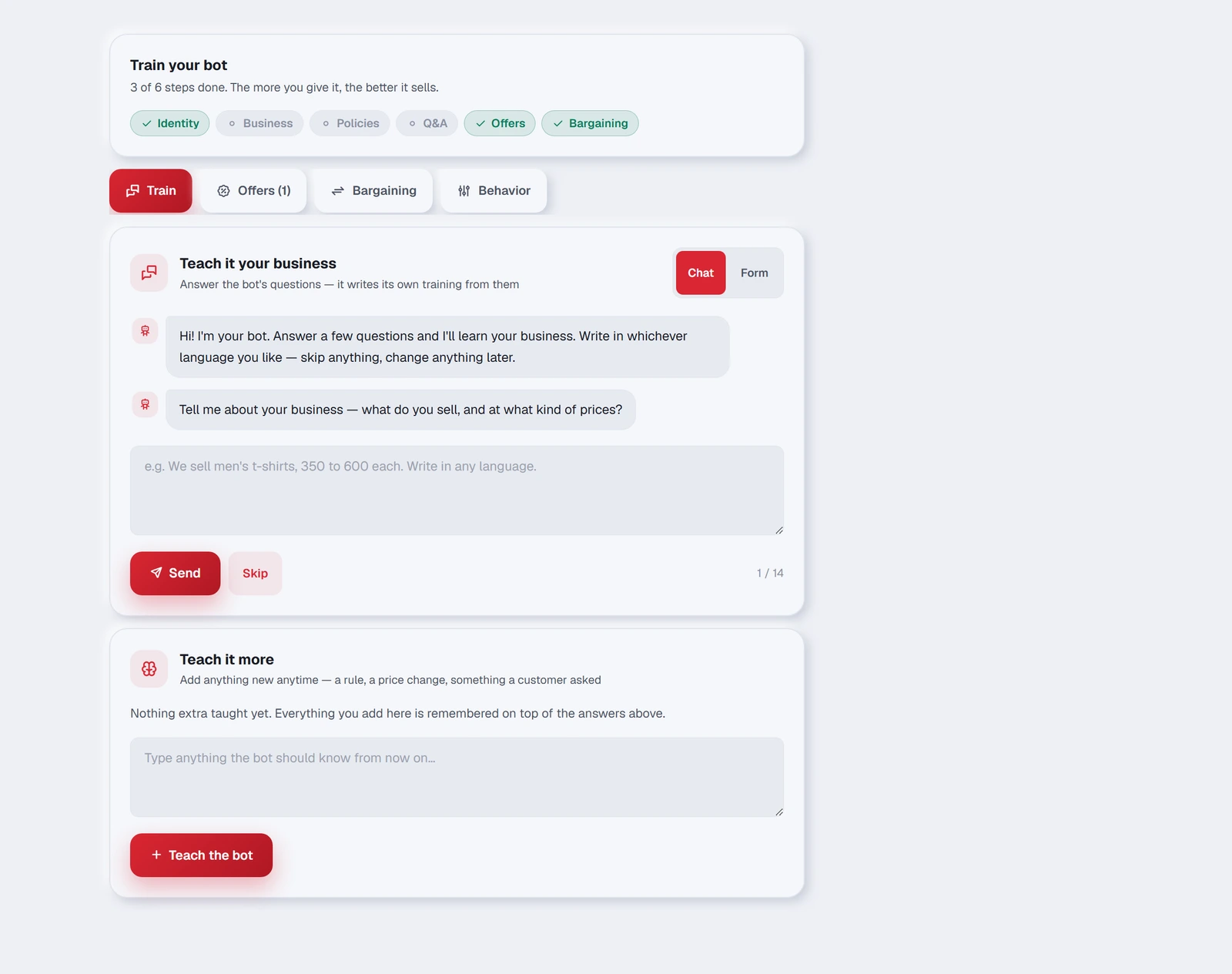
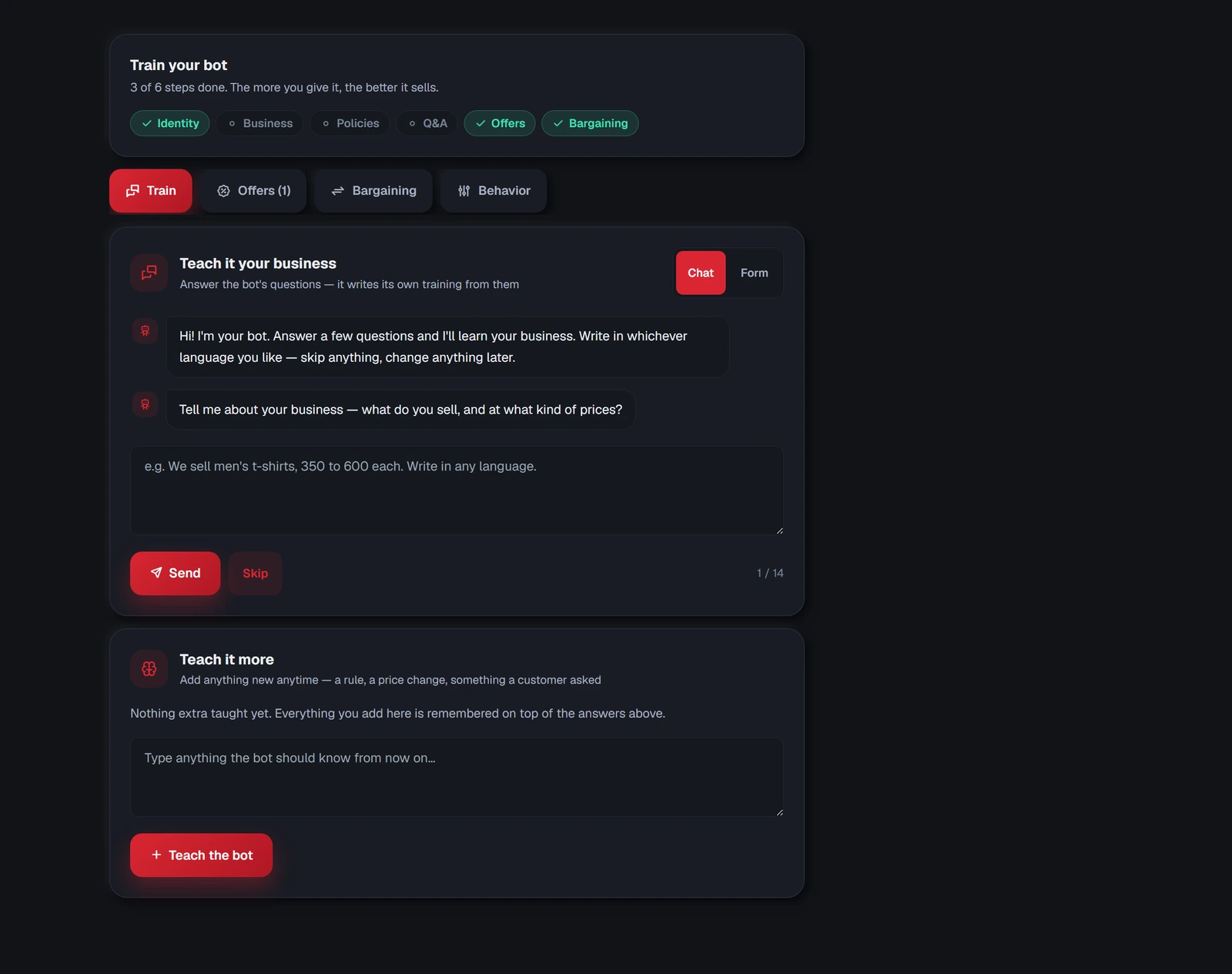
শেখান — প্রশ্নোত্তর
TellMore AI আপনার ব্যবসা নিয়ে একটা একটা করে প্রশ্ন করে, আর আপনার উত্তর থেকে নিজের ট্রেনিং লিখে নেয়। Chat আর Form — দুই ধরনের চেহারায় দেখা যায়; প্রশ্নগুলো জানা হয়ে গেলে ফর্মটা দ্রুত হয়।
যে ভাষায় খুশি লিখুন। বাংলা, ইংরেজি বা মিলিয়ে — TellMore AI তিনটাই বোঝে, আর কাস্টমার যে ভাষায় লিখবে তাকে সেই ভাষাতেই উত্তর দেবে।
সে জিজ্ঞেস করে আপনার পণ্য ও বেশি বিক্রি হওয়া জিনিস, ডেলিভারির সময় ও খরচ, কোথায় কোথায় দেন, পেমেন্টের ধরন, অগ্রিম টাকা, ফেরতের নিয়ম, কিছু স্টকে না থাকলে কী বলবে, ওয়ারেন্টি, খোলার সময়, রাগী কাস্টমারকে কীভাবে সামলাবে, আর আপনার সবচেয়ে পরিচিত প্রশ্ন-উত্তরগুলো।
সে জিজ্ঞেস করে আপনি কী করেন ও কাদের জন্য, আপনার সেবা ও দাম, দাম কীভাবে ঠিক হয়, ক্লায়েন্টের সাথে ধাপে ধাপে কীভাবে কাজ করেন, ফল দেখতে কত সময় লাগে, সাধারণত কাদের সাথে কাজ করেন, চুক্তি ও টাকার শর্ত, ক্লায়েন্ট কীভাবে পরামর্শের সময় নেয়, আপনি কখন পাওয়া যান, ক্লায়েন্টরা কী নিয়ে দ্বিধা করে ও আপনি কী উত্তর দেন, আর আপনার পরিচিত প্রশ্ন-উত্তরগুলো।
- ১যতগুলো পারেন উত্তর দিন। যেটা প্রযোজ্য নয় বাদ দিন — কোনোটাই বাধ্যতামূলক নয়।
- ২Generate my TellMore AI's profile চাপুন। TellMore AI আপনার উত্তরগুলোকে তার কাজের লেখায় রূপ দেয়।
- ৩চালু করুন (Publish) চাপুন — তখনই TellMore AI এটা ব্যবহার শুরু করে। তার আগে এটা শুধু আপনার স্ক্রিনে (বা খসড়ায়) থাকে।
নিচে আছে Teach it more — যেকোনো সময় নতুন কিছু লেখার একটা বাক্স। ভুলে যাওয়া কোনো নিয়ম, দামের পরিবর্তন, কাস্টমারের এমন কোনো প্রশ্ন যেটায় TellMore AI হোঁচট খেয়েছে। এখানে যা যোগ করবেন সেটা উপরের সবকিছুর সাথে মনে রাখা হয়, তাই পুরো প্রশ্নোত্তর আবার করার দরকার পড়ে না।
চালু করার আগে পরীক্ষা — আর দরকার হলে ফিরিয়ে নেওয়া
TellMore AI শেখান পাতায় যা-ই বদলান, চালু করুন (Publish) না চাপা পর্যন্ত সেটা কাস্টমারের কাছে পৌঁছায় না। বদল থাকলে নিচের বারে তিনটা বোতাম আসে:
TellMore AI পরীক্ষা করুন একটা পরীক্ষার চ্যাট খোলে। কাস্টমারের মতো লিখুন; TellMore AI আপনার বদল দিয়ে ঠিক সেভাবেই উত্তর দেয় যেভাবে কাস্টমার দেখতেন — প্রোডাক্ট, দাম, বোতাম সব। এটা শুধু পরীক্ষা: কোনো অর্ডার বা বুকিং সেভ হয় না, ক্যালেন্ডারে কিছু তৈরি হয় না, কাউকে মেসেজ যায় না। TellMore AI যেখানে অর্ডার সেভ বা মিটিং বুক করত, চ্যাটে সেটা লিখে দেখায় (*অর্ডার A-1043 সেভ হতো … কিছুই সেভ হয়নি*), আর TellMore AI কখন চুপ থাকত বা চ্যাটটা টিমের হাতে দিত সেটাও দেখায়। পাতায় কোনো বদল না থাকলে এটা লাইভ TellMore AI-কেই পরীক্ষা করে।
পরীক্ষার চ্যাটে আপনার নিজের প্রোডাক্ট দিয়ে বানানো তৈরি প্রশ্নে এক চাপ দিতে পারেন (দাম, ডেলিভারি, অর্ডার, ছাড়…; সার্ভিস ব্যবসায়: মিটিং বুক, সরানো বা বাতিল), কোনো প্রোডাক্টের ছবি পাঠাতে পারেন, বা ভয়েস রেকর্ড করতে পারেন — কাস্টমারের ছবি বা ভয়েস TellMore AI যেভাবে বোঝে, ঠিক সেভাবেই বোঝে। প্রতিটা উত্তরের নিচে 👍 মানে ঠিক আছে; 👎 চাপলে আসে TellMore AI-এর কী বলা উচিত ছিল? — কাস্টমারকে আপনি যেভাবে বলতেন সেভাবে লিখে TellMore AI-কে শেখান চাপুন: এটা আরো শেখান-এ সেভ হয়, আর পরের মেসেজ থেকেই TellMore AI এভাবে উত্তর দেয়।
খসড়া রাখুন বদলগুলো সেভ করে রাখে, কিন্তু চালু করে না — পরে এসে পাতার উপরে খসড়া খুলুন চাপুন, অথবা বাদ দিন।
চালু করুন সাথে সাথে বদল চালু করে। আগে যা চালু ছিল সেটা জমা থাকে: উপরের আগের সংস্করণ-এ শেষ ২০টা সংস্করণ, প্রতিটায় কী বদলেছিল সহ, দেখা যায়, আর ফিরিয়ে আনুন চাপলে যেকোনোটা আবার চালু হয়। ফিরিয়ে আনলে শুধু TellMore AI-কে যা বলা হয় সেটাই বদলায় — আপনার সুইচগুলো (ফলো-আপ, রিমাইন্ডার, কার্ড…) যেমন আছে থাকে, আর নিচের প্রশ্নগুলো থেকে শেখানো উত্তরগুলোও থেকে যায়।
যেসব প্রশ্নের উত্তর TellMore AI জানত না
কাস্টমার এমন কিছু জিজ্ঞেস করলেন যা আপনার দেওয়া তথ্যে নেই — *সিলেটে ডেলিভারি দেন?*, *পার্কিং আছে?* — TellMore AI কখনো বানিয়ে উত্তর দেয় না, আর *এই তথ্যটা আমার কাছে নেই* ধরনের কিছুও কখনো বলে না — কাস্টমার যেন কখনো টের না পান যে একটা যন্ত্রের সাথে কথা বলছেন। কাস্টমার বাকি যা জিজ্ঞেস করেছেন তার উত্তর দেয়, আর ওই অংশ নিয়ে কিছুই বলে না। আপনার টিমকে সঙ্গে সঙ্গে জানানো হয়: চ্যাটটা ইনবক্সের Needs you-তে ওঠে (টিম থাকলে একজন টিম মেম্বারের কাছে যায়), আপনার কাছে নোটিফিকেশন যায়, আর আপনি বা আপনার টিম নিজেরাই কাস্টমারকে উত্তর দেন। প্রশ্নটা শেখান ট্যাবের একদম উপরে Questions TellMore AI couldn't answer-এও উঠে থাকে, আর TellMore AI শেখান মেনুর পাশে দেখায় কয়টা প্রশ্ন বাকি।
কাস্টমারের পুরো মেসেজটাই যদি এমন প্রশ্ন হয়, TellMore AI কোনো উত্তরই দেয় না — একজন মানুষ দেন। একই প্রশ্ন কয়েকজন কাস্টমার ভিন্ন ভিন্ন ভাষায় করলেও তালিকায় একবারই থাকে — পাশে লেখা থাকে কতবার জিজ্ঞেস করা হয়েছে, আর কাস্টমার নিজে কী লিখেছিলেন।
- ১TellMore AI শেখান খুলুন। প্রশ্নগুলো শেখান ট্যাবের একদম উপরে।
- ২Teach the answer চাপুন, আর কাস্টমারকে যেভাবে বলতেন সেভাবে উত্তরটা লিখুন — *জি, সিলেটে ৩ দিনে ডেলিভারি দিই; চার্জ ১৫০ টাকা।*
- ৩Save answer চাপুন। সঙ্গে সঙ্গে কার্যকর হয় — আলাদা করে Save চাপতে হয় না — আর পরের মেসেজ থেকে TellMore AI নিজেই এর উত্তর দেয়।
আপনার উত্তরটা Teach it more-এ *Q:* আর *A:* হিসেবে জমা থাকে, চাইলে যেকোনো সময় সরাতে পারবেন। Open chat চাপলে যে চ্যাটে প্রশ্নটা এসেছিল সেটা খুলে যায়, যাতে এখনো কেউ উত্তর না দিয়ে থাকলে আপনি দিতে পারেন। Not needed চাপলে প্রশ্নটা তালিকা থেকে চিরতরে সরে যায় — আবার কেউ জিজ্ঞেস করলেও ফিরে আসে না।
Offers — TellMore AI হুবহু যে অফার বলবে
একবার চালু অফারটা লিখে রাখুন, তারপর সংশ্লিষ্ট জিনিস নিয়ে কেউ জিজ্ঞেস করলেই TellMore AI সেটা তুলে ধরে। নিজে বানিয়ে না বলে আপনার লেখা কথাটাই বলে।
- ১Add offer চাপুন।
- ২অফারটা কোন কোন পণ্যে খাটবে বেছে নিন।
- ৩কাস্টমার যেভাবে শুনবে সেভাবে অফারটা লিখুন, নিচে শর্তগুলো দিন।
- ৪Valid until ঠিক করুন।
- ৫Organise with AI চেপে লেখাটা গুছিয়ে নিন, তারপর চালু করুন।
- ১Add offer চাপুন।
- ২অফারটা কোন কোন সেবায় খাটবে সেগুলোর নাম লিখুন।
- ৩ক্লায়েন্ট যেভাবে শুনবে সেভাবে অফারটা লিখুন, নিচে শর্তগুলো দিন।
- ৪Valid until ঠিক করুন।
- ৫Organise with AI চেপে লেখাটা গুছিয়ে নিন, তারপর চালু করুন।
Bargaining — “একটু কমান না” বললে কী হবে
কাস্টমার জিজ্ঞেস করবেই। তখন কী হবে সেটা এই অংশ ঠিক করে, আর পছন্দ তিনটার একটা:
| পছন্দ | TellMore AI কী করে |
|---|---|
| Never discount | ভদ্রভাবে আপনার লেখা দামেই থাকে, বদলে গুণ বা চালু কোনো অফারের কথা বলে |
| Discount up to a limit | ছোট ছোট ধাপে দরদাম করে, তবে আপনার বেঁধে দেওয়া শতাংশের নিচে কখনো নামে না |
| My own rule | আপনি নিজের ভাষায় যে নিয়ম লিখবেন সেটাই মানে |
নিয়মে ব্যতিক্রম থাকলে My own rule কাজে লাগে — *৫০০-র নিচে কোনো ছাড় নেই; তার উপরে সর্বোচ্চ ৫০ টাকা; তিনটার বেশি নিলে ফ্রি ডেলিভারি দেওয়া যেতে পারে*। দোকানের কর্মচারীকে যেভাবে বোঝাতেন, সেভাবেই লিখুন।
TellMore AI-এর ধরন — কেমন শোনাবে
| সেটিং | কী নিয়ন্ত্রণ করে |
|---|---|
| TellMore AI name | সে নিজেকে কী বলে ডাকবে |
| Business name | আপনাকে কী নামে বলবে |
| Greeting | নতুন কাস্টমার প্রথমে যা দেখবে |
| Reply when a photo is not in your shop | অনলাইন শপের জন্য: গ্রাহকের পাঠানো ছবি মিলিয়ে TellMore AI যদি দেখে প্রোডাক্টটা আপনার দোকানের না, তাহলে হুবহু এই কথাটা পাঠায়। খালি রাখলে TellMore AI নিজের ভাষায় বলবে |
| Tone | বন্ধুত্বপূর্ণ ও সহায়ক · পেশাদার ও আনুষ্ঠানিক · সহজ ও মজার |
| Customer languages | কাস্টমারের ভাষা অনুসরণ · শুধু বাংলা · শুধু ইংরেজি |
ফলো-আপ, রেটিং, রিমাইন্ডার — এখন সেটিংসে
TellMore AI নিজে থেকে যা করে — ফলো-আপ মেসেজ, কেমন লাগল জিজ্ঞেস করা, বুকিং রিমাইন্ডার, মিটিংয়ের সময়, প্রোডাক্ট কীভাবে দেখাবে, অর্ডারের সাথে স্টক, আর চ্যাট আবার TellMore AI-এর হাতে দেওয়া — এগুলো এখন সেটিংস-এ, অটো মেসেজ, প্রোডাক্ট ও স্টক আর মিটিংয়ের সময়-এর ভেতরে। যেটাই বদলান, সাথে সাথে সেভ হয়ে যায়; চালু করার কিছু নেই, আর এখানের চালু করুন এগুলো কখনো বদলায় না। TellMore AI-এর ধরন ট্যাবে একটা সেটিংস খুলুন বোতাম আছে, চাপলে সেখানে চলে যাবেন।
Guardrails
অ্যাডভান্সড ট্যাবে। কিছু প্ল্যাটফর্ম নিয়ম যেগুলো সবসময় চালু আর বদলানো যায় না — এগুলোই প্রতিটা TellMore AI-কে নিরাপদ আর Meta-র নীতির ভিতরে রাখে। ঠিক কী কী আছে পড়তে See the rules চাপুন। আপনার ট্রেনিংয়ের উপরে এগুলো নিজে থেকেই যোগ হয়; আপনাকে কখনো লিখতে হয় না।
Advanced — TellMore AI-এর ব্যবসায়িক পরিচয়
TellMore AI ঠিক যে লেখাটা থেকে কাজ করে, এটা সেটাই — অ্যাডভান্সড ট্যাবে। শেখান ট্যাব এটা আপনার হয়ে লিখে দেয়, আর বেশিরভাগ মালিকের এটা খোলারই দরকার পড়ে না।
চাইলে নিজে বদলাতে পারেন — guardrails তবু উপরে যোগ হবেই। তবে কেন বদলাচ্ছেন নিশ্চিত না হলে শেখান ট্যাব আর Teach it more ব্যবহার করুন: ওগুলো কিছু ভাঙতে পারে না।
কিছু ঠিকমতো না চললে
এআই ইঞ্জিন
কোন এআই TellMore AI চালাচ্ছে। সাধারণভাবে আমাদেরটাই, যেটা আপনার প্ল্যানের ভিতরেই আছে — আর নিজের-key প্যাকেজ নিলে নিজের Google Gemini বা OpenAI key এখানেই বসাবেন।
এই ট্যাবটা সম্ভবত আপনার লাগবেই না
শুরু থেকেই TellMore AI TellMore AI-এর এআই-তে চলে। কিছু সেট করতে হয় না, বাড়তি টাকা লাগে না, এটা আপনার প্ল্যানেরই অংশ। বেশিরভাগ মালিক এই ট্যাব কখনো খোলেনও না, আর সেটাই স্বাভাবিক।
যারা এআই-এর খরচ আমাদের বদলে নিজের অ্যাকাউন্টে নিতে চান, এটা তাদের জন্য — আর তাতে প্রতিটা প্যাকেজ অর্ধেক দামে (দেখুন প্যাকেজ)।
আমাদের এআই-তে থাকলে ট্যাবে See own-key packages দেখায়: এটা চাপলে বিলিং ও পেমেন্ট পাতায় প্যাকেজের তালিকা খোলে, নিজের-key-এর দাম আগে থেকেই বাছাই করা।
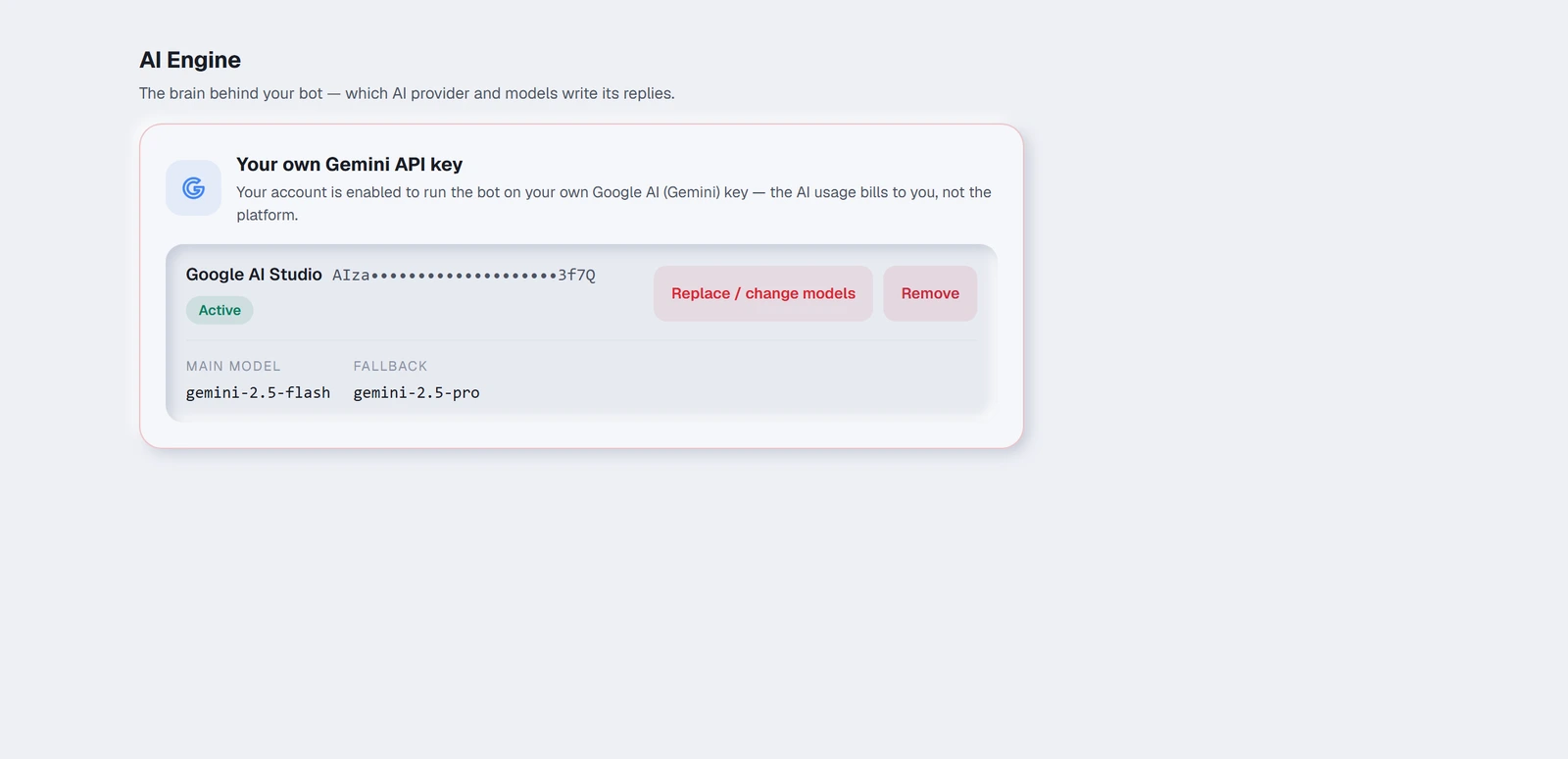
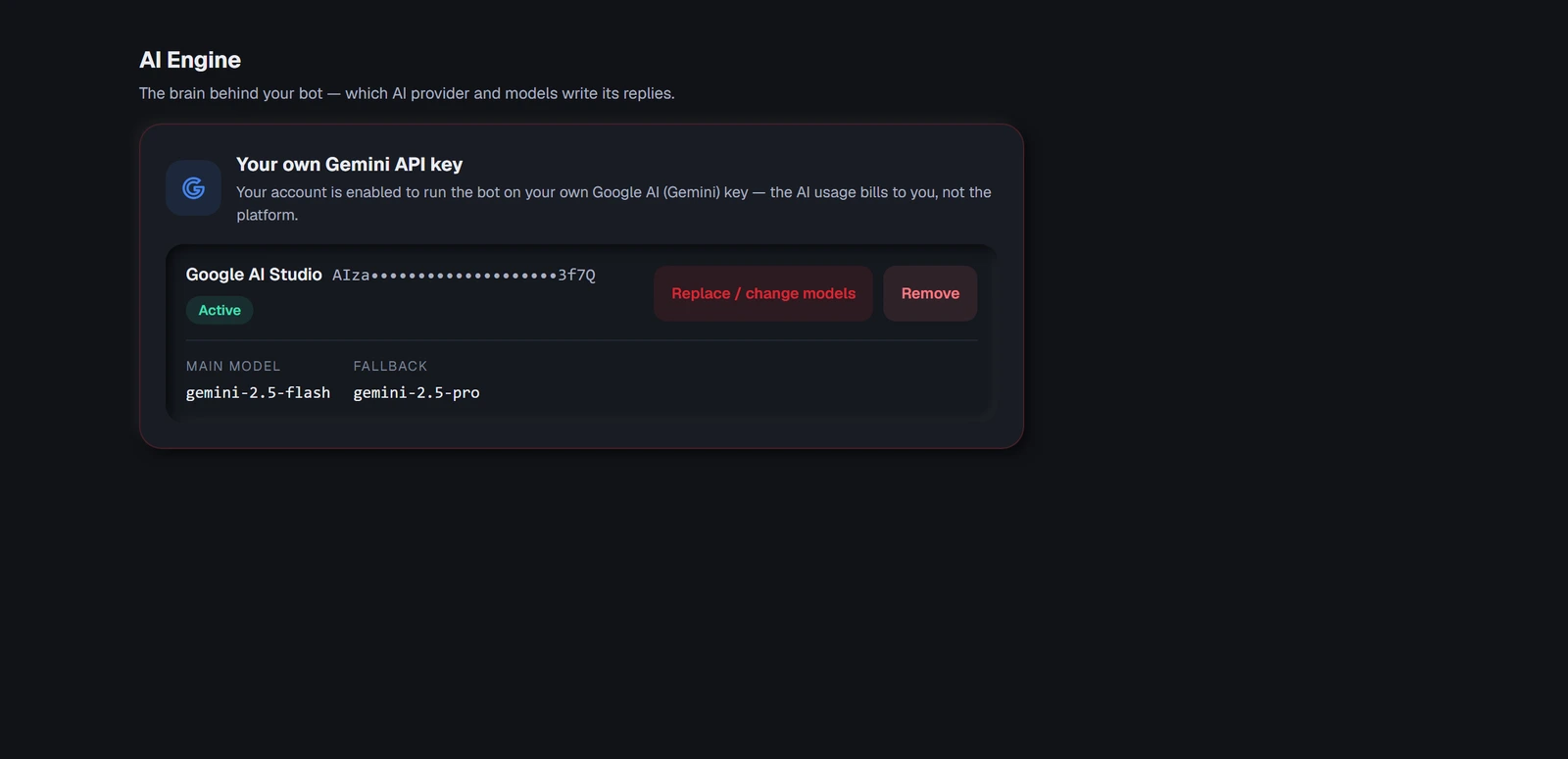
নিজের key ব্যবহার করা
এর আগে দুটো জিনিস থাকতে হবে:
- ১আপনার প্যাকেজটা নিজের-key প্যাকেজ হতে হবে। বিলিং ও পেমেন্ট পাতায় যেকোনো প্যাকেজ বেছে টাকা দেওয়ার আগে Own AI key বেছে নিন। পেমেন্ট নিশ্চিত হলেই এই ট্যাব নিজে থেকে খুলে যায়।
- ২নিজের একটা API key লাগবে: Google AI (Gemini) —
aistudio.google.com→ *Get API key* থেকে, অথবা OpenAI —platform.openai.com→ *API keys* থেকে। OpenAI-এ Settings → Billing-এ আগে ক্রেডিট কিনতে হয় — ChatGPT Plus-এর টাকা API-এর ক্রেডিট না — আর নতুন key মাত্র একবারই দেখায়, তাই সাথে সাথে কপি করুন।
চালু হয়ে গেলে ট্যাবে key বসানোর ঘর দেখা যাবে।
- ১key-টা পেস্ট করুন।
- ২Check key & load models চাপুন। সেভ করার আগেই আমরা Google বা OpenAI-তে পরীক্ষা করে দেখি।
- ৩কাজ করলে আমরা একটা ভালো মূল মডেল আর একটা বিকল্প বেছে দিই। চাইলে বদলে নিন। OpenAI-এ তালিকায় শুধু সেই মডেলগুলো আসে যেগুলো সব কাজ পারে — চ্যাট আর ছবি (GPT-4o, GPT-4.1, GPT-5 আর নতুনগুলো)।
- ৪Verify & activate চাপুন।
মূল মডেল আর বিকল্প
মূল মডেলটাই কাস্টমারদের উত্তর দেয়। মূলটা ব্যস্ত বা অচল থাকলে বিকল্পটা দায়িত্ব নেয়, যাতে প্রোভাইডারের ক্ষণিকের সমস্যায় কাস্টমার বসে না থাকে। বেশি মানের মূল মডেল ভালো উত্তর দেয় আর প্রতি মেসেজে আপনার খরচ বেশি হয় — বিলটা যেহেতু আপনার, পছন্দটাও আপনার।
আপনার key কাজ করা বন্ধ করলে
key-এর কোটা ফুরিয়ে গেলে, বাতিল হলে, বা যেকোনো কারণে কাজ করা বন্ধ করলে ট্যাবে লেখা ওঠে Not working — TellMore AI paused, আর TellMore AI ভদ্রভাবে উত্তর দেওয়া থামিয়ে দেয়।
সে TellMore AI-এর এআই-তে ফিরে যায় না।
আমাদেরটায় ফিরে আসা
আবার আমাদের এআই-তে চালাতে চাইলে বিলিং ও পেমেন্ট পাতায় Standard প্যাকেজে রিনিউ করুন। তাতে এই ট্যাব বন্ধ হয়ে যায়, সেভ করা key মুছে যায়, আর TellMore AI আমাদের এআই-তে উত্তর দেয় — প্ল্যানের ভিতরেই।
নিজের-key প্যাকেজে থেকে এখান থেকে key সরিয়ে দিলে আমাদের এআই-তে যায় না — আবার key বসানো পর্যন্ত TellMore AI অপেক্ষা করে। কোনো অবস্থাতেই আপনার ট্রেনিং, চ্যানেল বা ইতিহাসের কিছু বদলায় না।
সবকিছুই আপনার key-তে চলে
নিজের key-তে থাকলে এআই-এর সব কাজ সেই key-তে চলে: উত্তর, ছবি পড়া, ভয়েস মেসেজ, আর আপনার পণ্য ও ডকুমেন্ট মিলিয়ে খোঁজা। তাই প্যাকেজের দাম এত কম।
পণ্য আর ডকুমেন্ট খুঁজতে প্রতিটা জিনিসকে একই প্রোভাইডার দিয়ে সংখ্যায় রূপ দিতে হয়। প্রোভাইডার বদলালে আমরা আপনার জিনিসগুলো নতুন করে বানাই: ছোট ক্যাটালগ (৪০টা পর্যন্ত) key সেভ করার সাথে সাথেই, বড় হলে বাকিটা রাতে — ততক্ষণ কিছু জিনিস খুঁজে নাও পেতে পারে।
কিছু ঠিকমতো না চললে
সেটিংস
যা কিছু বদলানো যায়, সব এক জায়গায় — আর ড্যাশবোর্ডের কোন জিনিস কোথায় আছে।
কোন জিনিস কোথায়
বাঁ দিকের মেনু (ফোনে নিচের আরও) পাঁচ ভাগে সাজানো। নামগুলো Meta Business Suite-এর মতো, তাই পেজ চালাতে ওটা ব্যবহার করলে চেনা লাগবে।
| ভাগ | এতে যা আছে |
|---|---|
| ইনবক্স | হোম, ইনবক্স আর কমেন্ট — কাস্টমার যেখানে আপনাকে লেখেন, আর এক নজরে আজকের দিন। |
| বিক্রি | অর্ডার আর ক্যাটালগ — কী বিক্রি করেন আর কী কেনা হলো। সার্ভিস ব্যবসায় এই ভাগের নাম বুকিং, তাতে থাকে বুকিং আর সার্ভিস ও তথ্য। |
| ইনসাইটস | ইনসাইটস আর মার্কেটিং মেসেজ — হিসাব দেখা আর কাস্টমারের কাছে পৌঁছানো। |
| TellMore AI | TellMore AI পরীক্ষা করুন, TellMore AI শেখান আর এআই এসিস্ট্যান্ট — TellMore AI-কে যাচাই করা আর শেখানো। |
| ব্যবসা | টিমের লোকজন, যুক্ত অ্যাকাউন্ট, সেটিংস আর বিলিং ও পেমেন্ট — আপনার টিম, আপনার পেজ আর নম্বর, সব সেটিং, আর আপনার প্যাকেজ। |
সব সেটিং এক জায়গায়
সেটিংস খুললে সব সেটিং ভাগ ভাগ করে দেখাবে, প্রতিটার পাশে এক লাইনে লেখা থাকে সেটা কী করে। যেকোনো লাইনে চাপ দিলে খুলবে।
ওপরের খোঁজার ঘরে বাংলা বা ইংরেজি যেকোনো শব্দ লিখে খুঁজতে পারেন — যেমন *কুরিয়ার*, *ভাষা*, *নোটিফিকেশন* বা *courier*।
কুরিয়ার আর গুগল ক্যালেন্ডার সেটিংসের ভেতরেই খোলে — অর্ডারের Couriers বোতাম আর বুকিংয়ের ক্যালেন্ডার কার্ডে যা আছে, হুবহু সেটাই। তাই যেকোনো জায়গা থেকে যুক্ত করা, বদলানো বা বিচ্ছিন্ন করা যায়।
| ভাগ | সেটিং |
|---|---|
| আপনার ব্যবসা | ব্যবসার তথ্য (নাম, লোগো, ফোন, শহর, ওয়েবসাইট, ব্যবসার ধরন) · যুক্ত অ্যাকাউন্ট (ফেসবুক, ইনস্টাগ্রাম, হোয়াটসঅ্যাপ, ওয়েবসাইট চ্যাট) · কমেন্টের উত্তর · কুরিয়ার (দোকানের জন্য) · গুগল ক্যালেন্ডার (সার্ভিস ব্যবসার জন্য) · প্রোডাক্ট ও স্টক (দোকানের জন্য) · মিটিংয়ের সময় (সার্ভিস ব্যবসার জন্য) |
| TellMore AI | TellMore AI শেখান · অটো মেসেজ (ফলো-আপ, রেটিং চাওয়া, বুকিং রিমাইন্ডার, কখন চ্যাট আবার TellMore AI-এর কাছে ফিরবে) · TellMore AI-এর ধরন (TellMore AI শেখান খোলে) · এআই কী |
| আপনার টিম | সেটিংস → টিমের নিয়ম — চ্যাট কীভাবে ভাগ হবে, অপেক্ষার সতর্কতা, রাতের সারাংশ, এআই কোচ আর কমিশন (টিমের লোকজন → নিয়ম-এর মতোই) |
| প্যাকেজ ও অ্যাকাউন্ট | বিলিং ও পেমেন্ট · সহ-মালিক · কাজের খাতা · এই ফোন বা কম্পিউটারের নোটিফিকেশন · ভাষা আর আলো/অন্ধকার · অ্যাকাউন্ট আর লগ আউট |
সহ-মালিক: পার্টনারের নিজের লগইন
ভাই, বন্ধু বা স্বামী-স্ত্রী মিলে ব্যবসা চালালে নিজের পাসওয়ার্ড কাউকে দেবেন না। সেটিংস → সহ-মালিক-এ প্রত্যেক পার্টনারকে আলাদা সহ-মালিক লগইন দিন।
সহ-মালিক আপনার মতোই সব করতে পারেন: ইনবক্স, অর্ডার, প্রোডাক্ট, TellMore AI শেখানো, চ্যানেল, টিম, বিলিং ও পেমেন্ট। প্রত্যেকে নিজের ইমেইলে ঢোকেন, তাই কে কী করল সবসময় বোঝা যায়।
সহ-মালিক যোগ, বন্ধ বা বাদ দেওয়া, মূল লগইন বদলানো আর ব্যবসা মুছে ফেলা — এগুলো শুধু আপনি, মানে মূল মালিক, করতে পারেন।
প্যাকেজেই সহ-মালিক থাকে: Basic-এ ১ জন, Pro-তে ৩ জন, Enterprise-এ ৫ জন; ফ্রি ট্রায়াল, Pay as you go আর Inbox প্যাকেজে ১ জন।
- ১সেটিংস → সহ-মালিক খুলে সহ-মালিক যোগ করুন-এ উনার নাম আর ইমেইল লিখুন।
- ২সহ-মালিক যোগ করুন চাপুন। উনার ইমেইলে আমন্ত্রণ যাবে, তাতে Set your password বোতাম: উনি নিজের পাসওয়ার্ড বানিয়ে সাথে সাথে ঢুকবেন। না ঢোকা পর্যন্ত লেখা থাকবে আমন্ত্রণ পাঠানো হয়েছে; আবার পাঠান চাপলে নতুন লিংক যায়। (নিজে পাসওয়ার্ড দিতে চাইলে আগে বরং আমি নিজেই পাসওয়ার্ড দেব চাপুন।)
- ৩কিছুদিনের জন্য থামাতে বন্ধ করুন চাপুন। একেবারে শেষ করতে বাদ দিন চাপুন: উনার লগইন মুছে যাবে, উনার ফোনে আপনার নোটিফিকেশনও আর যাবে না।
আরও লাগবে? বিলিং ও পেমেন্ট → আরও যোগ করুন খুলে সহ-মালিক-এর + চাপুন: প্রতিজন মাসে ৳৫০০ (নিজের AI key-এর প্যাকেজে অর্ধেক), প্যাকেজের বাকি দিনের হিসাবে। নবায়নের আগে − চেপে কমানো যায়।
কাজের খাতা: কে কী করেছেন
সেটিংস → কাজের খাতা-এ প্রতিটা বদল, কে করেছেন সহ, নতুনটা আগে — মূল মালিক আর সব সহ-মালিক একই তালিকা দেখেন: প্রোডাক্ট যোগ, বদল বা মুছে ফেলা, দাম বদল (আগের আর নতুন দাম), TellMore AI-এর নির্দেশনা চালু বা আগেরটা ফেরানো, AI কী, চ্যানেল বন্ধ বা বিচ্ছিন্ন, পেমেন্ট শুরু, সহ-মালিক যোগ বা বাদ, আর টিমের কাজ।
প্রতিটা লাইনে লেখা থাকে আপনি, মূল মালিক, অথবা সহ-মালিক বা টিম মেম্বারের নাম। টিম মেম্বাররা এই তালিকা কখনো দেখেন না — এতে টাকার হিসাব আছে।
অন্য মালিক জরুরি কিছু বদলালে সাথে সাথে জানবেন
কোনো সহ-মালিক (বা টিম মেম্বার) দাম কমালে বা প্রোডাক্ট মুছলে, TellMore AI-এর নির্দেশনা চালু করলে, AI কী বদলালে, চ্যানেল বন্ধ বা বিচ্ছিন্ন করলে, পেমেন্ট শুরু করলে, বা সহ-মালিক যোগ-বাদ করলে — বাকি সব মালিক সাথে সাথে ফোনে আর ঘণ্টায় 🔔 জানতে পারবেন। AI কী, চ্যানেল বিচ্ছিন্ন আর সহ-মালিকের বদল ইমেইলেও যায়। নিজের করা বদলের খবর আপনাকে দেওয়া হয় না।
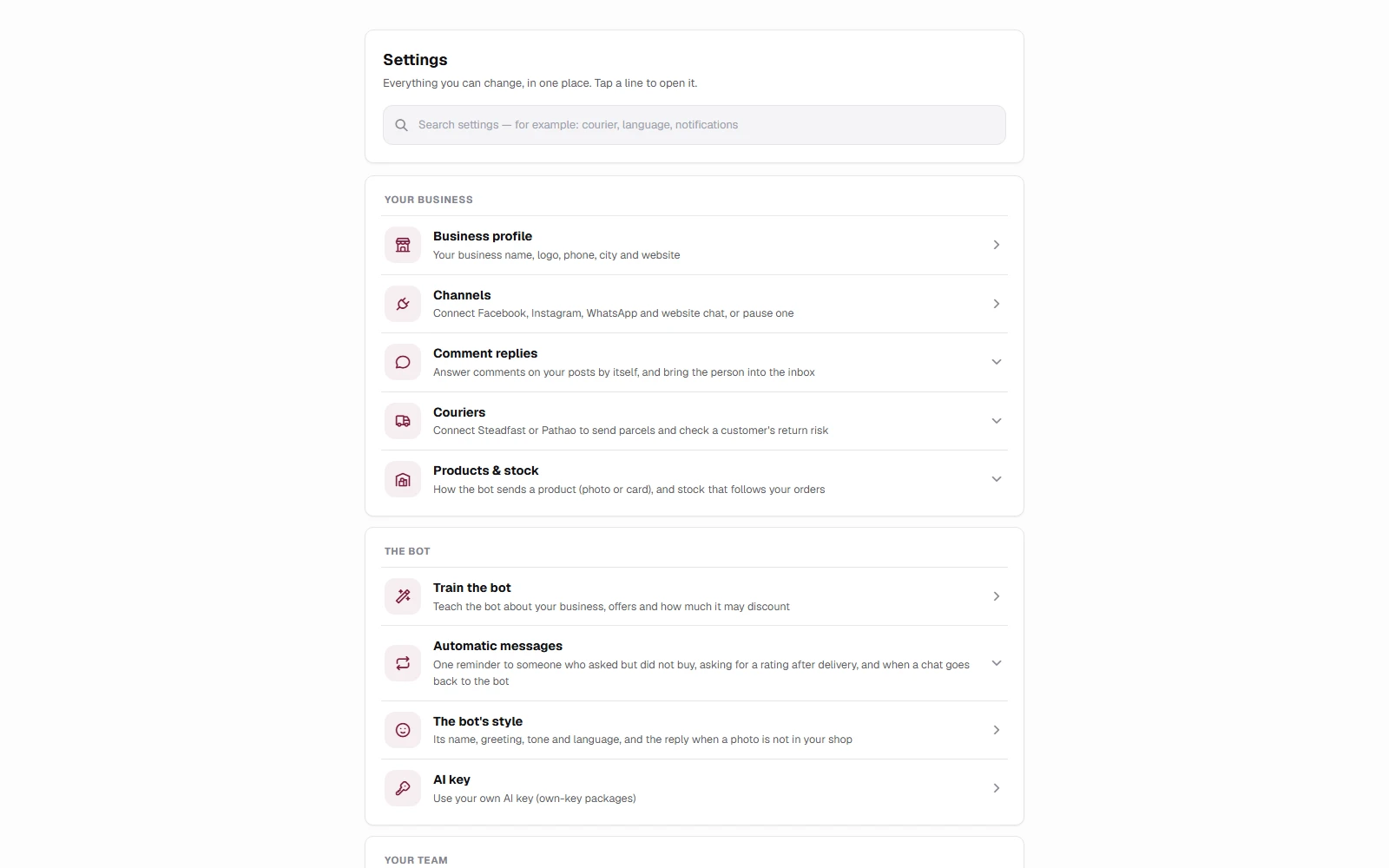
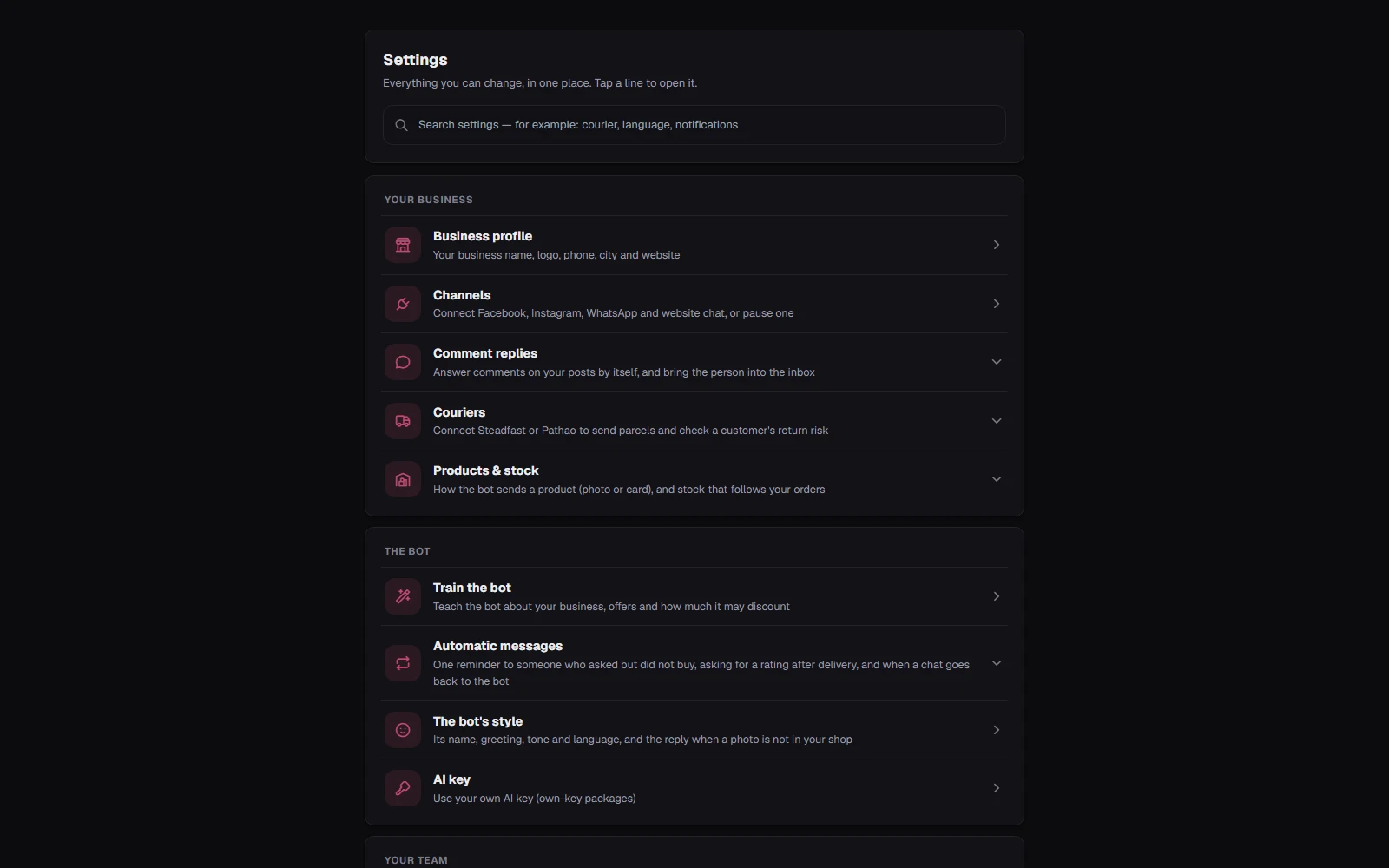
অটো মেসেজ, প্রোডাক্ট ও স্টক, মিটিংয়ের সময়
এগুলো সেটিংসের ভেতরেই খোলে। যেকোনো সুইচ চাপলেই সাথে সাথে সেভ হয় আর সেভ হয়েছে দেখায়; সেভ না হলে আগের অবস্থায় ফিরে যায় আর সেটা জানিয়ে দেয়। আগে এগুলো TellMore AI শেখান → আচরণ-এ ছিল আর চালু করুন চাপার অপেক্ষায় থাকত — এখন আর না।
| সেটিং | কী করে |
|---|---|
| ফলো-আপ মেসেজ | কেউ জিজ্ঞেস করেছিল কিন্তু অর্ডার বা বুকিং করেনি — আপনার বেছে দেওয়া ঘণ্টা (১ থেকে ২২) পর TellMore AI তাকে একবার মনে করিয়ে দেয়। উত্তর দিলে সাথে সাথে থেমে যায়। ঘণ্টা বা কথাটা বদলে মেসেজ সেভ করুন চাপুন; কথা খালি রাখলে আগে থেকে লেখা মেসেজটা যায়। |
| কেমন লাগল, জিজ্ঞেস করুন | অর্ডার ডেলিভারি বা মিটিং শেষ হলে কাস্টমারের কাছে একবার ১–৫ রেটিং চাওয়া হয়। ১ বা ২ এলে আপনাকে জানানো হয়। |
| বুকিং রিমাইন্ডার | সার্ভিস ব্যবসার জন্য: কনফার্ম মিটিংয়ের আগের দিন আর এক ঘণ্টা আগে, ইমেইলে আর চ্যাটে। দুটোই, একটা, বা কোনোটাই না। |
| চ্যাট আবার TellMore AI-এর হাতে | আপনি বা আপনার টিম চ্যাট হাতে নিয়ে চুপ হয়ে গেলে, বেছে দেওয়া সময় পরে TellMore AI চ্যাটটা আবার নেয় — অথবা কখনো না। |
| প্রোডাক্ট কীভাবে দেখানো হবে | দোকানের জন্য: ছবি আর লেখা, অথবা Order this আর More details বোতামসহ কার্ড। |
| অর্ডারের সাথে স্টক | দোকানের জন্য: অর্ডার নিলে তার জিনিসগুলো স্টক থেকে কমে; বাতিল বা ফেরত হলে আবার যোগ হয়। |
| মিটিংয়ের সময় | সার্ভিস ব্যবসার জন্য: গুগল ক্যালেন্ডারের ফাঁকা সময় থেকে TellMore AI কোন দিন আর কোন ঘণ্টাগুলো দেবে। |
বিলিং ও পেমেন্ট
আপনার প্যাকেজ, কতটা ব্যবহার হলো, আর কীভাবে রিনিউ করবেন, বদলাবেন বা নিজের মতো সংখ্যা ঠিক করবেন — আমাদের এআই-তে, বা নিজের key-তে কম দামে।
আমার প্যাকেজ
বিলিং ও পেমেন্ট খুললে শুধু আপনার নিজের প্যাকেজ দেখায়, আর কিছু না: প্যাকেজের নাম, আমাদের এআই-তে চলে নাকি নিজের key-তে, মাসে কত পড়ছে, কবে শেষ হবে আর কদিন বাকি, আর কতটা ব্যবহার হলো — এই মাসের TellMore AI-উত্তর, যোগ করা পণ্য বা নথি, AI Assistant-এর প্রশ্ন।
এখানে একটা “মেসেজ” মানে গ্রাহকের একটা মেসেজের একটা TellMore AI-উত্তর — উত্তর দুই-তিনটা বাবলে গেলেও একটাই। আপনি নিজে যে উত্তর দেন তা কখনো গোনা হয় না, আর TellMore AI বন্ধ থাকলে কিছুই গোনা হয় না।
নিচে লেখা থাকে আপনার প্যাকেজে কী কী আছে। সব প্যাকেজে সব ফিচার আছে; বদলায় শুধু পরিমাণ।
চাইলে টিম মেম্বারও যোগ করতে পারেন — কাস্টমারের মানুষ দরকার হলে তাঁরা TellMore AI-এর কাছ থেকে চ্যাট হাতে নেন। প্যাকেজে কোনো মেম্বার ধরা নেই — বিলিং ও পেমেন্ট পাতায় Team members ধাপ থেকে যোগ করুন — আর ফ্রি ট্রায়ালে ১ জন থাকেন। মেম্বার না থাকলে মানুষ-দরকার চ্যাটটা আপনার জন্য অপেক্ষা করে।
কোনো কিছু ৯০% ছুঁলে — TellMore AI-উত্তর, পণ্য বা নথি, AI Assistant-এর প্রশ্ন — তার মিটার সতর্ক করে, ড্যাশবোর্ডের প্রতিটা পাতায় একটা বার্তা দেখায়, আর Add more বাটন চাপলে সোজা বাড়ানোর জায়গায় নিয়ে যায়।
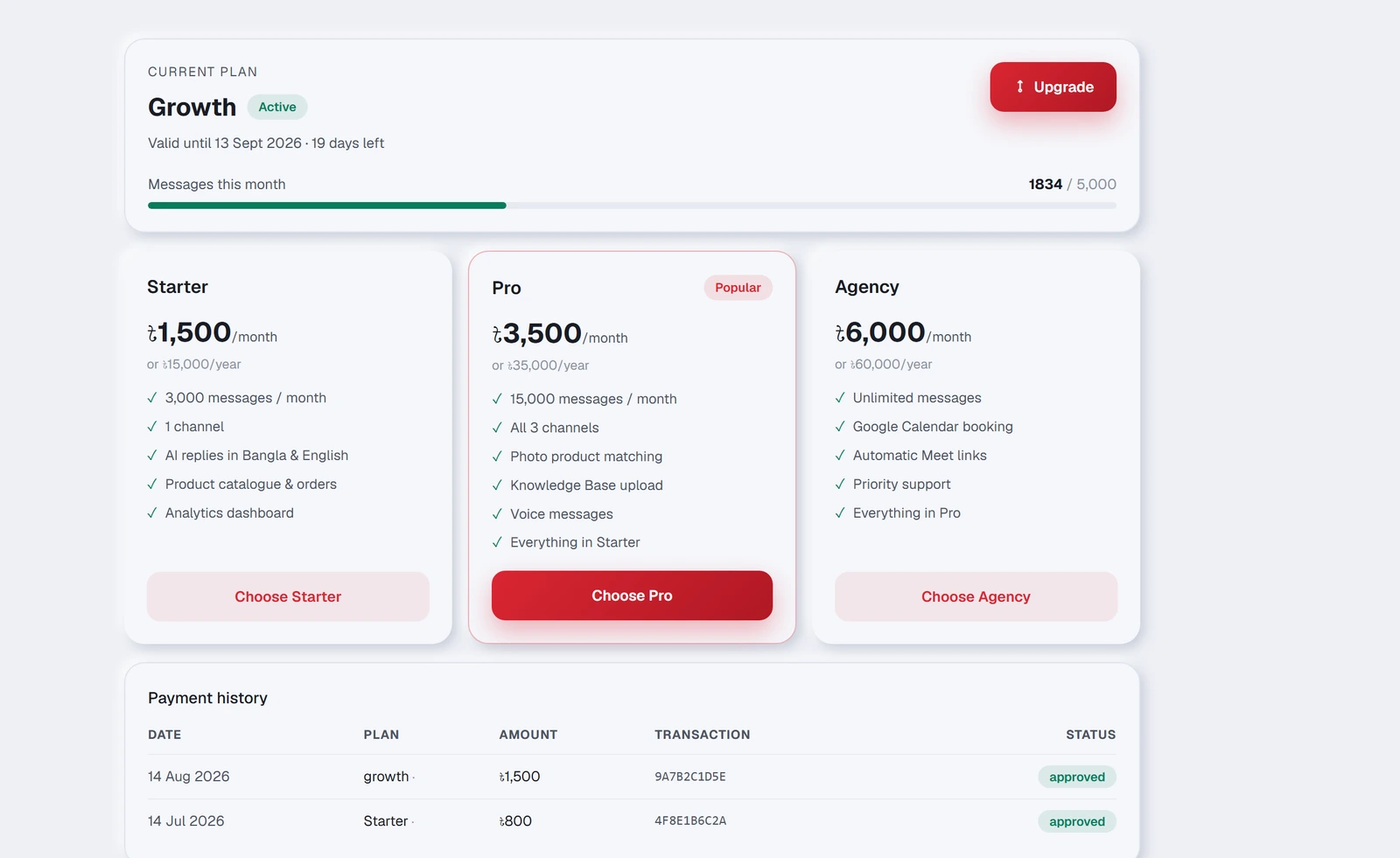
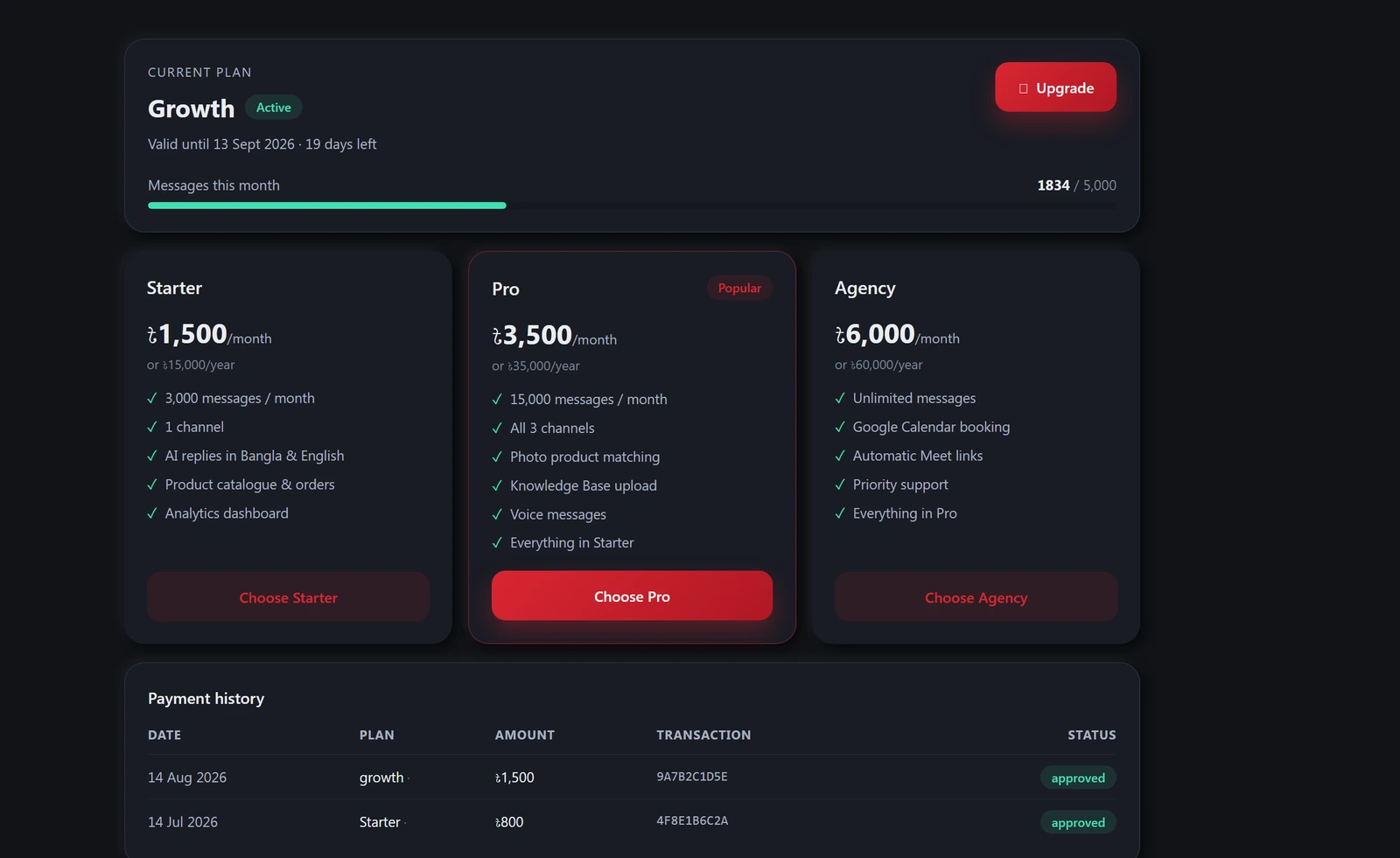
তিনটা বাটন
Renew — একই প্যাকেজ, একই সংখ্যা, সোজা পেমেন্টে।
Update package — আপনার ব্যবসার প্যাকেজগুলো দেখায়; অন্য প্যাকেজে যেতে পারেন, বা নিজের সংখ্যা বদলাতে পারেন।
Add more — মাসের মাঝখানে সংখ্যা বাড়ানো (নিচে দেখুন)।
ফ্রি ট্রায়ালে, বা এখনো কোনো প্যাকেজ না থাকলে, একটাই বাটন: Choose a package।
প্যাকেজ বাছাই বা বদল
- ১Update package (বা Choose a package) চাপুন।
- ২একটা প্যাকেজ বাছুন। আপনি যেটায় আছেন সেটায় Current লেখা থাকে।
- ৩Standard (our AI) নাকি Own AI key · lower price বাছুন। নিজের key-তে TellMore AI-এর সব এআই কাজ আপনার নিজের Google Gemini বা OpenAI key-তে চলে, তাই প্যাকেজ অর্ধেক দামে — অনুমোদনের পর key বসানোর জন্য এআই ইঞ্জিন ট্যাব খুলে যায়।
- ৪Monthly নাকি Yearly বাছুন। বছরে নিলে দুই মাস ফ্রি।
- ৫আরও লাগবে? সংখ্যা বাড়িয়ে নিন। মাসে TellMore AI-উত্তর, পণ্য (দোকান) বা নলেজ ফাইল (সেবা), AI Assistant-এর প্রশ্ন আর Team members (টিম মেম্বার) — প্রতিটার জন্য মোবাইল প্যাকের মতো একটা স্লাইডার আছে। শুরুতে থাকে প্যাকেজের নিজের সংখ্যা, আর শুধু বাড়ানো যায় — টেনে বা + চেপে — দাম সাথে সাথে বদলায়। Reset চাপলে প্যাকেজের মানে ফিরে যায়।
TellMore AI আর টিম, একই প্যাকেজে
একটা ব্যবসায় একসাথে একটাই প্যাকেজ চলে। প্রতিটা Shop আর Service প্যাকেজে TellMore AI চলে, সাথে একটা সেলস টিমও থাকে: প্রতিটা কাস্টমারের উত্তর আগে TellMore AI দেয়, আর মানুষ দরকার হলে আপনার টিম মেম্বাররা চ্যাট হাতে নেন। প্রত্যেক মেম্বারের নিজের আলাদা লগইন।
প্রতিটা সংখ্যা ধাপে ধাপে বদলায়: ৫০টা উত্তর, ৫০টা পণ্য, ৫টা ফাইল, ৫০টা প্রশ্ন, ১ জন টিম মেম্বার। প্যাকেজের নিজের সংখ্যার নিচে কখনো নামে না, আর উপরে সবচেয়ে বড় প্যাকেজের সংখ্যা আর তার অর্ধেক বেশি পর্যন্ত ওঠে। প্রতি ধাপে সেই ধাপের দাম যোগ হয়।
একটাই সিঁড়ি: আপনার সংখ্যাগুলোর দাম কোনো বড় প্যাকেজের সমান হলে সেটাই সেই প্যাকেজ — পাতাটা নিজেই সেটা বেছে নেয় আর জানিয়ে দেয়। Basic বাড়াতে বাড়াতে দাম Pro-র সমান হলে আপনি Pro কিনছেন, Pro-র যেসব সংখ্যা বড় সেগুলোসহ; Enterprise-এও একই। আপনার বেছে নেওয়া সংখ্যার জন্য যে প্যাকেজে সবচেয়ে কম দাম পড়ে, সবসময় সেটাই দেন।
আপনার সংখ্যাগুলো প্যাকেজের সাথেই রিনিউ হয়, যতদিন না বদলান।
মাসের মাঝখানে আরও লাগলে
মাস শেষ হওয়ার আগেই ফুরিয়ে আসছে? Add more চাপুন, যেটা লাগবে সেটা বাড়ান, আর টাকা দিন। আপনার প্যাকেজের যতদিন বাকি, শুধু ততদিনের দাম — অর্ধেক মাস বাকি থাকলে অর্ধেক দাম।
পেমেন্ট অনুমোদন হলেই বাড়তি সংখ্যা চালু হয়, আর পরের রিনিউ থেকে সেটা আপনার প্যাকেজেরই অংশ।
টাকা দেওয়া
Pay online চাপুন, তারপর PayStation-এর নিরাপদ পাতায় বিকাশ, নগদ, রকেট, উপায় বা কার্ড দিয়ে টাকা দিন। যত দাম দেখানো আছে ঠিক ততই দেবেন — পেমেন্টের চার্জ আমরা দিই। পেমেন্ট হলেই কেনাটা চালু হয়ে যায়, আর একটা পাতায় সেটা জানিয়ে দেয়।
Android অ্যাপ থেকে দিলে পেমেন্টের পাতা ফোনের ব্রাউজারে খোলে। টাকা দেওয়া হয়ে গেলে শুধু অ্যাপে ফিরে আসুন — বিলিং ও পেমেন্ট নিজে থেকেই বদলে যাবে।
- ১প্যাকেজ বেছে নিন (বা Add more চাপুন), তারপর Pay online চাপুন।
- ২PayStation-এর পাতায় বিকাশ, নগদ, রকেট, উপায় বা কার্ড বেছে নিয়ে টাকা দিন।
- ৩এরপর একটা পাতায় ফিরবেন, সেখানে লেখা থাকবে পেমেন্ট হলো কি না। Open Billing & payments চাপলে দেখবেন কেনাটা আগেই চালু হয়ে গেছে।
বড় বা ছোট প্যাকেজে যাওয়া
বড় প্যাকেজে: এখনকার প্যাকেজের বাকি দিনগুলোর দাম হিসাব করে নতুন দাম থেকে বাদ দেওয়া হয় — পাতায় "Unused days of …" লাইন দেখায়। বড় প্যাকেজ সেদিনই চালু হয়।
ছোট প্যাকেজে: যে মেয়াদের টাকা দিয়েছেন তার শেষ পর্যন্ত এখনকার প্যাকেজই চলে, ছোটটা চালু হয় পরের মেয়াদ থেকে। কবে বদলাবে তা বিলিং ও পেমেন্ট পাতায় দেখায়। বাকি দিনের কোনো সমন্বয় নেই।
প্যাকেজ বাতিল
My package কার্ডের নিচে Cancel package চাপুন আর কারণ বলুন — বাজেটের বাইরে, এখন দরকার নেই, মত বদলেছি, সেবায় হতাশ, ভালো প্ল্যাটফর্ম পেয়েছি, বা অন্য কারণ।
যে মেয়াদের টাকা দিয়েছেন তার শেষ পর্যন্ত প্যাকেজ চলে, আর নবায়ন হয় না; নবায়নের রিমাইন্ডারও বন্ধ হয়। বাতিল করলে টাকা ফেরত হয় না। মত বদলালে Keep my package চাপুন, বা আবার কিনে নিন।
রিফান্ড চাওয়া
টাকা ফেরত হয় দুই ক্ষেত্রে: একই কেনার জন্য দুবার টাকা কেটেছে (পেমেন্টের ৭ দিনের মধ্যে জানান), অথবা টাকা দেওয়ার ৭ দিনের মধ্যে প্যাকেজ চালু হয়নি (পেমেন্টের ৩০ দিনের মধ্যে চান)। পুরো নিয়ম আছে [রিফান্ড নীতি](/refund-policy?lang=bn) পাতায়।
Payment history-তে পেমেন্টের পাশে Ask for a refund চাপুন, কারণ বাছুন, আর কোথায় টাকা যাবে তা দিন — বিকাশ, নগদ, রকেট (নম্বর) বা ব্যাংক অ্যাকাউন্ট (নাম, নম্বর, ব্যাংক, শাখা)। সিদ্ধান্ত বিলিং ও পেমেন্ট পাতায় আর ফোনে জানানো হয়; অনুমোদিত রিফান্ড ১ থেকে ৭ দিনের মধ্যে পৌঁছায়, আর যে প্যাকেজের জন্য পেমেন্ট হয়েছিল সেটা বন্ধ হয়।
টাকা দেওয়ার পর
PayStation পেমেন্ট নিশ্চিত করার সাথে সাথেই আপনার কেনাটা চালু হয়ে যায় — সাধারণত কয়েক সেকেন্ডে। ফোনে আর ইমেইলে জানিয়ে দিই, আর পাতাটা নিজে থেকেই বদলে যায়। ইমেইলটাই আপনার রসিদ: কত টাকা, কীভাবে দিয়েছেন, পেমেন্ট নম্বর, প্যাকেজ আর কতদিন চলবে।
PayStation এখনো নিশ্চিত না করলে বিলিং ও পেমেন্ট পাতার উপরে Confirming your online payment দেখায়। PayStation নিশ্চিত করলেই নিজে থেকে চালু হয়ে যায়। বিকাশ বা কার্ডে "failed" দেখালে, বা বাতিল করলে, কোনো টাকা কাটেনি — সাথে সাথে আবার দিতে পারেন।
নিচের Payment history-তে প্রতিটা পেমেন্ট তার পেমেন্ট নম্বরসহ থাকে, তাই হিসাব সবসময় আপনার কাছে। যে পেমেন্ট শুরু হয়ে শেষ হয়নি, সেটা not completed দেখায়।
কিছু ঠিকমতো না হলে
প্যাকেজ
একটি ফ্রি ট্রায়াল, তারপর দোকানের জন্য তিনটি আর সেবার জন্য তিনটি আকার — নিজের AI কী থাকলে প্রতিটির দাম কম, আর সংখ্যাগুলো নিজের মতো ঠিক করে নেওয়া যায়। প্রতিটা প্যাকেজে TellMore AI আর সেলস টিম একসাথে: আগে TellMore AI উত্তর দেয়, কাস্টমারের মানুষ দরকার হলে আপনার টিম মেম্বাররা চ্যাট হাতে নেন। কোনটা আপনার, আর সীমায় পৌঁছালে কী হয়।
TellMore AI আর টিম একসাথে, প্যাকেজ একটাই
Shop আর Service প্যাকেজে TellMore AI চলে, আর প্রতিটাতেই টিম মেম্বার রাখা যায়: কেউ ধরা থাকেন না, যতজন দরকার বিলিং ও পেমেন্ট থেকে যোগ করেন। প্রতিটা কাস্টমারের উত্তর আগে TellMore AI দেয়। কাস্টমারের মানুষ দরকার হলে — অভিযোগ, রিফান্ড, কেউ নিজে মানুষ চাইলে, বা TellMore AI উত্তর দিতে না পারলে — চ্যাটটা আপনার কোনো টিম মেম্বারের কাছে যায়। প্রত্যেকের নিজের আলাদা লগইন, আর আপনি দেখতে পান কে উত্তর দিল, কে বিক্রি করল, কে কতক্ষণ অনলাইনে ছিল।
একটা ব্যবসায় একসাথে একটাই প্যাকেজ চলে। ফ্রি ট্রায়ালে TellMore AI-এর সাথে একজন টিম মেম্বার থাকেন, যাতে দুটো একসাথে কীভাবে চলে দেখে নিতে পারেন।
| Shop / Service প্যাকেজ | ফ্রি ট্রায়াল | |
|---|---|---|
| উত্তর কে দেয় | আগে TellMore AI; মানুষ দরকার হলে আপনার টিম | আগে TellMore AI; মানুষ দরকার হলে আপনার টিম মেম্বার |
| আলাদা লগইনসহ টিম মেম্বার | আছে — ধরা নেই, বিলিং ও পেমেন্ট থেকে যোগ করুন | ১ জন |
| কোন চ্যাট কার, হাতে বিক্রি লেখা, লিডের অবস্থা, প্রতিজনের রিপোর্ট | আছে | আছে |
| AI Assistant, কমেন্টের অটো-উত্তর, ছবি আর ভয়েস বোঝা, TellMore AI শেখান | আছে | আছে |
| সব চ্যানেলের এক ইনবক্স, ব্রডকাস্ট, ওয়েবসাইট চ্যাট, রিপোর্ট | আছে | আছে |
| নিজের AI key-তে কম দাম | আছে | — |
দুটি আলাদা সিঁড়ি
দোকান আর সেবা একই জিনিস কেনে না। দোকান গ্রাহককে ক্যাটালগ দেখায়, ছবি মিলিয়ে পণ্য খুঁজে দেয়, অর্ডার নেয়। সেবা আপনার আপলোড করা ডকুমেন্ট থেকে উত্তর দেয় আর ক্যালেন্ডারে সময় বুক করে।
তাই প্যাকেজ দুই ভাগে। আপনি শুধু নিজের ব্যবসার ভাগটাই দেখবেন — সাইন আপের সময় যেটা বেছেছিলেন। নিচে যেগুলোর পাশে আলাদা করে কিছু লেখা নেই, সেগুলো দুই দিকেই আছে।
| দোকান | সেবা | |
|---|---|---|
| উত্তর আসে | আপনার পণ্যের ক্যাটালগ থেকে | আপনার আপলোড করা ডকুমেন্ট থেকে |
| যা নেয় | অর্ডার | বুকিং |
| গ্রাহকের পাঠানো ছবি | পণ্যের সাথে মিলিয়ে দেয় | — |
| Google Calendar | — | মিটিং বুক করে, লিংক পাঠায় |
ফ্রি ট্রায়াল
সবার জন্য একই, কারণ শুরুতে আপনি হয়তো এখনো ঠিক করেননি। একটি চ্যানেলে দিনে ৩০টি TellMore AI-উত্তর, আর সব ফিচার চালু — যাতে নিজের গ্রাহকদের সাথে TellMore AI কেমন করে দেখতে পারেন। সাথে একজন টিম মেম্বারও থাকেন, যাতে প্যাকেজ বাছার আগে দেখে নিতে পারেন TellMore AI কীভাবে একটা চ্যাট মানুষের হাতে দেয়।
কোনো খরচ নেই, কার্ড লাগে না। শেষ হলে TellMore AI উত্তর দেওয়া বন্ধ করে, কিন্তু কিছুই মুছে যায় না — আপনার পণ্য, ডকুমেন্ট আর কথোপকথন সব থেকে যায়।
তিনটি আকার
তিনটি করে দুই সেট: একটা দোকানের জন্য, একটা সেবার জন্য। দুটো একইভাবে বাড়ে — উত্তর, চ্যানেল, AI Assistant-এর প্রশ্ন, টিম মেম্বার — তবে দোকানের মাপ পণ্য যোগে, আর সেবার মাপ নথি যোগে। সেবার দাম কম, কারণ AI-কে কোনো ক্যাটালগ পড়তে হয় না। নিজের AI কী থাকলে দুই সেটেই দাম কম।
প্রতিটি ধাপে সব ফিচার আছে। বড় প্যাকেজ নিলে নতুন কিছু খোলে না — ছবি দেখে পণ্য মেলানো, কমেন্টের উত্তর, ক্যালেন্ডার বুকিং, AI Assistant — সবকটাই তিনটি প্যাকেজে আছে, ফ্রি ট্রায়ালেও। আর প্রতিটা পেইড প্যাকেজ নিজের AI key-তে কম দামে কেনা যায়। আপনি কিনছেন আকার: কতগুলো উত্তর, কটা চ্যানেল, কতজন টিম মেম্বার, কত পণ্য বা কত নথি।
প্রতিটা প্যাকেজের কার্ডে শুধু তার সংখ্যাগুলো থাকে — উত্তর, প্রোডাক্ট বা ডকুমেন্ট, টিম মেম্বার, AI Assistant-এর প্রশ্ন, ব্রডকাস্ট। প্যাকেজগুলোর নিচে প্রতিটা প্যাকেজে যা আছে — সবগুলো যা করে, চার ভাগে: কাস্টমারের উত্তর দেয়, বিক্রি করে ও পৌঁছে দেয় (সার্ভিস ব্যবসায়: বুকিং নেয় ও খোঁজ রাখে), আপনার টিম, আর ব্যবসা বাড়ায়। একই তালিকা আছে বিলিং ও পেমেন্ট পাতায়, সাইন আপের সময় প্যাকেজ বাছাইয়ে, আর হোম পাতায় আপনার প্যাকেজ → আপনার প্যাকেজে কী কী আছে-এ।
| Basic | Pro | Enterprise | |
|---|---|---|---|
| TellMore AI-উত্তর | ৩,০০০ / মাস | ৮,০০০ / মাস | ১৮,০০০ / মাস |
| চ্যানেল | ২টি + ওয়েবসাইট উইজেট | তিনটিই + ওয়েবসাইট উইজেট | তিনটিই + ওয়েবসাইট উইজেট |
| AI Assistant প্রশ্ন / মাস | ১০০ | ৪০০ | ৮০০ |
| ব্রডকাস্ট / মাস | ১০ | ৪০ | ১০০ |
| টিম মেম্বার | ০ — যোগ করা যায় | ০ — যোগ করা যায় | ০ — যোগ করা যায় |
| সব ফিচার | আছে | আছে | আছে |
| অগ্রাধিকার সহায়তা | — | — | আছে |
| দোকানের জন্য | Shop Basic | Shop Pro | Shop Enterprise |
|---|---|---|---|
| মাসিক দাম (লঞ্চ দাম, ৩১ ডিসেম্বর ২০২৬ পর্যন্ত) | ৳২,৭৯৯ | ৳৫,৯৯৯ | ৳১১,৯৯৯ |
| নিজের AI কী থাকলে / মাস | ৳১,৩৯৯ | ৳২,৯৯৯ | ৳৫,৯৯৯ |
| মোট যত পণ্য যোগ করা যাবে (প্রতি মাসে নতুন হয় না) | ৫০০ | ১,০০০ | ২,৫০০ |
| ওয়েবসাইট লিংক থেকে পণ্য / মাস | ১০ | ৪০ | ১০০ |
| ছবি দেখে পণ্য মেলানো | আছে | আছে | আছে |
| ছবি দিয়ে পণ্য যোগ | আছে | আছে | আছে |
| সেবার জন্য | Service Basic | Service Pro | Service Enterprise |
|---|---|---|---|
| মাসিক দাম (লঞ্চ দাম, ৩১ ডিসেম্বর ২০২৬ পর্যন্ত) | ৳২,৪৯৯ | ৳৪,৯৯৯ | ৳৯,৯৯৯ |
| নিজের AI কী থাকলে / মাস | ৳১,২৪৯ | ৳২,৪৯৯ | ৳৪,৯৯৯ |
| মোট যত নথি যোগ করা যাবে (প্রতি মাসে নতুন হয় না) | ২০ | ৬০ | ১৫০ |
| Google Calendar বুকিং | আছে | আছে | আছে |
| কমেন্টের উত্তর | আছে | আছে | আছে |
একটা কার্ড, প্রয়োজনমতো বাড়ে
দামের পাতা আর হোম পাতায় AI প্যাকেজ একটাই কার্ড। শুরু Basic দিয়ে; + চেপে যেকোনো সংখ্যা বাড়ান — উত্তর, প্রোডাক্ট বা ডকুমেন্ট, AI Assistant প্রশ্ন, টিম মেম্বার — দামও সাথে বাড়ে। আপনার সংখ্যার দাম Pro-র দামে পৌঁছালেই কার্ড Pro হয়ে যায়, তারপর একইভাবে Enterprise — তাই কম জিনিসের জন্য পরের প্যাকেজের চেয়ে বেশি টাকা কখনো দিতে হয় না।
কার্ডের ওপরের বোতামগুলো — দামসহ Basic · Pro · Enterprise — চাপলে সোজা সেই প্যাকেজের নিজের সংখ্যায় চলে যায়। Buy চাপলে কার্ডে যে প্যাকেজ দেখাচ্ছে সেটাই আপনার সংখ্যা নিয়ে কেনা হয়। নিজের AI key আর বছরের দামও একইভাবে চলে, নিজেদের দামে।
পে-অ্যাজ-ইউ-গো: ক্রেডিট
যে ব্যবসায় কাস্টমার কম, বা যে সবে শুরু করছে, তার জন্য: কোনো মাসিক ফি নেই। মোবাইলের ব্যালেন্সের মতো ক্রেডিট recharge করুন, আর প্রতিটা AI কাজে তার নিজের ক্রেডিট কাটবে। সব ফিচার আছে; ক্রেডিট থাকা পর্যন্ত TellMore AI কাজ করে।
৳১ = ১০ ক্রেডিট, তাই ৳৫০০ = ৫,০০০ ক্রেডিট। প্রতিটা recharge অন্তত ৳৫০০, বিলিং ও পেমেন্ট → Recharge-এ; প্যাকেজ কেনাই আপনার প্রথম recharge। টাকা দেওয়ার আগেই পর্দায় দেখায় কী পাবেন (৳৫০০ = ৫,০০০ ক্রেডিট ≈ ১,২৫০টা উত্তর)। আপনার টিমের হাতে লেখা উত্তর ফ্রি। বিলিং ও পেমেন্ট → কোন কাজে কত ক্রেডিট-এ সব দাম দেখা যায়।
প্রতিটা recharge ১২ মাস ব্যবহার করা যায়; তারপর তার বাকি অংশের মেয়াদ শেষ। ২০% বাকি, প্রায় শেষ আর শেষ হলে আপনাকে জানানো হয়: তখন recharge না করা পর্যন্ত সব AI কাজ থামে (উত্তর আর ড্যাশবোর্ডের AI কাজ)। কাস্টমারের মেসেজ আরও ৩ দিন সেভ হয়, প্রতিদিন একবার মনে করিয়ে দেওয়া হয়; তারপর অ্যাকাউন্ট ঘুমিয়ে যায়: নতুন মেসেজ আর রাখা হয় না (আপনার চ্যাট, প্রোডাক্ট আর সেটিংস থাকে), আর recharge করলেই সাথে সাথে আবার চালু হয়। বিলিং ও পেমেন্ট-এ দেখা যায় কত ক্রেডিট আছে, তাতে কত উত্তর হবে, পরের অংশের মেয়াদ কবে শেষ, আর হিসাব: প্রতিটা recharge, আর প্রতিদিনের উত্তর ও অন্য AI কাজ। recharge-এর টাকা ফেরত হয় না।
| কোন কাজে ক্রেডিট লাগে | ক্রেডিট | টাকা |
|---|---|---|
| TellMore AI-এর একটা উত্তর | ৪ | ৳০.৪০ |
| কমেন্টের উত্তর | ৩ | ৳০.৩০ |
| কাস্টমারের ছবি পড়া | ৭ | ৳০.৭০ |
| ভয়েস মেসেজ শোনা | ৫ | ৳০.৫০ |
| AI অ্যাসিস্ট্যান্টকে একটা প্রশ্ন | ৪ | ৳০.৪০ |
| ইনবক্স AI হেল্পার (সারাংশ, খসড়া, তথ্য) | ৫ | ৳০.৫০ |
| একটা প্রোডাক্টের ছবি পড়া | ২ | ৳০.২০ |
| আপনার ওয়েবসাইটের একটা পাতা পড়া | ২০ | ৳২.০০ |
| টিমের একটা AI রিপোর্ট | ১৬ | ৳১.৬০ |
AI ছাড়া: Shop Inbox ও Service Inbox
যে ব্যবসা সব চ্যানেলের জন্য একটা ইনবক্স চায় আর নিজের টিম দিয়ে উত্তর দিতে চায়, AI ছাড়া: Shop Inbox ও Service Inbox। প্রতিটা চ্যাটের উত্তর দেয় আপনার টিম — Messenger, Instagram, WhatsApp আর ওয়েবসাইট চ্যাট এক জায়গায় — ৩ জন টিম মেম্বার সহ (আরও লাগলে বিলিং ও পেমেন্ট-এ), আর কাস্টমারের পাঠানো ছবি ও ভয়েসের জন্য ৫০০ MB (৫০০ MB করে বাড়ানো যায়)।
অল্প একটু AI চান, শুধু যেখানে কাজে লাগে? কেনার পর বিলিং ও পেমেন্ট-এ প্যাক হিসেবে যোগ করুন — প্রতিটা প্যাক মাসের একটা বরাদ্দ, ব্যবহারের সাথে সাথে গোনা হয় আর দেখা যায়, প্রতিটায় সর্বোচ্চ ১০টা প্যাক। এই প্যাকেজে AI কখনো আপনার কাস্টমারকে উত্তর দেয় না।
| মাসে | বছরে | |
|---|---|---|
| Shop Inbox / Service Inbox | ৳১,৯৯৯ | ৳১৯,৯৯০ |
| যে AI যোগ করা যায় | প্রতি প্যাক / মাস | প্রতি প্যাকে |
|---|---|---|
| Inbox AI helper — প্রতিটা চ্যাটের পাশে সারাংশ, উত্তরের খসড়া, কাস্টমারের তথ্য | ৳৯৯ | ২০০ বার |
| AI Assistant — প্রোডাক্ট যোগ করে, অফার সেট করে, ব্যবসা নিয়ে প্রশ্নের উত্তর দেয় | ৳৪৯ | ১০০ প্রশ্ন |
| AI টিম রিপোর্ট — AI coach আর রাতের টিম সারাংশ | ৳৬৯ | ৬০টা রিপোর্ট |
| ছবি থেকে প্রোডাক্ট (দোকান) | ৳৪৯ | ৫০টা প্রোডাক্ট |
নিজের মতো সংখ্যা
কোনো প্যাকেজের চেয়ে একটু বেশি লাগে? যেকোনো প্যাকেজে আরও লাগবে? সংখ্যা বাড়িয়ে নিন চাপুন — এখানে, হোম পেজে বা বিলিং ও পেমেন্ট পাতায় — আর স্লাইডার দিয়ে সংখ্যাগুলো বাড়ান। দাম সাথে সাথে বদলায়, আর বাড়ানো প্যাকেজটাই কিনে নেন — দাম কোনো বড় প্যাকেজের সমান হলে সেই বড় প্যাকেজটাই কেনেন, তার দামে, তার বড় সংখ্যাগুলোসহ। প্রতি ধাপে নিচের দাম যোগ হয়; প্যাকেজের নিজের সংখ্যার নিচে কখনো নামে না। মাসের মাঝখানে Add more দিয়ে বাড়ালে শুধু বাকি দিনগুলোর দাম; সংখ্যাগুলো বড় প্যাকেজের সমান হলে সেই প্যাকেজে চলে যান, এখনকারটার বাকি দিনের দাম বাদ দিয়ে। নিজের AI key-তে প্রতিটা ধাপ অর্ধেক দাম; বাৎসরিক প্যাকেজে দশ মাসের দাম। Team members ধাপ দিয়ে টিম মেম্বারও একজন একজন করে বাড়ানো যায়। হালনাগাদ দাম সবসময় বিলিং ও পেমেন্ট পাতায় দেখা যায়।
| প্রতি ধাপ | Standard / মাস | নিজের AI key / মাস |
|---|---|---|
| +৫০ TellMore AI-উত্তর | ৳৪০ | ৳২০ |
| +৫০ AI Assistant প্রশ্ন | ৳৫০ | ৳২৫ |
| দোকানের জন্য | Standard / মাস | নিজের AI key / মাস |
|---|---|---|
| +৫০ পণ্য | ৳৫০ | ৳২৫ |
| সেবার জন্য | Standard / মাস | নিজের AI key / মাস |
|---|---|---|
| +৫ নলেজ ফাইল | ৳৫০ | ৳২৫ |
সীমায় পৌঁছালে কী হয়
ফিচার ফুরায় না — সবগুলোই আপনার আছে। যা ফুরাতে পারে তা হলো জায়গা: মাসের উত্তর, যোগ করা পণ্য বা নথি, AI Assistant-এর প্রশ্ন, ওয়েবসাইট ইমপোর্ট, ব্রডকাস্ট।
পণ্য আর নথি গোনা হয় যোগ করার সময়, আর সংখ্যাটা প্যাকেজ যত দিন ব্যবহার করবেন, তত দিনের মোট — প্রতি মাসে নতুন করে শুরু হয় না। প্রতিটা যোগ একটা কমায়, আর মুছে ফেললে তা ফেরত আসে না — কারণ যোগ করার সময়ই AI সেটা পড়ে রেখেছে, খরচ হয়ে গেছে। আরও জায়গা লাগলে বিলিং ও পেমেন্ট পাতার Add more দিয়ে বাড়িয়ে নিন, বা বড় প্যাকেজ নিন — নতুন বড় সংখ্যায় আগের যোগগুলোও ধরা থাকে।
বিলিং ও পেমেন্ট পাতায় প্যাকেজের নিচে প্রতিটা মিটার দেখায় — কতটা ব্যবহার হলো আর কতটা বাকি। Profile-এও একই মিটার আছে।
ফুরালে ড্যাশবোর্ড বলে দেয় কোন সীমা আর কতটুকু, আর কিছুই মুছে যায় না। উত্তর ফুরালে মাস না ঘোরা, Add more দিয়ে উত্তর না বাড়ানো, বা প্যাকেজ না বাড়ানো পর্যন্ত TellMore AI নতুন গ্রাহককে উত্তর দেওয়া বন্ধ রাখে; ইনবক্স চালু থাকে, আপনি নিজে উত্তর দিতে পারেন। পণ্যের জায়গা ফুরালে যেগুলো আছে সেগুলো বিক্রি হতে থাকে, পরেরটা যোগ হয় না।
উপরের সংখ্যাগুলোই আসল — TellMore AI আর ড্যাশবোর্ড ঠিক এগুলোই মানে, আপনার প্যাকেজ থেকে পড়া, একবার লেখা কোনো পাতা থেকে নয়।
উত্তর কীভাবে গোনা হয়
একক হলো একটা গ্রাহক-মেসেজের জবাবে TellMore AI-এর একটা উত্তর। বাকি সব বিনামূল্যে:
| কী হলো | গোনা হয় |
|---|---|
| গ্রাহক লিখল, TellMore AI উত্তর দিল | ১ — উত্তরটা দুই-তিনটা বাবলে এলেও |
| গ্রাহক পরপর তিনটা মেসেজ পাঠাল, TellMore AI একবার উত্তর দিল | ১ |
| আপনি নিজে উত্তর দিলেন — ড্যাশবোর্ড, Messenger, Business Suite, WhatsApp বা Instagram থেকে | ০ |
| TellMore AI বন্ধ, বা ঐ চ্যাট manual-এ, আর গ্রাহক লিখল | ০ |
| আপনার পাঠানো ব্রডকাস্ট বা ফলো-আপ | ০ |
ফিচারগুলোর মানে
প্যাকেজে যে কথাগুলো লেখা, সহজ ভাষায়।
| কী করে | |
|---|---|
| TellMore AI-উত্তর | মাসে গ্রাহকের কতগুলো মেসেজের উত্তর TellMore AI দিতে পারবে — প্রতিটা উত্তরে একটা, যতগুলো বাবলই লাগুক। শেষ হয়ে গেলে মাস না ঘোরা পর্যন্ত বা প্যাকেজ না বাড়ানো পর্যন্ত TellMore AI উত্তর দেওয়া বন্ধ রাখে। আপনার নিজের উত্তর কখনো গোনা হয় না। |
| চ্যানেল | কতগুলো Facebook পেজ, Instagram অ্যাকাউন্ট বা WhatsApp নম্বর যুক্ত করতে পারবেন। ওয়েবসাইটের চ্যাট উইজেট আলাদা — সেটা চ্যানেলের ঘর নেয় না। |
| ভয়েস মেসেজ | গ্রাহকের ভয়েস নোট শুনে TellMore AI উত্তর দেয়, লিখতে বলার বদলে। |
| কমেন্টের উত্তর | আপনার পোস্টের কমেন্টে উত্তর দেয়, আর দরকার হলে কথাটা ইনবক্সে নিয়ে যায়। |
| ব্রডকাস্ট ও ফলো-আপ | অনেকজনকে একসাথে একটা মেসেজ, আর চুপ হয়ে যাওয়া কাউকে মনে করিয়ে দেওয়া। দুটোই শুধু তাদের কাছে যায় যাঁরা গত ২৪ ঘণ্টায় আপনাকে লিখেছেন — এটা Meta-র নিয়ম, আমাদের নয়। |
| ওয়েবসাইট চ্যাট উইজেট | একই TellMore AI, আপনার নিজের ওয়েবসাইটে, এক লাইন কোডে। |
| নিজের AI key | যেকোনো পেইড প্যাকেজ নিজের Google Gemini বা OpenAI key-তে কেনা: এআই-এর সব কাজ সেই key-তে চলে, এআই-এর বিল সরাসরি আপনি দেন, আর প্যাকেজ অর্ধেক দামে। এআই ইঞ্জিনে key বসানো পর্যন্ত TellMore AI অপেক্ষা করে। |
| দোকানের জন্য | কী করে |
|---|---|
| পণ্য | ক্যাটালগে কতগুলো পণ্য রাখতে পারবেন। TellMore AI এগুলো থেকেই উত্তর দেয়। |
| ছবি দেখে পণ্য মেলানো | গ্রাহক নাম না লিখে ছবি পাঠালে TellMore AI সেই পণ্যটা ক্যাটালগে খুঁজে বের করে আসল দামসহ বলে। |
| ওয়েবসাইট ইমপোর্ট | আপনার চালু দোকান বা WooCommerce/Shopify থেকে পণ্য টেনে এনে ক্যাটালগ ভরা — টাইপ না করে। |
| সেবার জন্য | কী করে |
|---|---|
| তথ্যভাণ্ডার ডকুমেন্ট | আপনার আপলোড করা ফাইল — দামের তালিকা, নিয়ম, সেবার বর্ণনা — যেগুলো থেকে TellMore AI উত্তর দেয়। |
| Google Calendar বুকিং | আপনি কখন ফাঁকা আছেন দেখে TellMore AI মিটিং বুক করে, Meet লিংক বানিয়ে পাঠিয়ে দেয়। |
| ওয়েবসাইট ইমপোর্ট | নিজের সাইটের পাতা টাইপ না করেই সার্ভিস ও তথ্য পাতায় নিয়ে আসা। |
প্যাকেজ বদলানো
- ১ড্যাশবোর্ডে বিলিং ও পেমেন্ট খুলুন। শুধু আপনার ব্যবসার প্যাকেজগুলোই দেখবেন।
- ২একটি বেছে নিয়ে Pay online চাপুন — বিকাশ, নগদ, রকেট, উপায় বা কার্ড।
- ৩টাকা দেওয়া হলেই প্যাকেজ চালু হয়ে যায়।
প্রোফাইল
আপনার ব্যবসার তথ্য, লোগো, ব্যবসার ধরন, আর প্যাকেজের এক নজরের হিসাব।
ব্যবসার তথ্য
আপনার ব্যবসার নাম, ফোন, শহর / এলাকা আর ওয়েবসাইট। কাস্টমার আপনি কোথায় আছেন বা কীভাবে যোগাযোগ করবে জিজ্ঞেস করলে TellMore AI এগুলোই ব্যবহার করে — তাই ঠিকঠাক রাখলে একই প্রশ্নের উত্তর বারবার হাতে দিতে হয় না। নাম, ফোন আর শহর / এলাকা দিতেই হবে; ওয়েবসাইট না দিলেও চলে।
| ঘর | কোথায় কাজে লাগে |
|---|---|
| ব্যবসার নাম | প্রতিটা কথোপকথনে TellMore AI আপনাকে যে নামে বলে |
| ফোন | কাস্টমার ফোন করতে চাইলে যেটা দেওয়া হয় |
| শহর / এলাকা | কাস্টমার আপনি কোথায় জিজ্ঞেস করলে যেটা দেওয়া হয় — এলাকা আর শহরই যথেষ্ট, যেমন আগ্রাবাদ, চট্টগ্রাম |
| ওয়েবসাইট | কাস্টমার ঘুরে দেখতে চাইলে যেটা দেওয়া হয় |
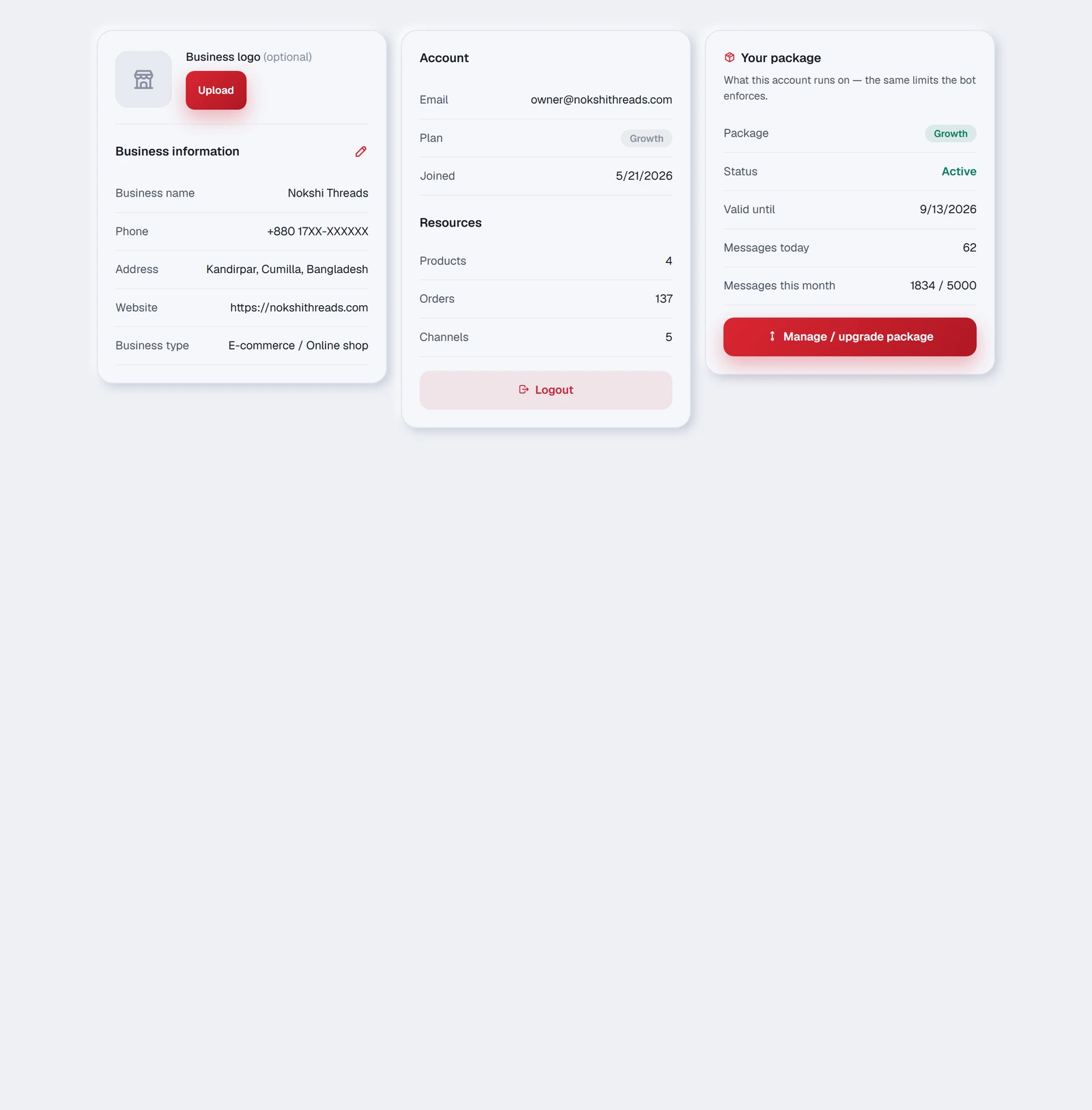
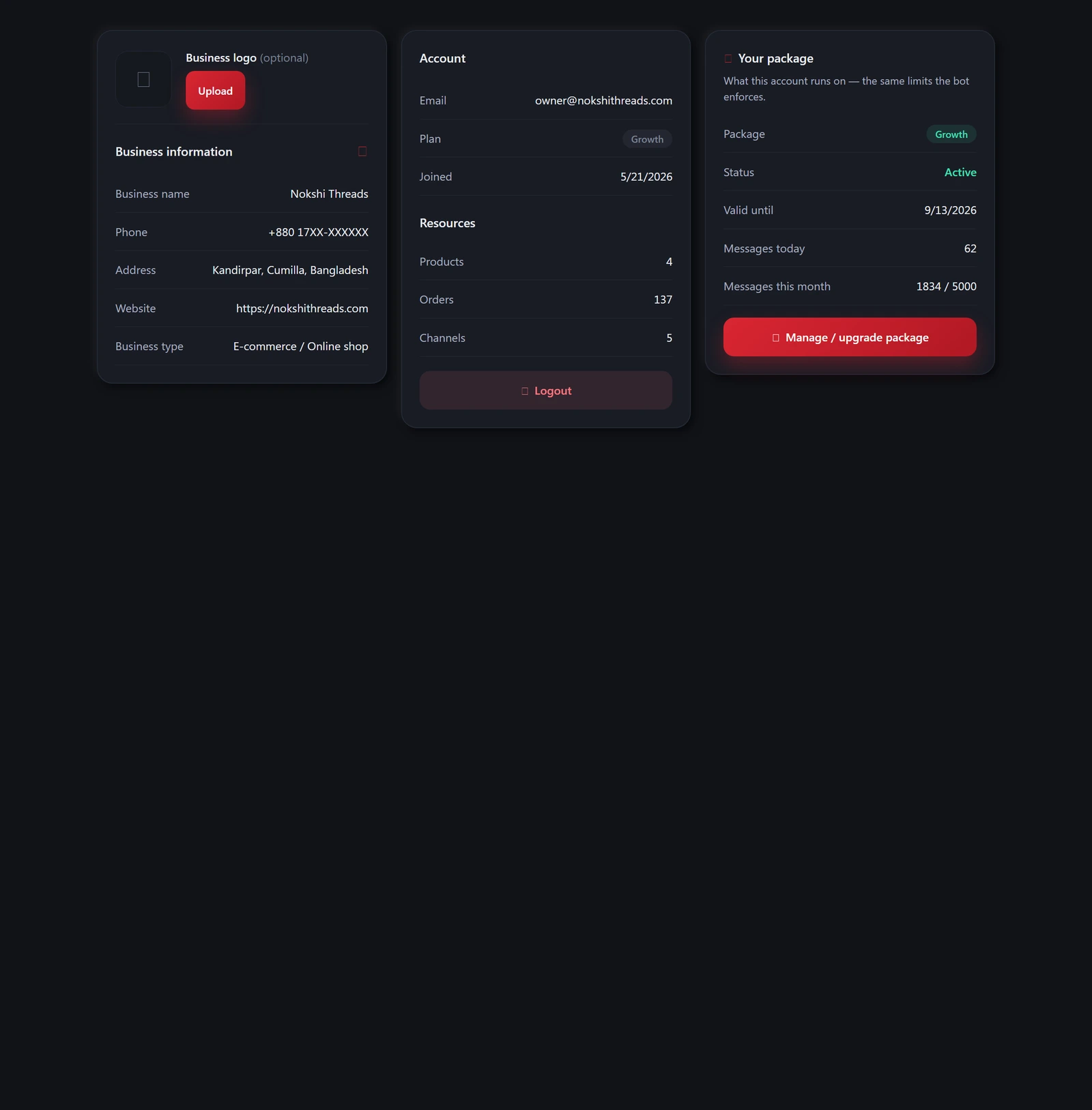
ব্যবসার লোগো
লোগোটা এখানে আপলোড করুন। এটা ড্যাশবোর্ডে আর আপনার ওয়েবসাইটের চ্যাট উইজেটে দেখা যায়, তাই ভিজিটর সাধারণ কোনো রোবট নয় — আপনার ব্র্যান্ডটাই দেখে।
ব্যবসার ধরন
E-commerce / Online shop নাকি Agency / Service provider। এটা শুধু একটা নাম নয় — এটা ড্যাশবোর্ড বদলে দেয়।
| অনলাইন শপ | এজেন্সি | |
|---|---|---|
| দুটো ট্যাব হয়ে যায় | ক্যাটালগ · অর্ডার | সার্ভিস ও তথ্য · বুকিং |
| TellMore AI-কে শেখানো হয় | আপনার পণ্যের তালিকা দিয়ে | আপনার ডকুমেন্ট দিয়ে |
| TellMore AI পারে | চ্যাটেই অর্ডার নিতে | ক্যালেন্ডারে মিটিং বুক করতে |
| তার ট্যাগগুলো | Order, Product Inquiry, Delivery, Complaint, Other | Booking, Service Inquiry, Complaint, Follow-up, Other |
Resources
TellMore AI-এর হাতে কী কী আছে তার হিসাব — আপনার পণ্য, বা আপনার নলেজ ফাইল। কোনো ইমপোর্ট ঠিকমতো আসেনি, বা যে ডকুমেন্ট আপলোড করেছেন ভেবেছিলেন সেটা আসলে নেই — এসব দ্রুত ধরা পড়ে।
আপনার প্যাকেজ
বিলিং ও পেমেন্ট পাতার সংখ্যাগুলোই এখানে আবার দেখানো, যাতে প্রোফাইল ছেড়ে না গিয়েই দেখতে পারেন: আজকের TellMore AI-উত্তর, এই মাসের TellMore AI-উত্তর, আর প্ল্যানে কী কী আছে। বাটনটা বদলানোর জন্য বিলিং ও পেমেন্ট পাতায় নিয়ে যায়।
নোটিফিকেশন
একটাই সুইচ। চালু থাকলে ড্যাশবোর্ড বন্ধ থাকলেও এই ডিভাইসে নোটিফিকেশন আসে — নতুন অর্ডার, নতুন বুকিং, আপনাকে দরকার এমন চ্যাট, কাজ বন্ধ হয়ে যাওয়া চ্যানেল। বন্ধ থাকলে উপরের বেল তবু কাজ করে; শুধু ফোন চুপ থাকে।
প্রথমবার চালু করার সময় ফোন বা ব্রাউজার অনুমতি চায়। ব্লক করা থাকলে সারিটাই বলে দেয়, আর কোথায় অনুমতি দিতে হবে জানায়। পুরো চিত্র — বেল, ফোন, ইমেইল — এই ম্যানুয়ালের নোটিফিকেশন পাতায়।
কিছু ঠিকমতো না চললে
সাধারণ প্রশ্ন
যেসব প্রশ্ন সবচেয়ে বেশি আসে, আর যেগুলো কোনো একটা ট্যাবের মধ্যে পড়ে না।
TellMore AI উত্তর দিচ্ছে না
এই ক্রমে দেখুন — প্রায় সবসময়ই প্রথম তিনটার একটা।
- ১ইনবক্স → চ্যাট তালিকার উপরের TellMore AI ON সুইচটা চালু আছে? ওটা সব কিছু ঢেকে রাখে।
- ২ঐ নির্দিষ্ট চ্যাটটা কি manual-এ? খোলা চ্যাটের উপরে You are replying লেখা থাকলে Hand back to TellMore AI চাপুন।
- ৩যুক্ত অ্যাকাউন্ট → ঐ চ্যানেলের সুইচ চালু আছে, বিন্দুটা সবুজ?
- ৪বিলিং ও পেমেন্ট → এই সময়ের মেসেজ কি শেষ হয়ে গেছে?
- ৫এআই ইঞ্জিন → নিজের key-তে চললে সেটা কি কাজ করা বন্ধ করেছে?
TellMore AI-এর উত্তর নিয়ে
২৪ ঘণ্টার নিয়ম নিয়ে
কাস্টমারের শেষ মেসেজের ২৪ ঘণ্টা পর Facebook, Instagram আর WhatsApp — তিনটাই মেসেজের দরজা বন্ধ করে দেয়। এরপর সে আবার না লেখা পর্যন্ত আপনি লিখতে পারবেন না।
এটা Meta-র নিয়ম, শুধু TellMore AI নয় — সব ব্যবসায়িক টুলেই একই। মানুষ যে তিনটা জিনিস নিয়ে প্রায়ই জিজ্ঞেস করে, এটাই তার ব্যাখ্যা: ব্রডকাস্ট কেন প্রত্যাশার চেয়ে কম মানুষের কাছে যায়, ফলো-আপ মেসেজ কেন ২২ ঘণ্টায় থেমে যায়, আর কমেন্টের ব্যক্তিগত উত্তর কেন কখনো কখনো ব্যর্থ হয়।
কাস্টমারের গোপনীয়তা নিয়ে
ফোন আর কম্পিউটার নিয়ে
তবু আটকে গেলে
আমাদের লিখুন। কী করেছিলেন, কী হবে ভেবেছিলেন, আর আসলে কী হলো — এই তিনটা লিখুন, পারলে একটা স্ক্রিনশটও দিন। একজন সত্যিকারের মানুষ উত্তর দেবে।
কমেন্ট
আপনার Facebook পেজ আর Instagram পোস্টে আসা প্রতিটা কমেন্ট, TellMore AI প্রকাশ্যে কী উত্তর দিল, আর ব্যক্তিগত মেসেজটা মানুষটার কাছে পৌঁছাল কি না।
এই ট্যাবটা কী কাজে লাগে
পোস্টে কমেন্ট মানে একজন কাস্টমার প্রকাশ্যে হাত তুলেছে। TellMore AI তার উত্তর দেয় দুইভাবে: কমেন্টের নিচে একটা প্রকাশ্য উত্তর, যাতে পোস্ট পড়া সবাই দেখে যে উত্তর দেওয়া হয়েছে; আর ঐ মানুষটাকে একটা ব্যক্তিগত মেসেজ, যাতে আপনার ইনবক্সে আসল কথাবার্তা শুরু হতে পারে।
এই ট্যাব দুটোরই হিসাব রাখে। এটা নিজে কিছু পাঠায় না — যা ইতিমধ্যে ঘটে গেছে সেটা দেখায়, আর কিছু কাজ না করলে সেটা পরিষ্কার করে বলে দেয়।
আগে চালু করে নিন
কমেন্টের উত্তর প্রতিটা ফেসবুক পেজ আর ইনস্টাগ্রাম অ্যাকাউন্টে আলাদা — সবকিছুর জন্য একবারে নয়। তাই এক পেজে TellMore AI-কে কমেন্টের উত্তর দিতে দিয়ে অন্য পেজে চুপ রাখতে পারবেন।
একটা কমেন্ট কার্ড কীভাবে পড়বেন
অনেক কমেন্টের মধ্যে একটা খুঁজে বের করা
তালিকার উপরে দুটো ফিল্টার আছে, দুটো একসাথে কাজ করে।
ব্যক্তিগত মেসেজ ব্যর্থ হলে
ট্যাবের উপরে একটা লাল প্যানেল এসে গুনে বলে দেয় কতগুলো পৌঁছায়নি, আর প্রতিটা কার্ডের নিচে তার নিজের কারণ লেখা থাকে।
এটা স্বাভাবিক, আপনার সেটআপে কোনো ভুল নেই। ব্যক্তিগত উত্তর আটকে যায় যখন:
কিছু ঠিকমতো না চললে
মানুষ কমেন্ট করছে, অথচ ট্যাবটা খালি।
TellMore AI-এর প্রকাশ্য উত্তরটা ভুল বা প্রসঙ্গের বাইরে ছিল।
আমি চাই না TellMore AI প্রকাশ্যে কিছু লিখুক।
এখানে কমেন্ট মুছলাম — Facebook-এ এখনো আছে কেন?
একটা কমেন্টে দুটো উত্তর চলে গেছে।